Cloud Architect Design Tools (CADT) prend en charge le profilage des ressources existantes sur le cloud, génère automatiquement les architectures d'application et permet une gestion visuelle des opérations.
Prérequis
Pour utiliser la fonctionnalité de profilage des ressources de Cloud Architect Design Tools (CADT), vous devez d'abord activer Cloud Config.
Après avoir activé Cloud Config, accédez à la page Service Settings et vérifiez que Monitoring Scope est défini sur All Resources.
Activer Cloud Config
Connectez-vous à la console Cloud Architect Design Tools (CADT).
Dans la barre de navigation supérieure, choisissez Resources > Resource Profiling.
-
Dans la boîte de dialogue qui s'affiche, cliquez sur Activate Now.
ImportantUne fois le message de réussite de l'activation reçu, n'utilisez pas immédiatement la fonctionnalité de profilage des ressources. Attendez que Cloud Config analyse toutes vos ressources et établisse un inventaire. Ce processus peut prendre de 30 à 60 minutes, selon le nombre de ressources.
Une fois Cloud Config activé, accédez à la page Service Settings et confirmez que Monitoring Scope est défini sur All Resources.
Attendez 30 à 60 minutes. Ensuite, connectez-vous à la console Cloud Config, accédez à Resources > Global Resources et vérifiez que les ressources sont répertoriées avant d'utiliser la fonctionnalité de profilage des ressources de CADT.
Découvrir les ressources
Prérequis
Pour garantir des résultats cohérents, définissez l'étendue des ressources à profiler sur All resources in the account.
Procédure
Connectez-vous à la console Cloud Architect Design Tools (CADT).
Dans la barre de navigation supérieure, cliquez sur Resources > Resource Profiling.
Dans la boîte de dialogue Select Resources to Profile, cliquez sur Resource Profiling.
-
Sélectionnez les régions dans lesquelles vous souhaitez découvrir des ressources. Vous pouvez sélectionner plusieurs régions simultanément. Si vous ne sélectionnez aucune région, toutes les régions sont profilées par défaut. Cet exemple profile les ressources dans toutes les régions. Cliquez sur OK.
Pour découvrir des ressources dans plusieurs régions simultanément, sélectionnez les régions souhaitées. Par exemple, sélectionnez China (Beijing) et China (Hangzhou).
Pour découvrir des ressources dans toutes les régions, laissez la sélection vide et cliquez sur OK.
Attendez la fin du profilage des ressources. Le temps requis dépend du nombre de vos ressources.
-
Les résultats du profilage s'affichent dans deux vues : By Network et By Type. Utilisez ces vues pour examiner et sélectionner les ressources. Vous pouvez également filtrer les ressources par tag.
-
By Network : affiche les ressources à différents niveaux réseau, notamment global, région, Virtual Private Cloud (VPC) et vSwitch.
Overview : présente la distribution et le nombre de ressources dans différentes régions. Cliquez sur une région pour afficher ses ressources spécifiques.
Global Resources : affiche les ressources au niveau global. Dans l'onglet Global Resources , la liste des ressources affiche les colonnes suivantes : Resource Type, Resource Name, Resource ID, Tags, Resource Details et Associated Objects. Cliquez sur le lien View dans la colonne Associated Objects pour afficher les informations sur les objets associés à une ressource.
Regional Resources : affiche les ressources au niveau régional. Vous pouvez sélectionner une région spécifique à afficher.
VPC Resources : affiche les ressources au niveau VPC.
vSwitch Resources : affiche les ressources au niveau vSwitch.
-
By Type : affiche vos ressources actuelles regroupées par type de ressource.
Overview : présente vos ressources et leurs quantités par type de ressource.
Resource Search : permet de rechercher des ressources spécifiques par type.
Tags : vous pouvez filtrer les résultats du profilage des ressources par tag. Un tag est un identifiant pour une ressource cloud. Les tags vous aident à catégoriser, rechercher et regrouper les ressources ayant des caractéristiques communes, simplifiant ainsi la gestion des ressources.
Resource Groups : vous pouvez filtrer les résultats du profilage des ressources par groupe de ressources. Sélectionnez un groupe de ressources dans la liste déroulante Resource Group Name pour afficher uniquement les ressources appartenant à ce groupe.
-
Vous pouvez trouver rapidement les ressources dont vous avez besoin en utilisant les vues By Network et By Type, combinées aux filtres pour les tags et les groupes de ressources.
Générer une architecture d'application
Après le profilage des ressources, vous pouvez générer une architecture d'application à partir des ressources découvertes. Cette architecture offre un moyen intuitif et visuel de gérer vos opérations.
-
Avant de générer une architecture d'application, vous devez sélectionner les ressources. Utilisez les vues By Network et By Type, combinées aux tags, pour filtrer rapidement les ressources dont vous avez besoin. Par exemple, pour générer une architecture permettant de gérer des instances Elastic Compute Service (ECS) et ApsaraDB RDS dans une région et une zone spécifiques, sélectionnez successivement une region, un VPC, puis une zone (vSwitch). Les résultats filtrés apparaissent dans la liste des ressources.
Exemple de résultat de filtre : après avoir sélectionné la région Singapore, le VPC vpc-t4nhwwy0d8sq2la8buy9 et le vSwitch de zone vswitch [192.168.0.0/24]/vsw-t4noljg1z11l7jsgvvaxe, la liste des ressources affiche les ressources suivantes :
Instance Elastic Compute Service (ECS) : ID de ressource
i-t4ncbih54q8l3udbkxtj, type d'instance ecs.c5.large, système d'exploitation linuxInstance ApsaraDB RDS : ID de ressource
rm-gs5o0w09583wlzg91, type d'instance mysql.n2.medium.2c, version du moteur de base de données MySQL 5.7, stockage 100 GB (cloud_essd)
-
Dans la liste des ressources, cochez les cases des ressources à inclure dans l'architecture, puis cliquez sur Generate Architecture.
RemarqueVous pouvez afficher les ressources sélectionnées sous Selected Resources. Pour supprimer une ressource, cliquez sur Remove.
Exemple de résultat de filtre : après avoir sélectionné la région Singapore, le VPC vpc-t4nhwwy0d8sq2la8buy9 et le vSwitch de zone vswitch [192.168.0.0/24]/vsw-t4noljg1z11l7jsgvvaxe, la liste des ressources affiche les ressources suivantes :
Instance Elastic Compute Service (ECS) : ID de ressource
i-t4ncbih54q8l3udbkxtj, type d'instance ecs.c5.large, système d'exploitation linuxInstance ApsaraDB RDS : ID de ressource
rm-gs5o0w09583wlzg91, type d'instance mysql.n2.medium.2c, version du moteur de base de données MySQL 5.7, stockage 100 GB (cloud_essd)
Exemple de résultat de filtre : après avoir sélectionné la région Singapore, le VPC vpc-t4nhwwy0d8sq2la8buy9 et le vSwitch de zone vswitch [192.168.0.0/24]/vsw-t4noljg1z11l7jsgvvaxe, la liste des ressources affiche les ressources suivantes :
Instance Elastic Compute Service (ECS) : ID de ressource
i-t4ncbih54q8l3udbkxtj, type d'instance ecs.c5.large, système d'exploitation linuxInstance ApsaraDB RDS : ID de ressource
rm-gs5o0w09583wlzg91, type d'instance mysql.n2.medium.2c, version du moteur de base de données MySQL 5.7, stockage 100 GB (cloud_essd)
-
Dans la boîte de dialogue Generate Architecture Configuration, configurez les options d'affichage et de validation pour l'architecture, puis cliquez sur OK.
Display Security Groups : affiche les groupes de sécurité associés aux instances ECS dans le diagramme d'architecture. Si vous sélectionnez un grand nombre d'instances ECS, nous vous recommandons de masquer les groupes de sécurité pour éviter un diagramme encombré.
Display Auto Scaling : affiche les ressources Auto Scaling dans le diagramme d'architecture généré.
Verify Same Resource Group : lorsque cette option est activée, le diagramme n'inclut que les ressources appartenant au groupe de ressources actuel.
Verify Selected Tags : lorsque cette option est activée, le diagramme n'inclut que les ressources portant les tags sélectionnés.
Hide ECS in ACK Cluster : un cluster Container Service for Kubernetes (ACK) est composé d'instances ECS sous-jacentes. Cette option contrôle l'affichage ou non de ces instances ECS dans le diagramme d'architecture.
Keep Empty Nodes : contrôle l'affichage ou non des nœuds de région, VPC et vSwitch dans le diagramme d'architecture, même s'ils ne contiennent aucune ressource.
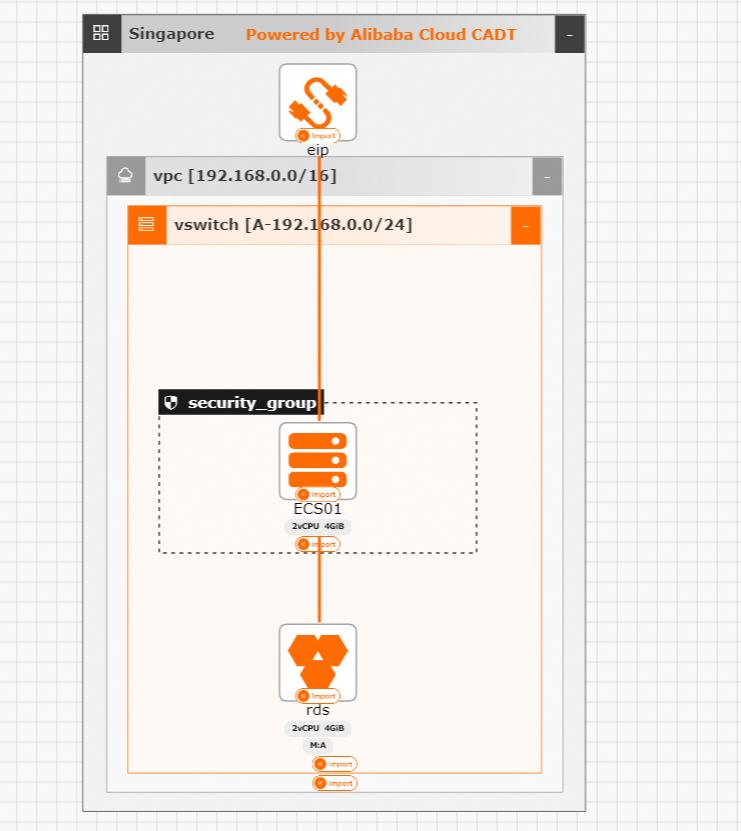
Attendez la génération automatique du diagramme d'architecture d'application. Le diagramme affiche votre structure de ressources de manière hiérarchique, y compris la région, le VPC, le vSwitch, le groupe de sécurité et les diverses ressources qu'ils contiennent.
Importer des ressources
Une fois le diagramme d'architecture généré, chaque ressource est marquée d'une étiquette « Import ». À ce stade, le diagramme ne contient pas les ressources réelles. Vous devez importer les ressources existantes dans l'architecture d'application pour les gérer.
Avant d'importer les ressources, passez en mode édition et enregistrez l'architecture d'application générée en tant qu'application. Dans le coin supérieur droit de la page, cliquez sur Save. Dans la boîte de dialogue Save Application qui s'affiche, saisissez un nom pour l'application et cliquez sur Confirm.
Le statut de l'application passe à Modified. Dans le coin supérieur droit, cliquez sur Import Resource. Après avoir cliqué sur Import Resource, le canevas affiche la topologie d'architecture cloud profilée : la région
ap-southeast-1contient une adresse IP élastique (EIP) connectée au VPC192.168.0.0/16. Le VPC contient le vSwitch192.168.0.0/24, qui comprend un groupe de sécurité et une instance ECS (2 vCPU, 4 Go). Les ressources sont connectées par des lignes hiérarchiques pour montrer les relations réseau.-
La boîte de dialogue Import Resource List répertorie les ressources à importer. Après avoir confirmé la liste, cliquez sur Import.
RemarqueLors de l'importation des ressources, vous pouvez choisir d'activer la surveillance cloud pour l'application.
Attendez la fin de l'importation des ressources, puis cliquez sur Back pour revenir à la page de l'application CADT.
Sur la page de l'application CADT, une icône verte dans le coin supérieur droit de chaque ressource indique qu'elle a été importée avec succès. Vous pouvez désormais gérer visuellement votre application à l'aide du diagramme d'architecture.