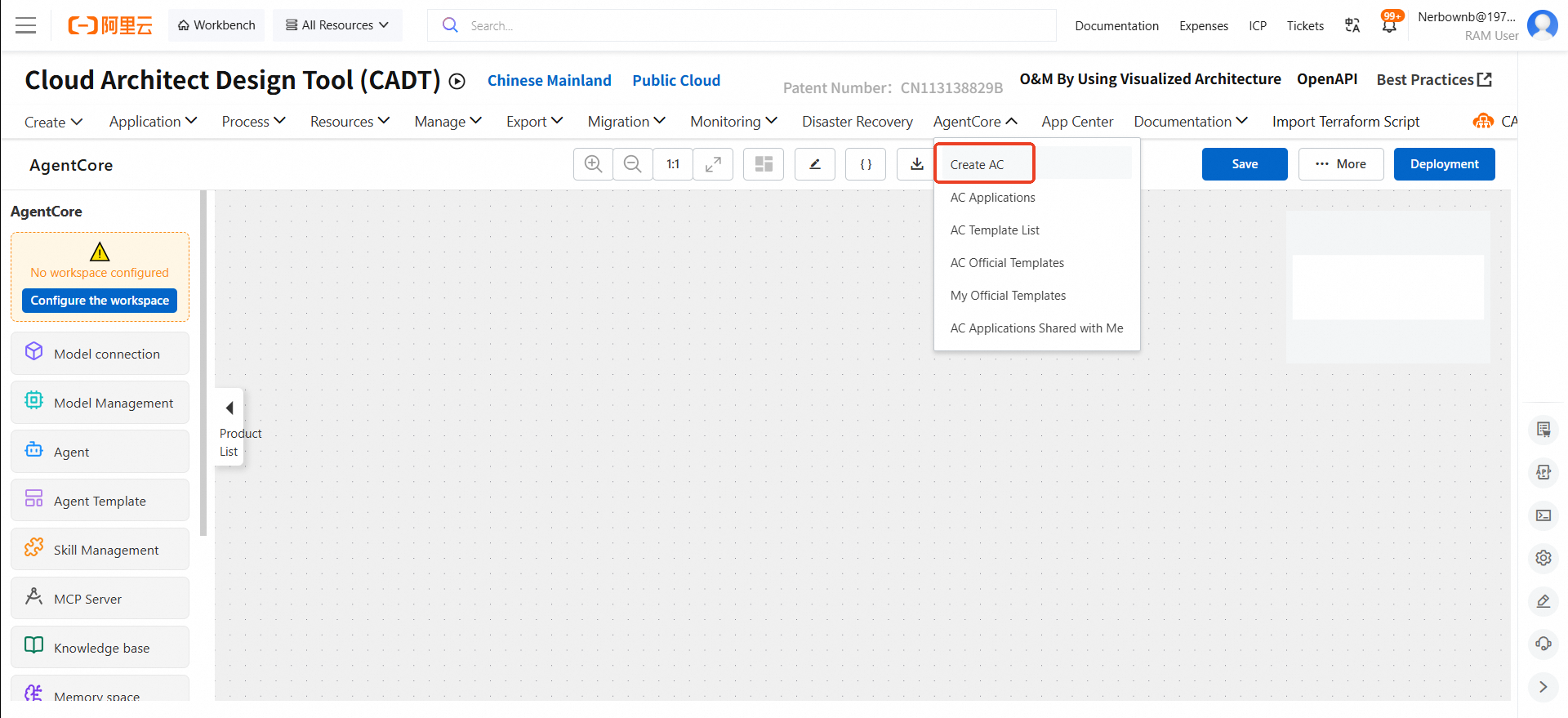
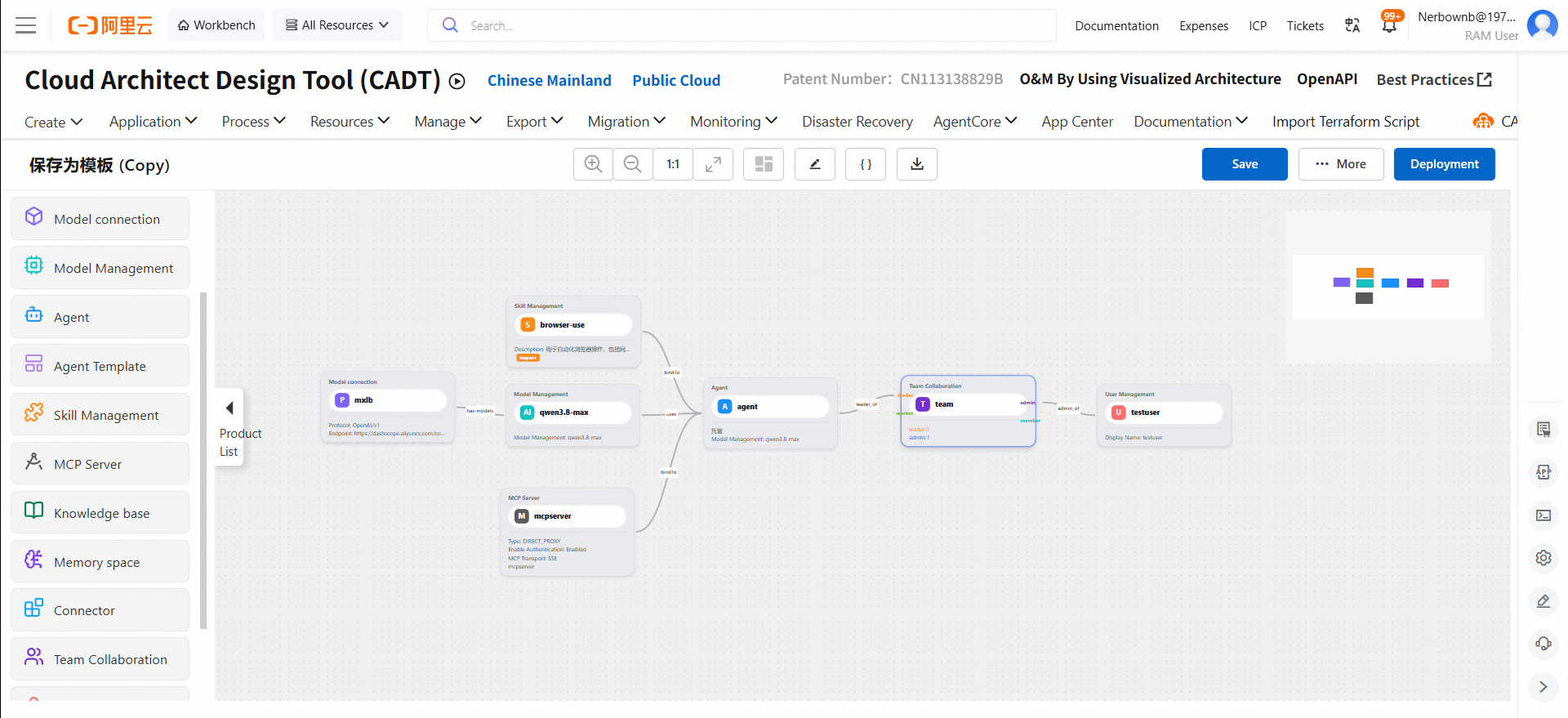
 2. Faites glisser les nœuds depuis le volet de navigation de gauche et connectez-les pour finaliser le diagramme de workflow.
 3. Vous pouvez également créer un diagramme de workflow à partir d'un modèle AC officiel.
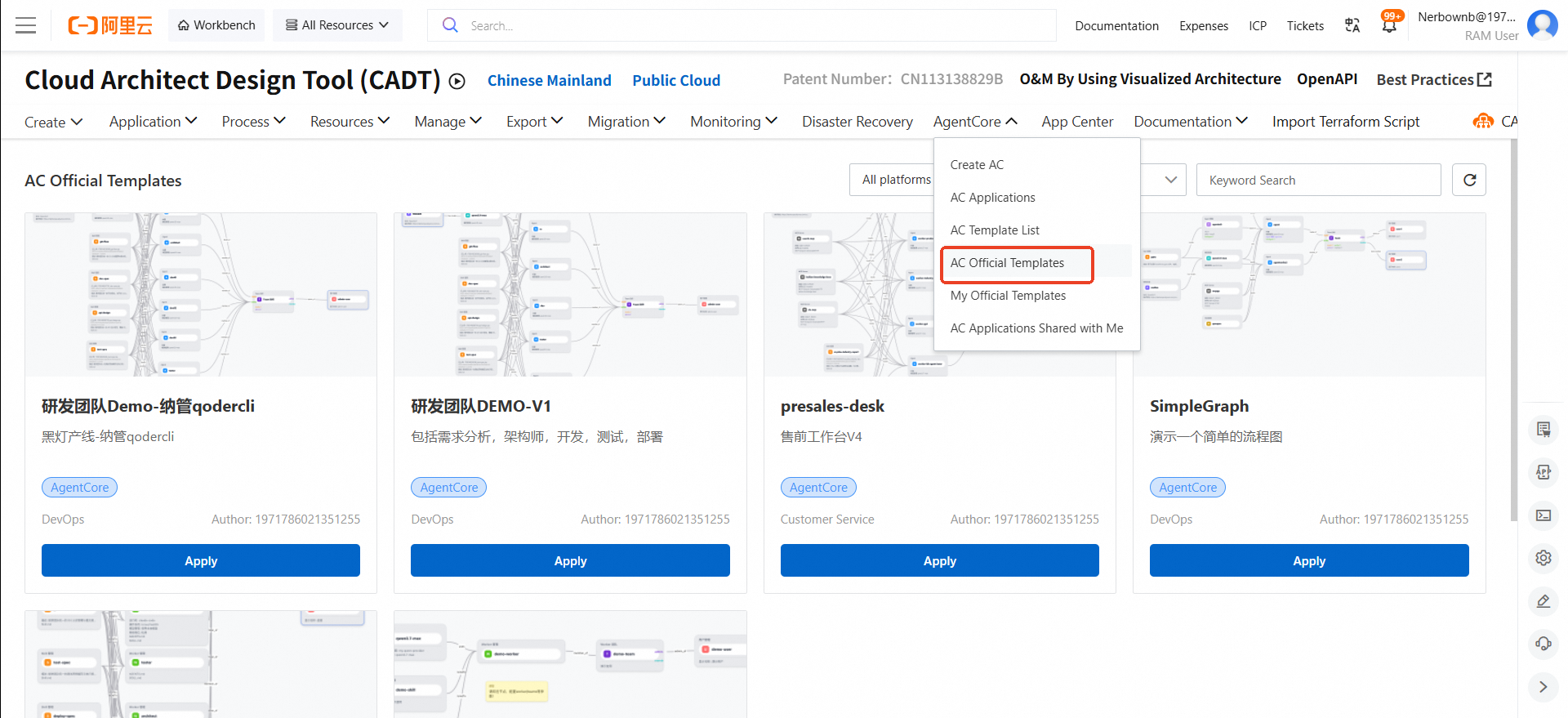 4. Sélectionnez un modèle et cliquez sur Apply. La page du diagramme de workflow s'affiche.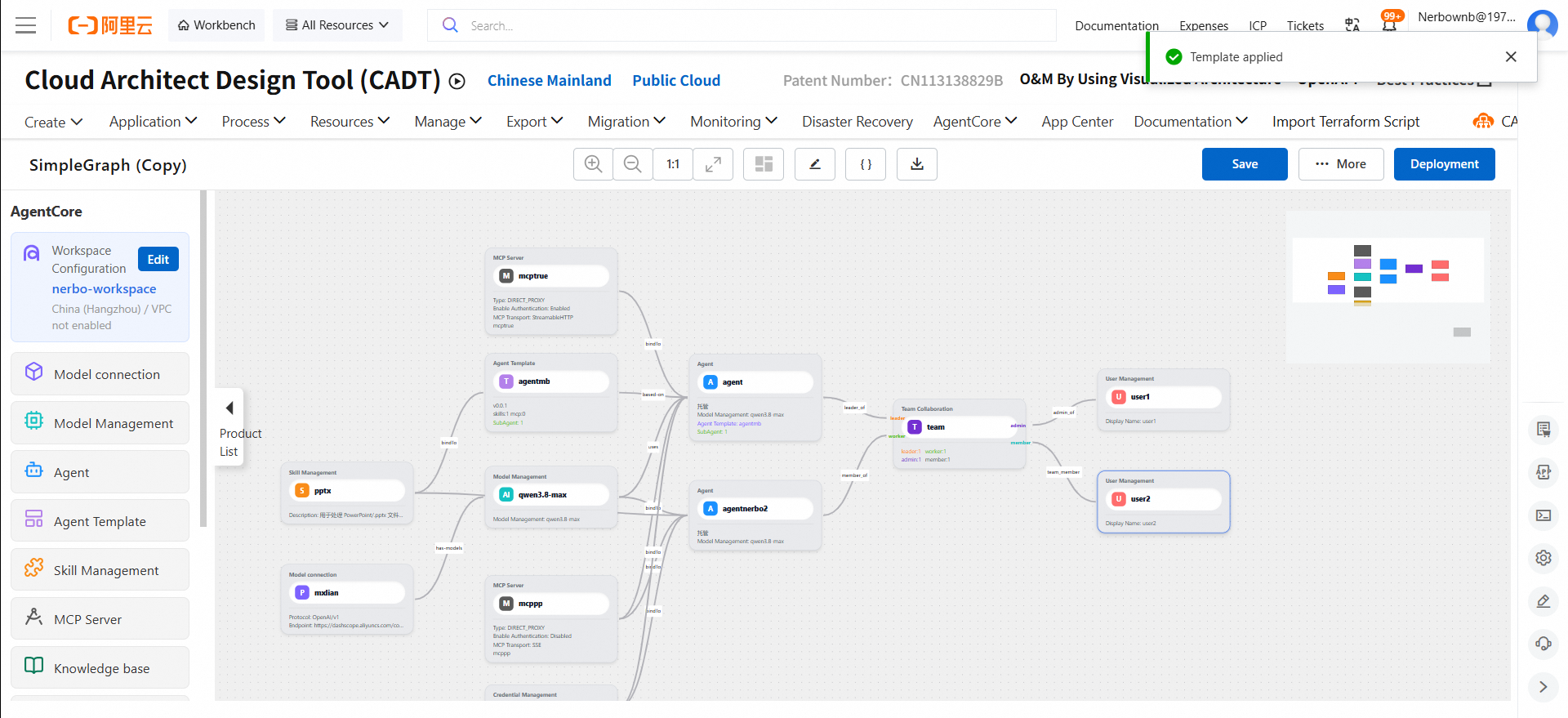
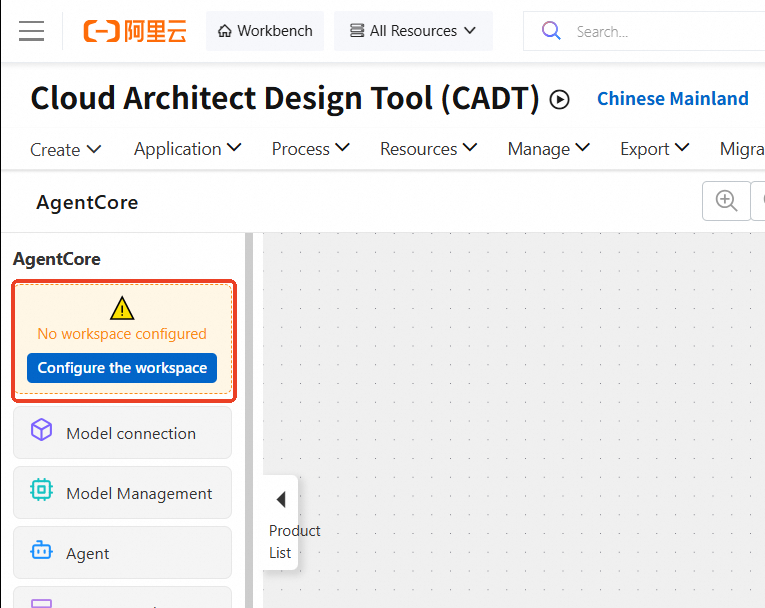
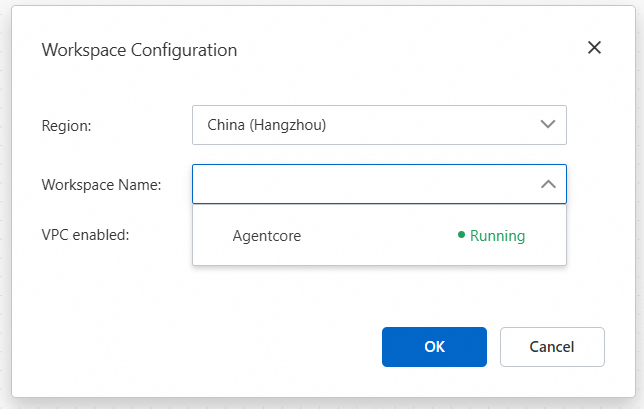 2. Configurez la liste des modèles et saisissez votre clé API Model Studio.
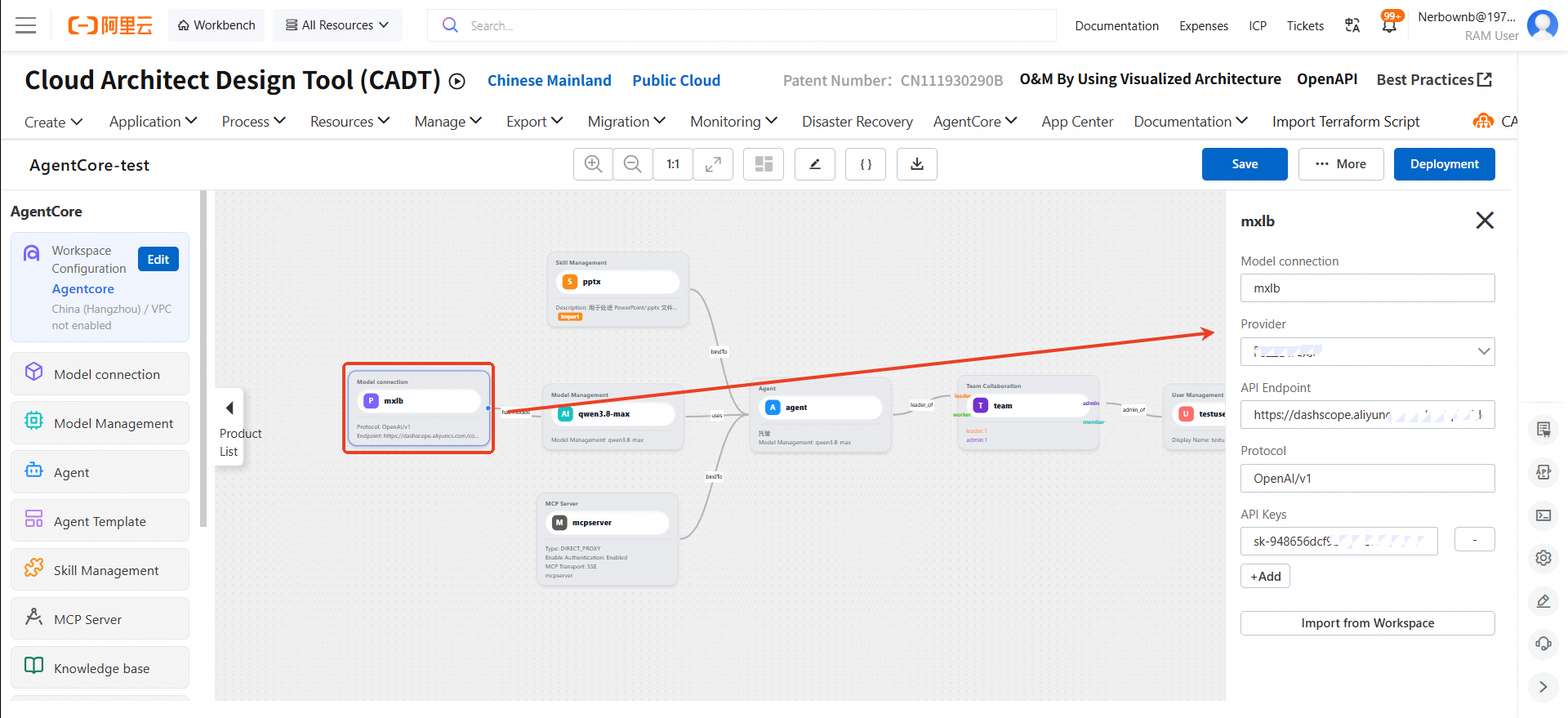 3. Configurez la connexion au modèle.
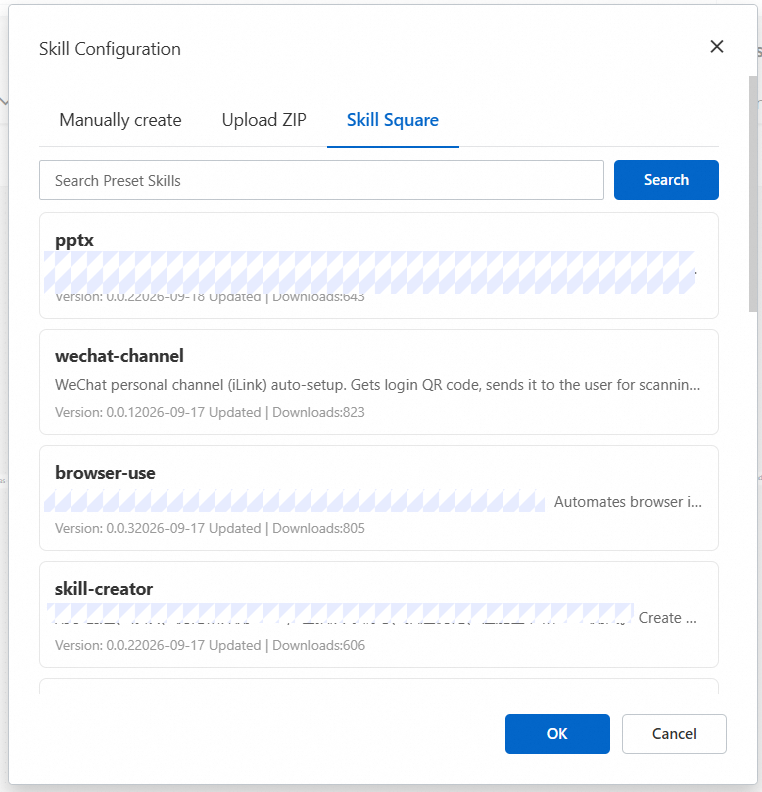
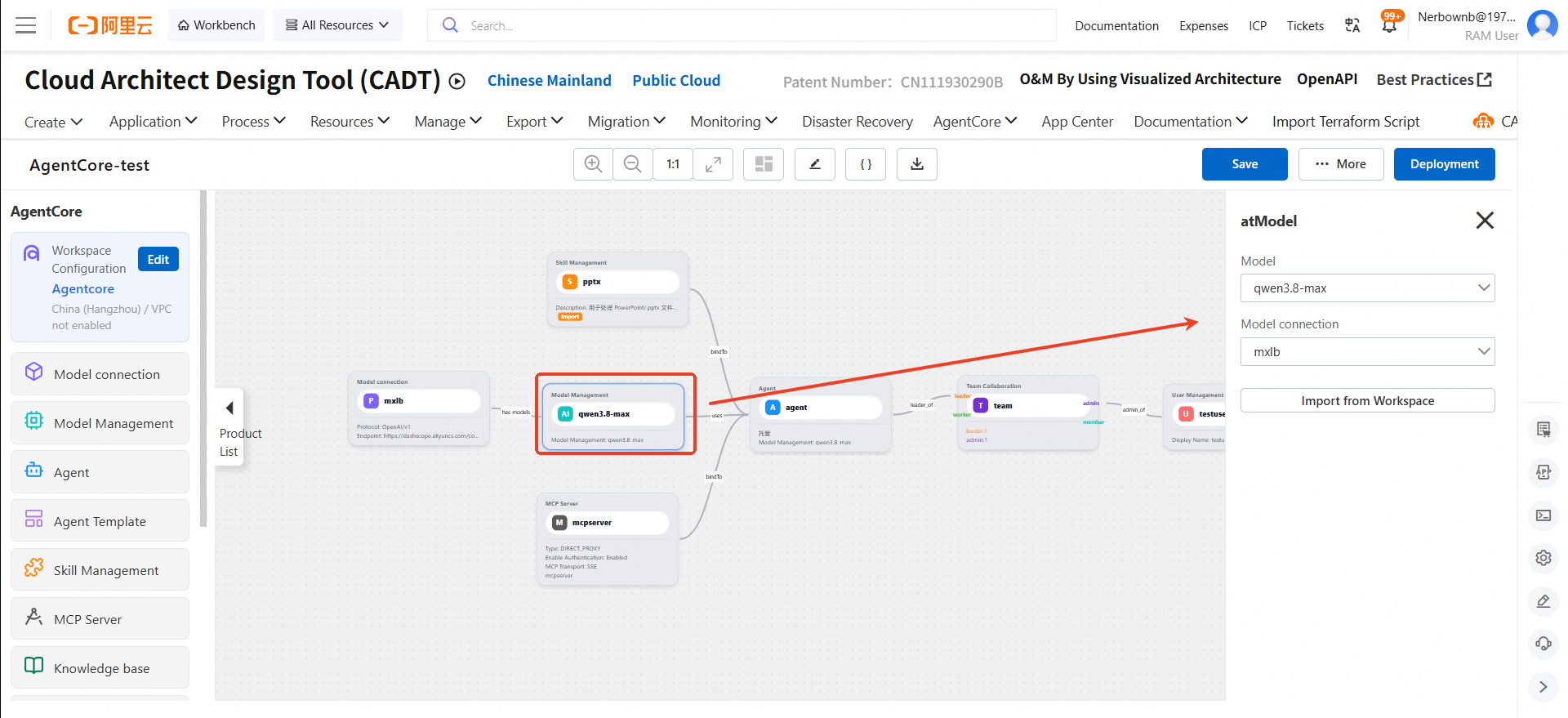 4. Configurez une compétence en téléchargeant un package ZIP ou en sélectionnant une compétence dans le Skill Marketplace.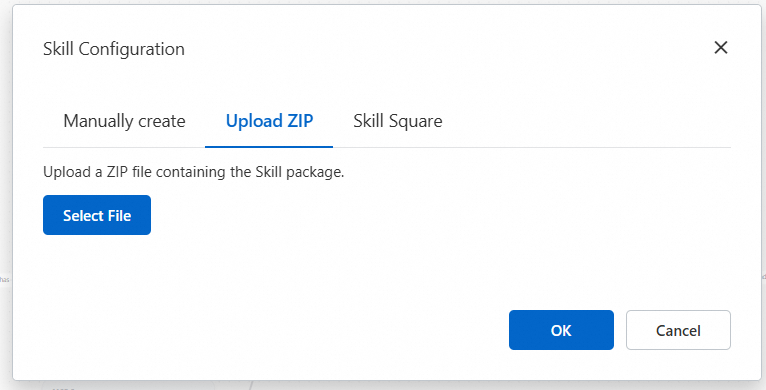
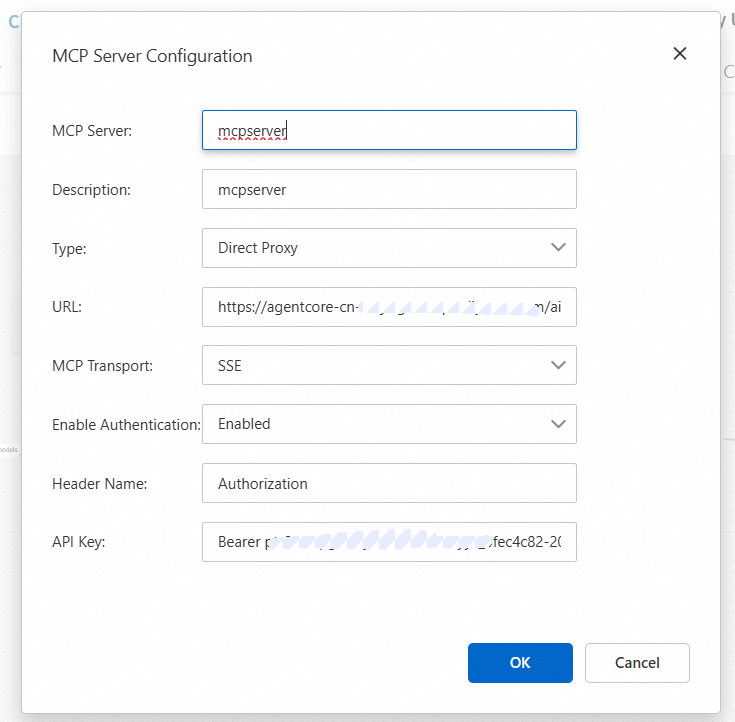
 5. Configurez un service MCP.
 6. Configurez un agent.
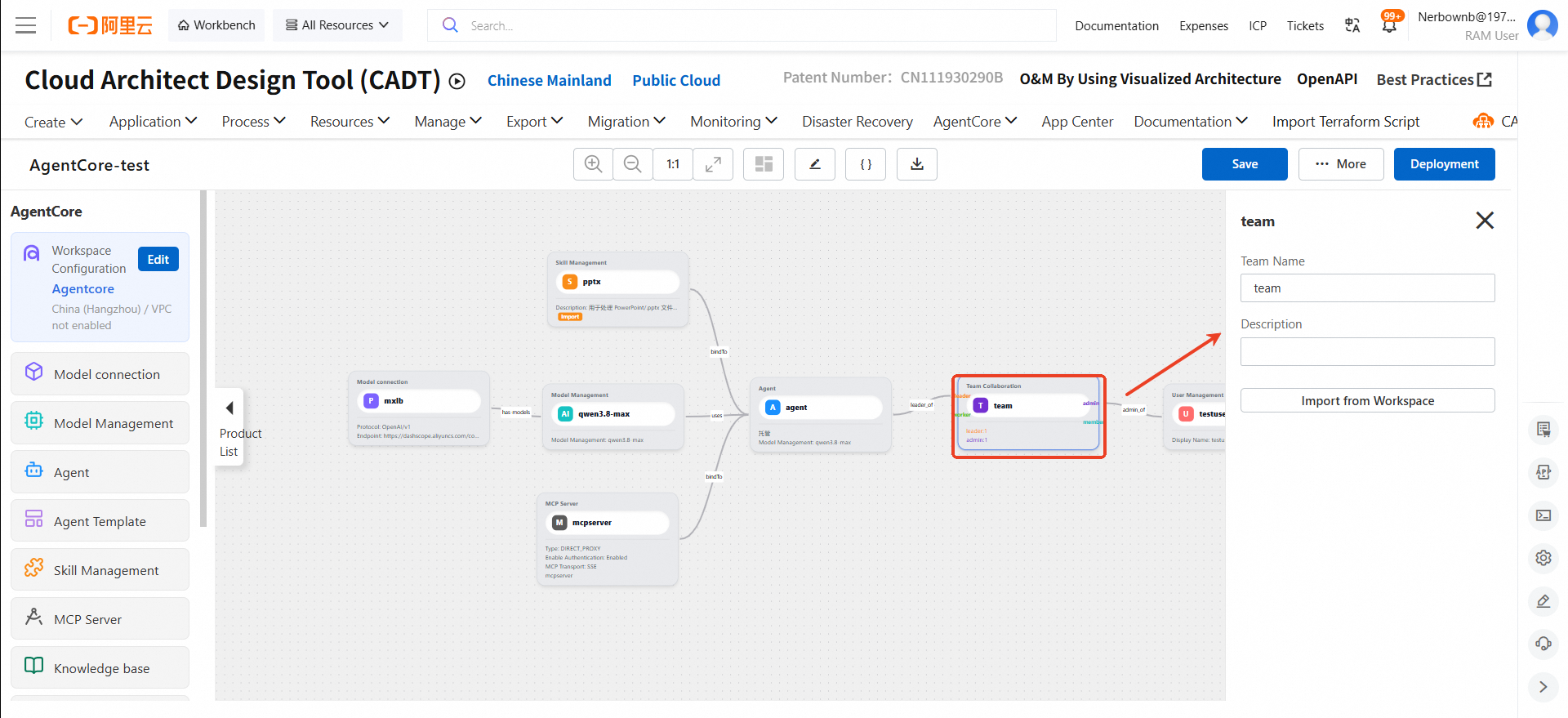
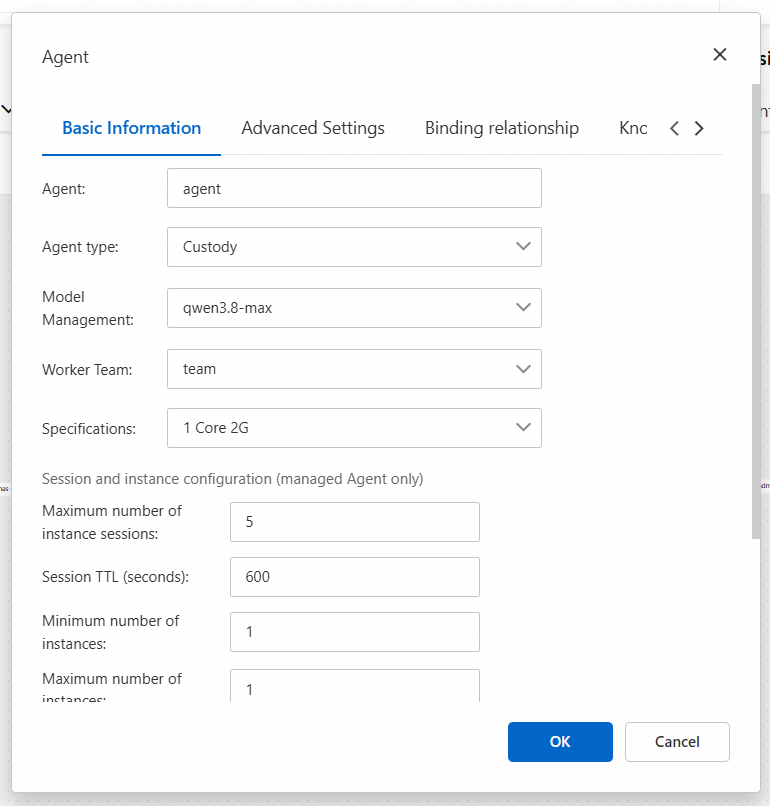 7. Configurez la collaboration en équipe.
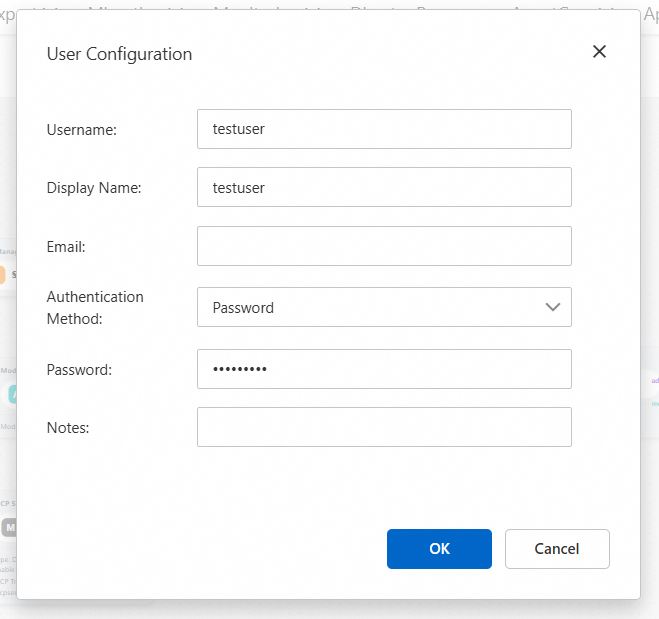
 8. Créez un utilisateur et enregistrez son nom d'utilisateur ainsi que son mot de passe.
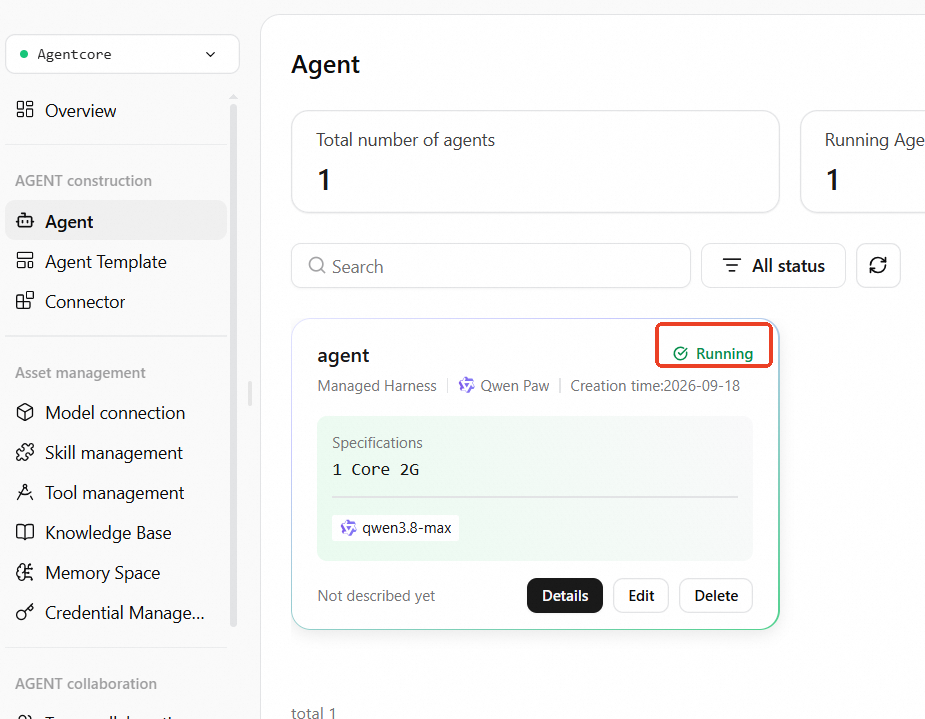
 9. Cliquez sur Save, puis déployez l'application.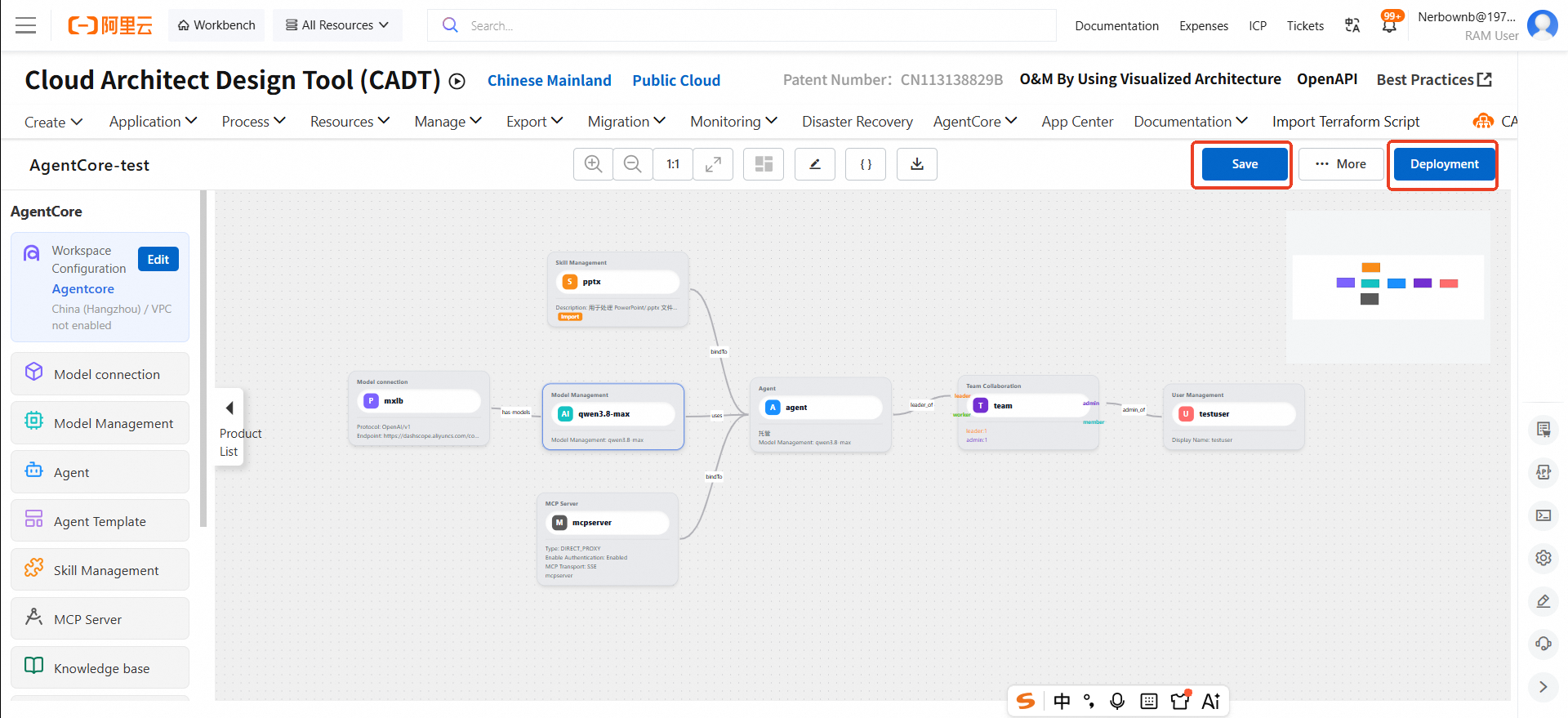
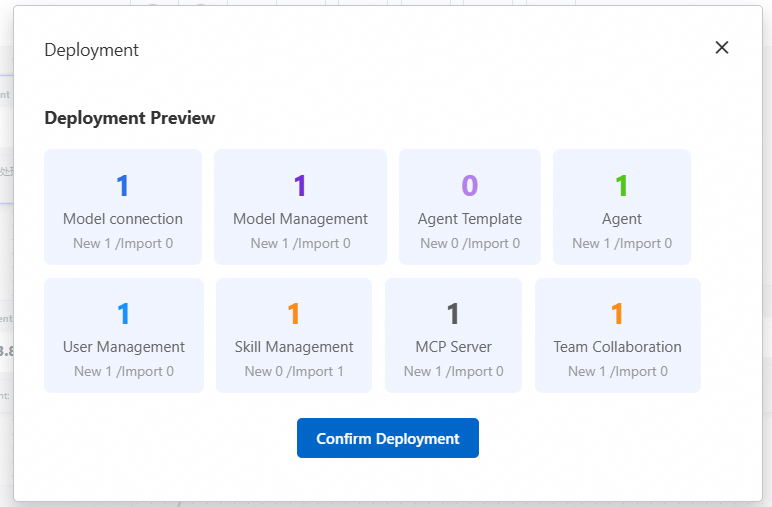 10. Une fois l'application déployée, accédez à l'espace de travail.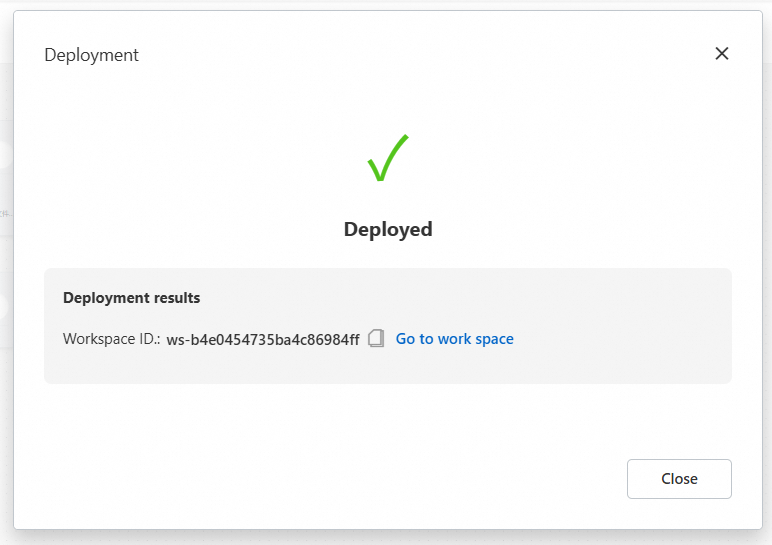
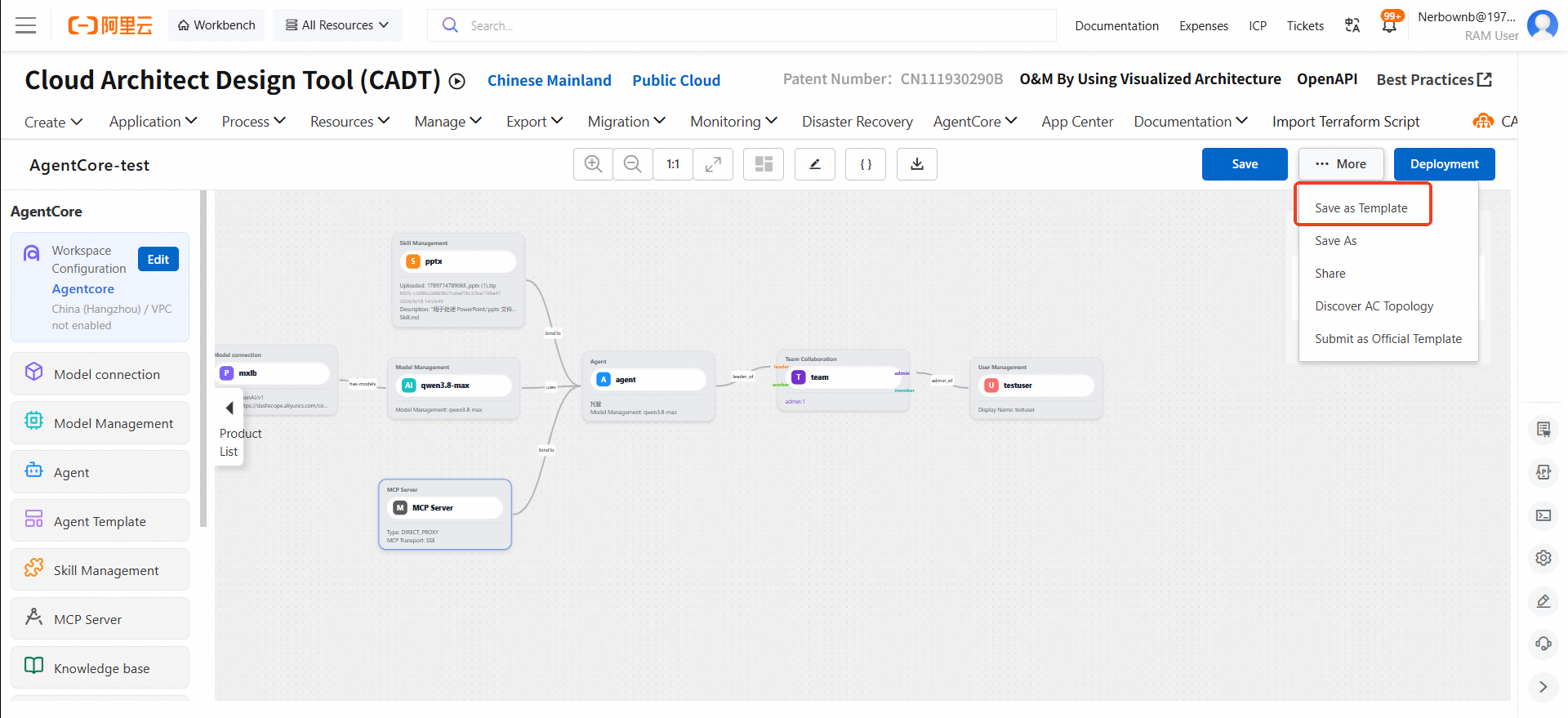 2. Consultez le modèle sur la page de liste des modèles.
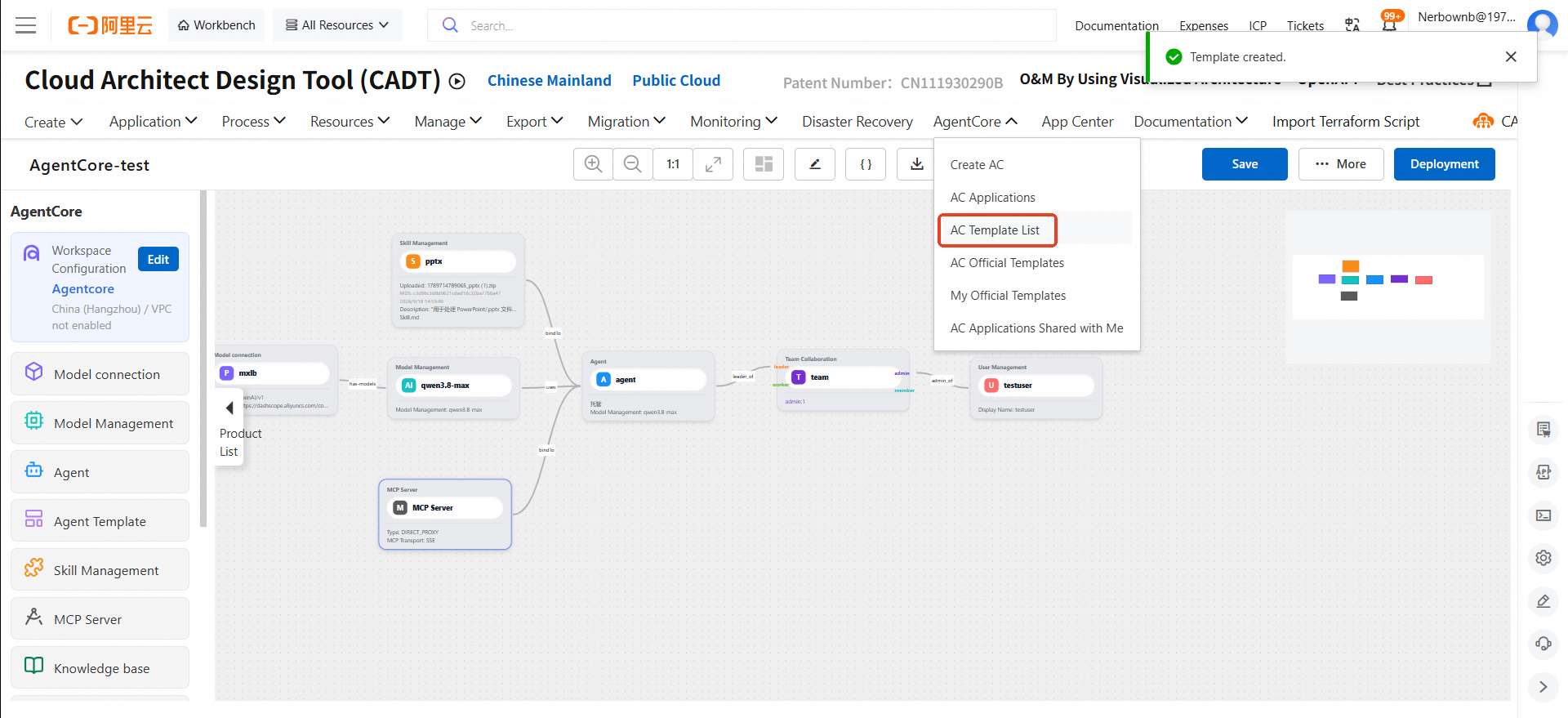 3. Vous pouvez également le soumettre en tant que modèle officiel.
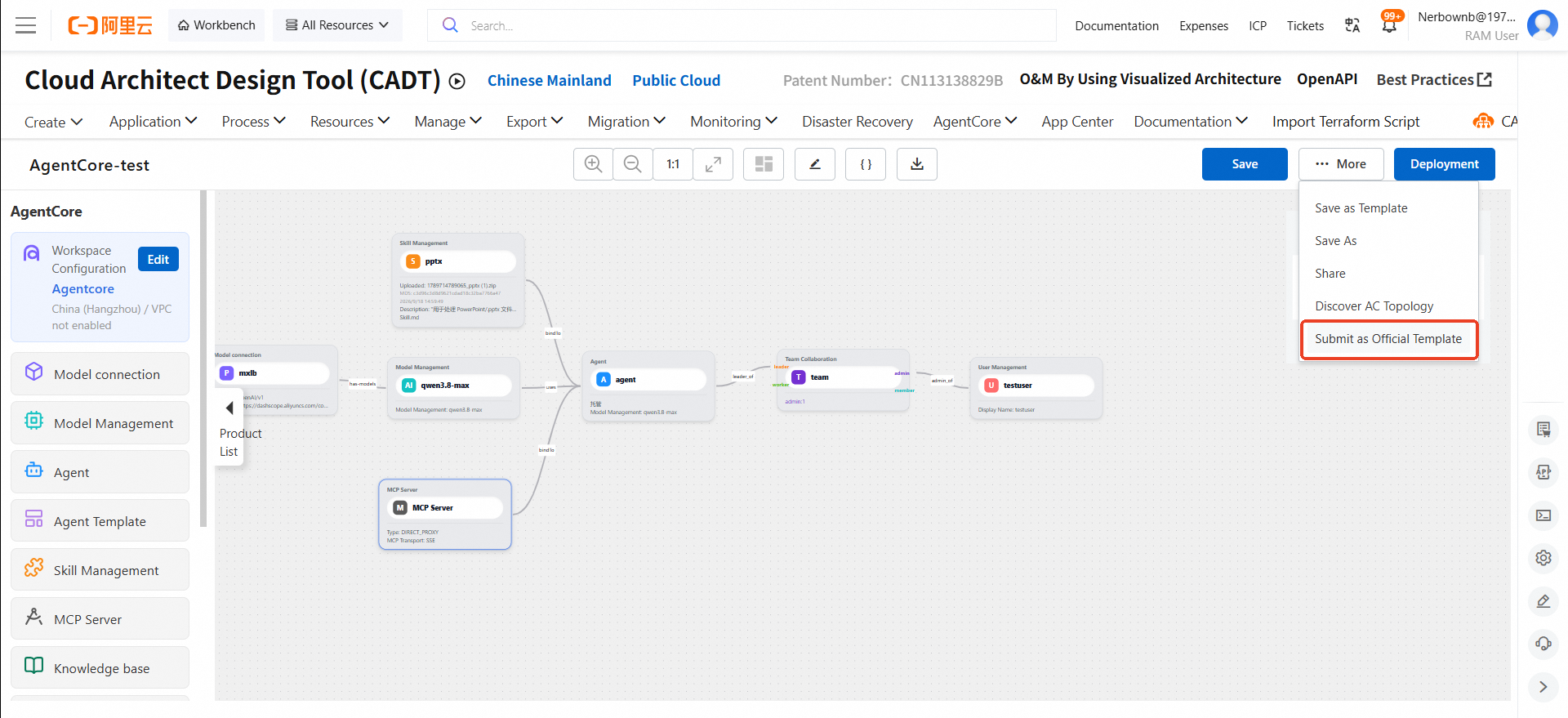 4. Une fois le modèle approuvé, consultez-le sur la page des modèles AC officiels.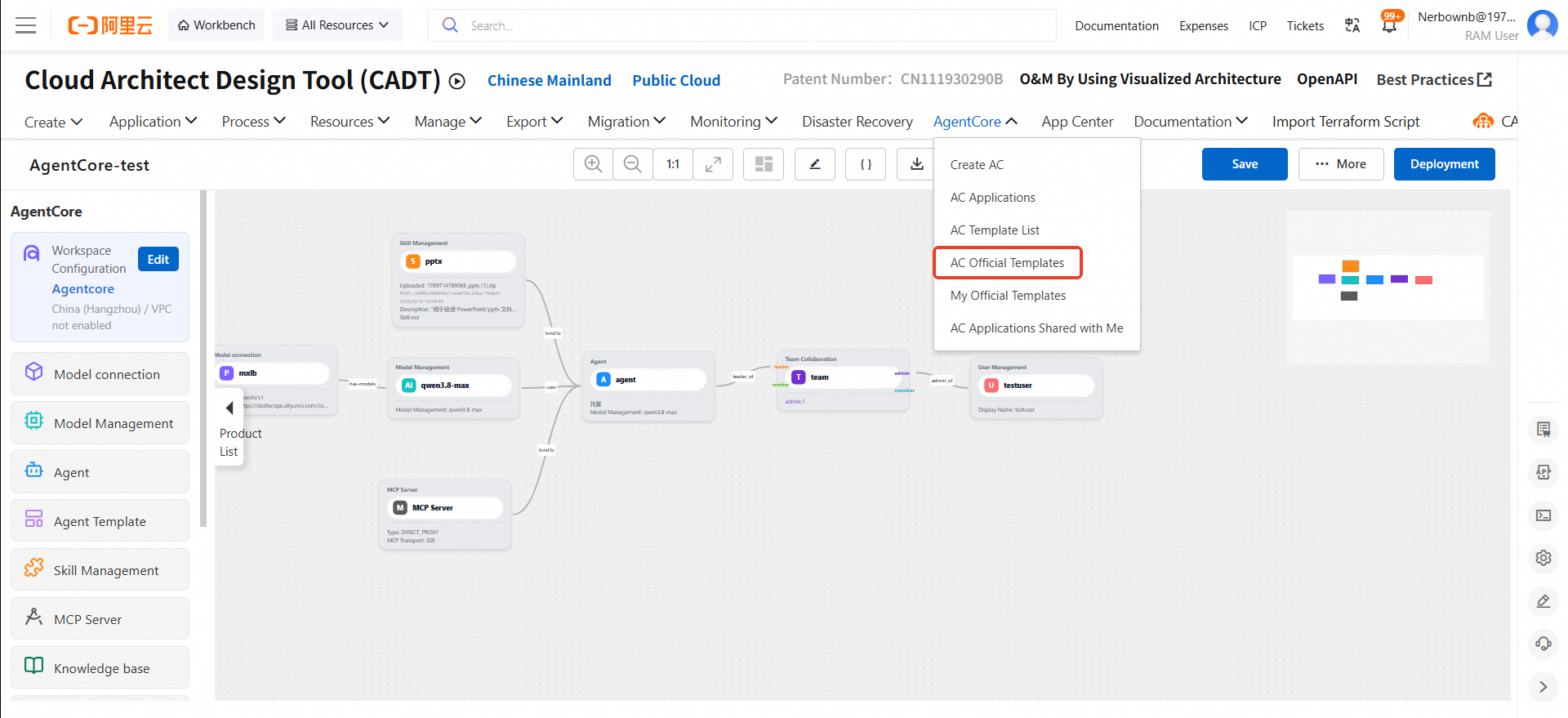
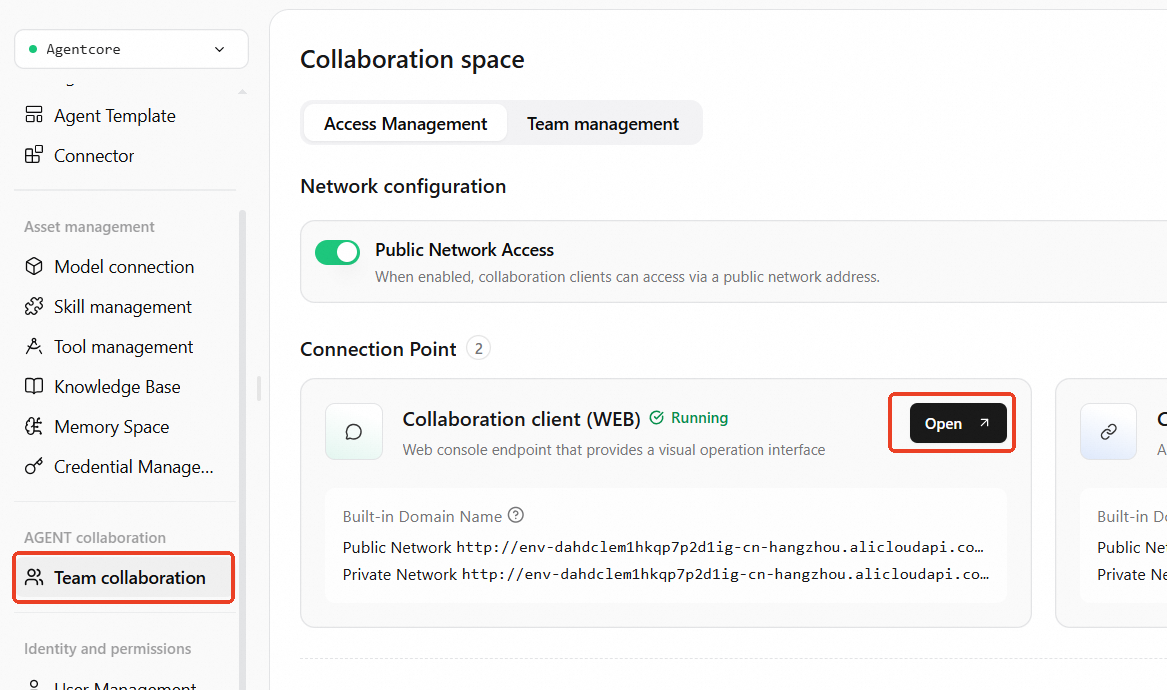
 2. Ouvrez le client de collaboration en équipe.
 3. Saisissez le nom d'utilisateur et le mot de passe créés précédemment.
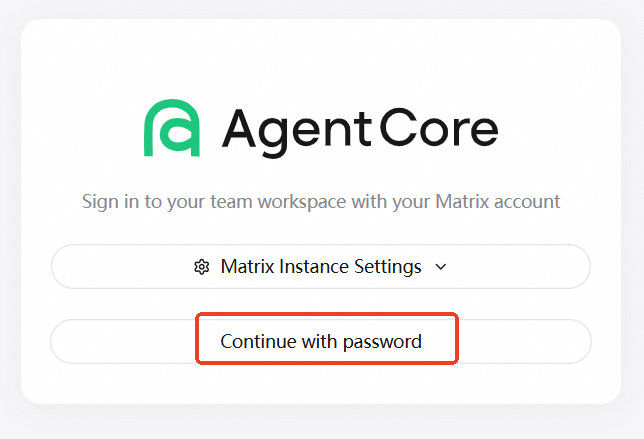 4. Une fois connecté, vous pouvez utiliser AgentCore.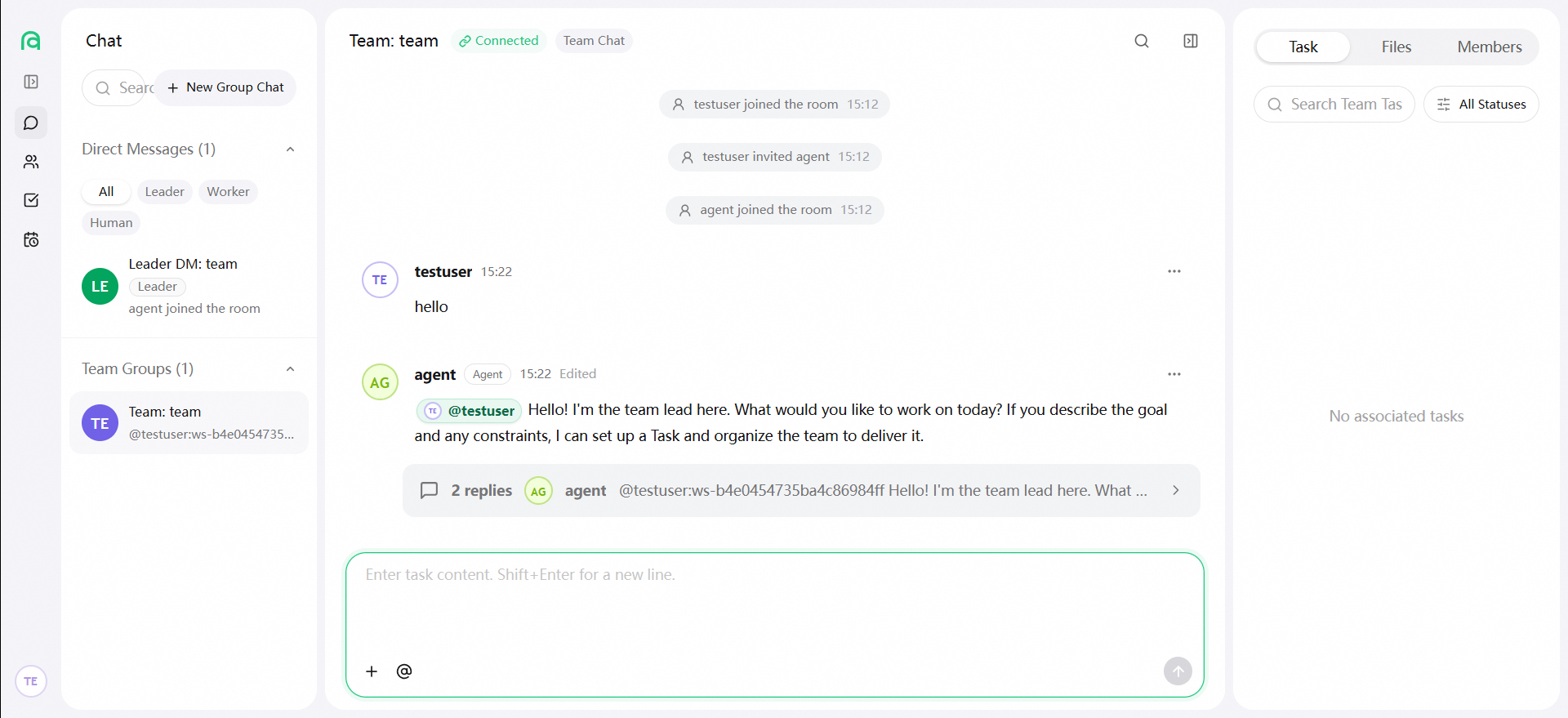
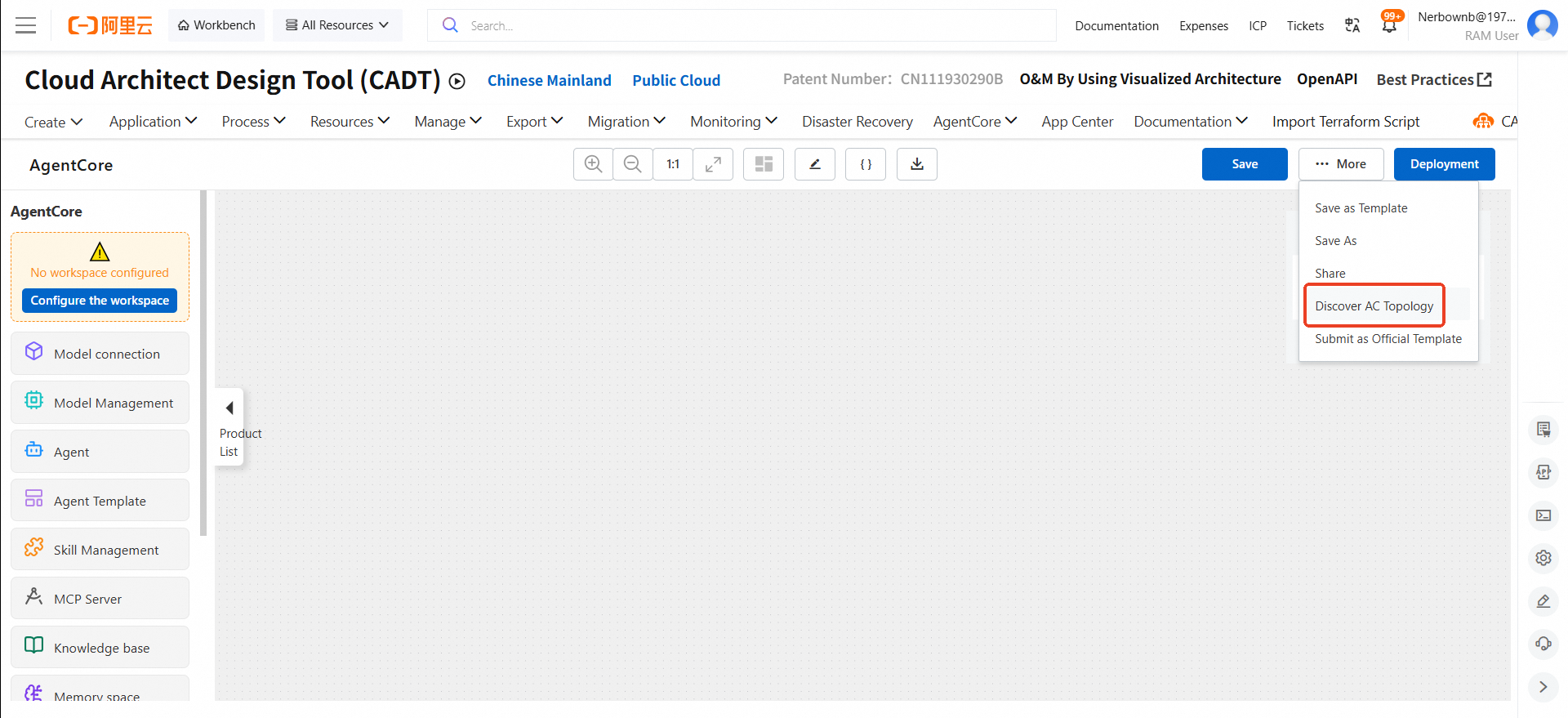 2. Sélectionnez l'espace de travail à découvrir.
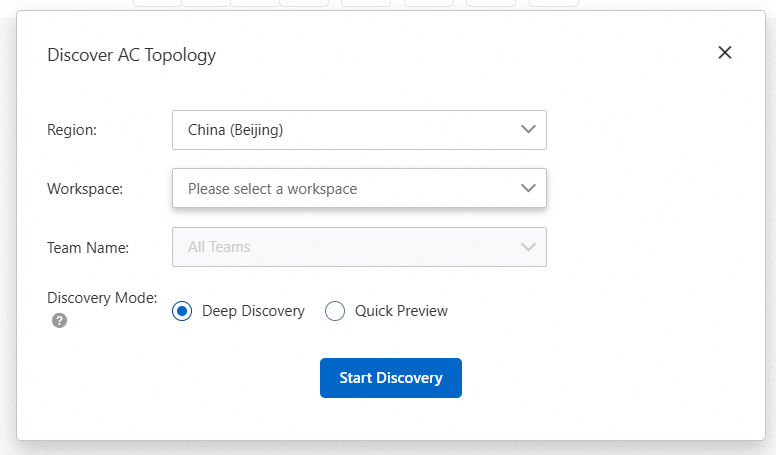 3. Après la découverte, chargez le diagramme de workflow sur le canevas ou utilisez-le pour créer un workflow dans un nouvel espace de travail.
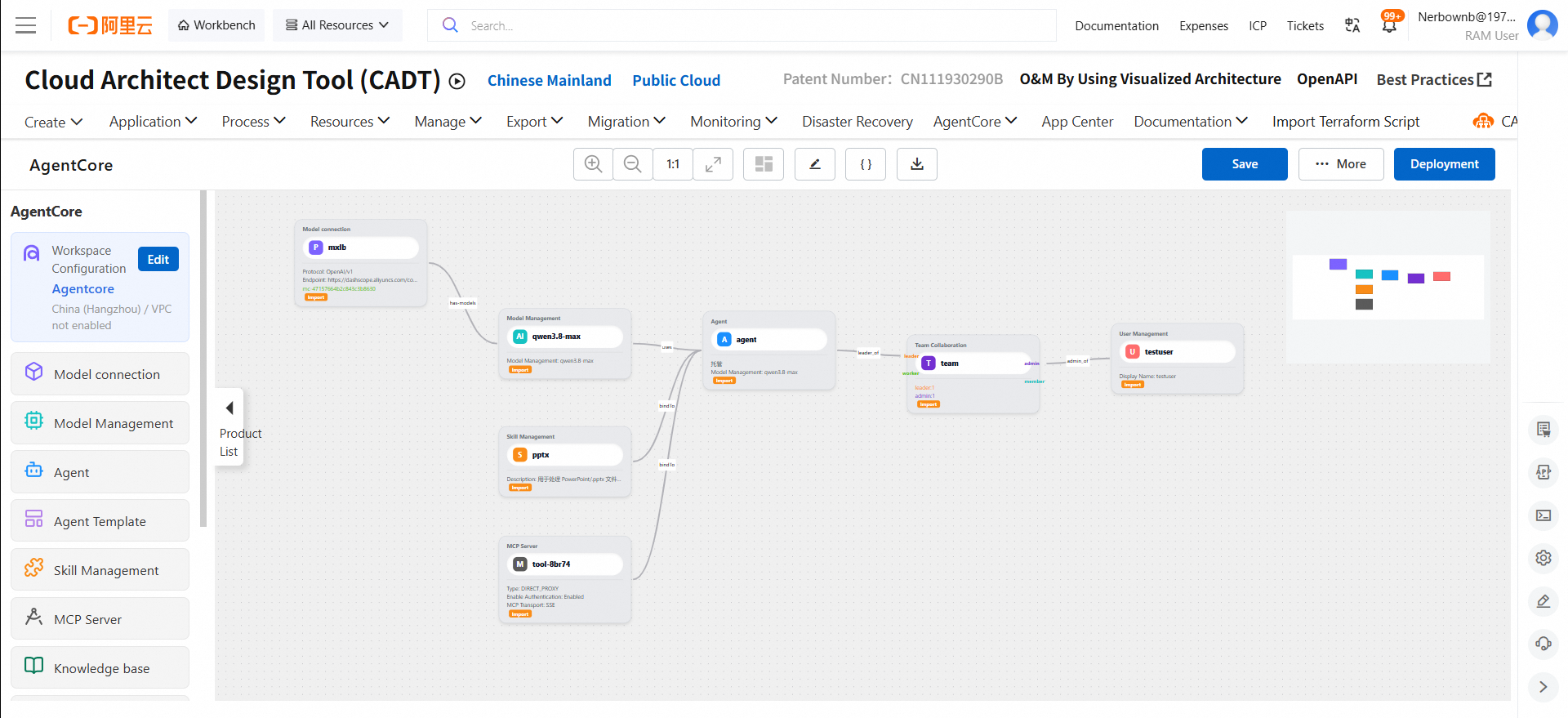
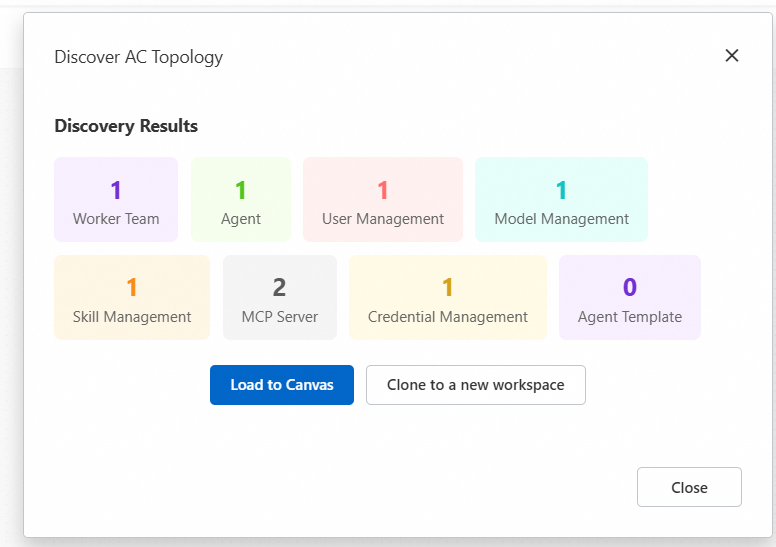 4. Une fois le diagramme chargé sur le canevas, ses nœuds s'affichent sous forme de workflow importé.
 5. Choisissez More > Share pour partager l'application AC avec d'autres utilisateurs.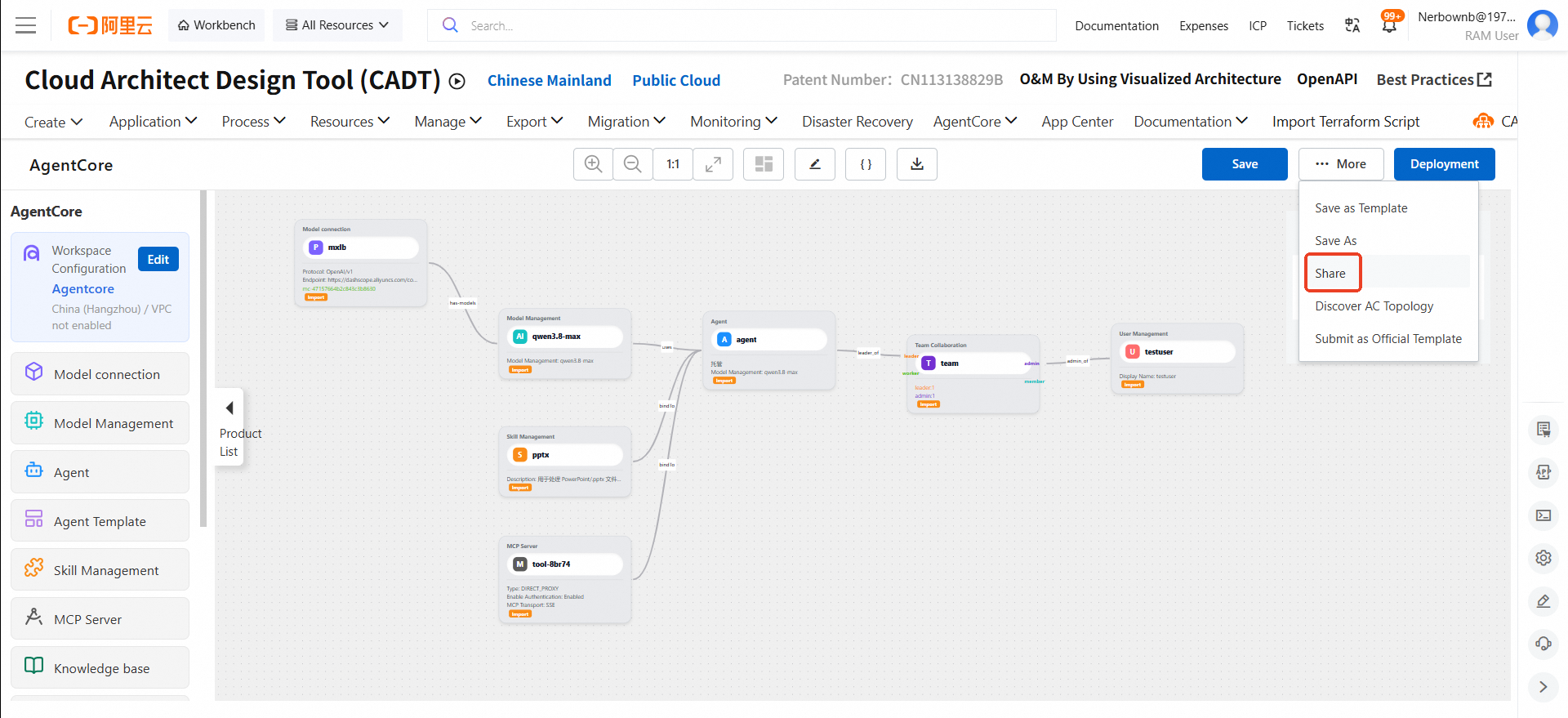
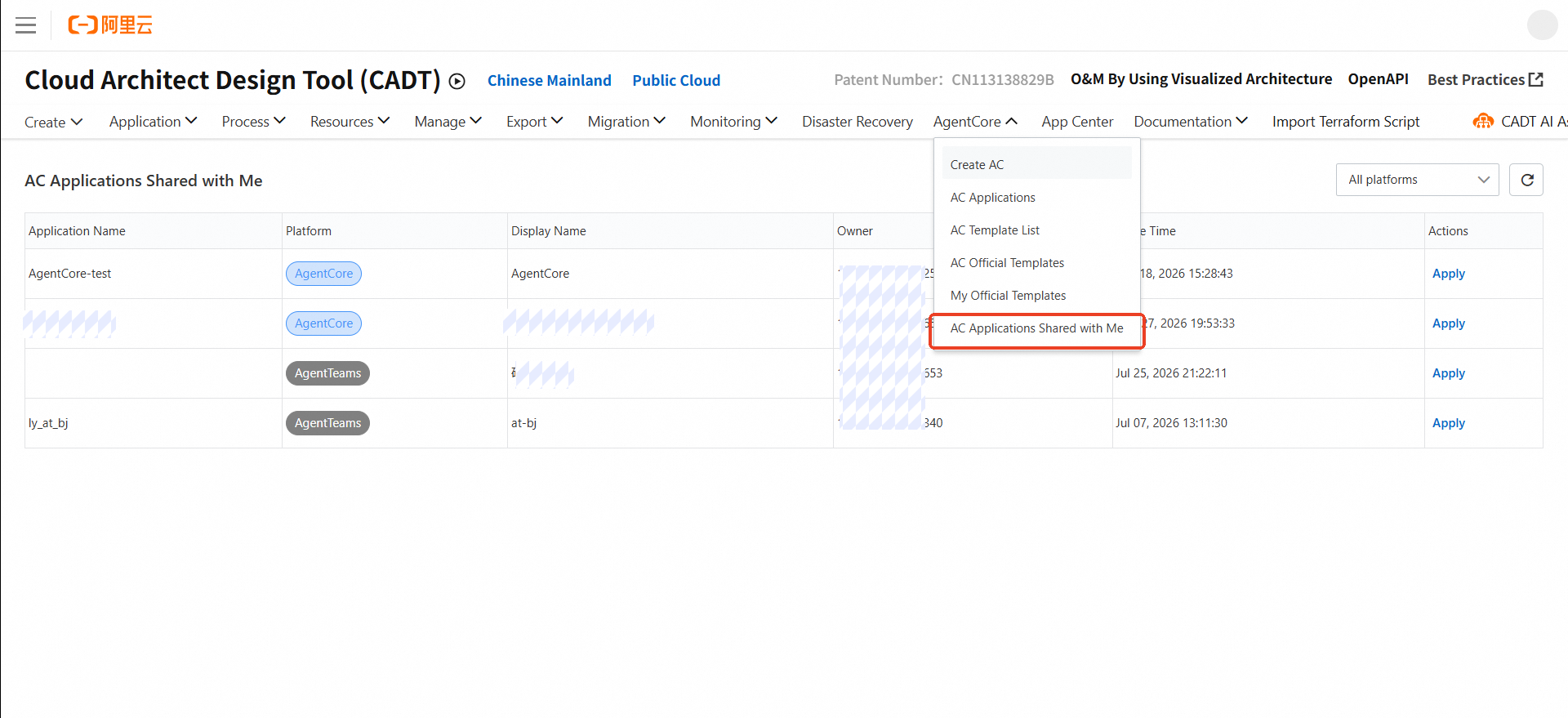
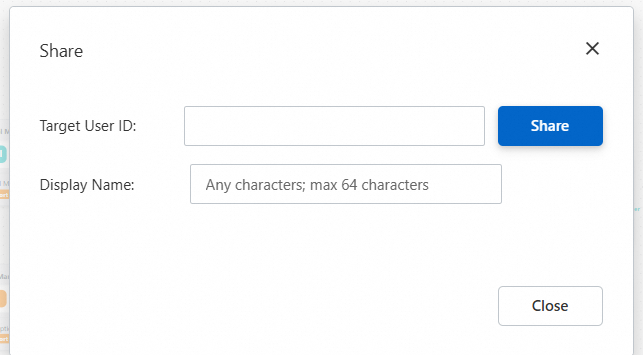 6. Les destinataires peuvent consulter le diagramme de workflow dans AC Applications Shared with Me.