Pour gérer les ressources hôtes à l'aide d'un client, connectez-vous à une instance Bastionhost via un terminal ou un client distant, puis sélectionnez la ressource à gérer.
Prérequis
-
Importez des ressources et des utilisateurs dans votre instance Bastionhost, puis autorisez les utilisateurs à gérer ces ressources. Pour plus d'informations, consultez les rubriques Ajouter des hôtes, Gérer les utilisateurs et Autoriser des utilisateurs ou des groupes d'utilisateurs à gérer des ressources et des comptes de ressources.
RemarquePour activer la connexion sans mot de passe sur un serveur, autorisez le compte de ressource correspondant pour l'utilisateur. Pour plus d'informations, consultez la rubrique Autoriser un utilisateur à gérer des ressources et des comptes de ressources.
Si vous n'hébergez pas de compte spécifique, activez l'option Unauthorized Asset Accounts Are Allowed dans la section Special Asset Accounts. Une fois cette option activée, l'utilisateur doit saisir manuellement le mot de passe du compte de ressource. Pour savoir comment activer cette fonctionnalité, consultez la rubrique Configurer les paramètres d'O&M.
-
Récupérez l'adresse d'O&M de l'instance bastion host. Vous trouverez cette adresse dans la section Bastion Host Information de la page Overview. Pour plus d'informations, consultez la rubrique Présentation de la console Bastionhost.
 Remarque
Bastionhost fournit une adresse d'O&M fixe sous forme de nom de domaine et utilise des adresses IP dynamiques pour prévenir les attaques. L'adresse IP résolue à partir de l'adresse d'O&M peut changer. Pour éviter les échecs d'O&M dus aux changements d'adresse IP, utilisez le nom de domaine fourni par Bastionhost pour les opérations d'O&M.
Pour les utilisateurs qui se connectent via une authentification par clé publique, hébergez d'abord leur clé publique dans Bastionhost. Pour plus d'informations, consultez la rubrique Héberger la clé publique d'un utilisateur.
-
Si vous utilisez un outil client pour gérer les ressources, assurez-vous qu'un outil d'O&M compatible avec SSH, tel que Xshell, SecureCRT ou PuTTY, est installé sur votre ordinateur local.
Pour plus d'informations sur les outils clients de connexion distante compatibles et leurs versions, consultez la rubrique Outils et versions d'O&M de base de données.
Outil en ligne de commande
Authentification par mot de passe
-
Ouvrez un outil en ligne de commande et exécutez la commande suivante :
ssh <Bastionhost_username>@<Bastionhost_O&M_address> -p 60022.Le numéro de port SSH par défaut est 60022. Si vous devez modifier le port d'O&M de l'instance Bastionhost, consultez la rubrique Configurer le numéro de port du bastion host.
Saisissez le mot de passe de l'utilisateur Bastionhost.
-
Si l'utilisateur Bastionhost a activé l'authentification à deux facteurs (2FA), saisissez le code de vérification.
Pour savoir comment configurer la 2FA pour un utilisateur Bastionhost, consultez la rubrique Activer l'authentification à deux facteurs.
PS C:\Users\admin> ssh demo@uww****wux-public.bastionhost.aliyuncs.com -p 60022 demo@uww****wux-public.bastionhost.aliyuncs.com's password: Two-Step Verification required Please Input Mfa Code (SMS): -
Sur la page de gestion des ressources, utilisez les touches fléchées pour sélectionner l'hôte à gérer, puis appuyez sur Entrée pour vous connecter.
RemarqueSi vous voyez l'invite
[usmshell]$mais que vous ne pouvez pas sélectionner d'hôte, suivez ces étapes :Saisissez
lset appuyez sur Entrée pour afficher la liste des hôtes que vous êtes autorisé à gérer.Utilisez les touches fléchées haut et bas pour sélectionner l'hôte cible. Un surlignage bleu ou un indicateur de curseur apparaît à gauche de l'hôte sélectionné.
Appuyez sur Entrée pour vous connecter à l'hôte.
Authentification par jeton
-
Ouvrez un outil en ligne de commande et exécutez la commande suivante :
ssh <Bastionhost_username>@<Bastionhost_O&M_address> -p 60022.Le numéro de port SSH par défaut est 60022. Si vous devez modifier le port d'O&M de l'instance Bastionhost, consultez la rubrique Configurer le numéro de port du bastion host.
À l'invite de mot de passe, saisissez le jeton d'O&M. Pour savoir comment obtenir un jeton d'O&M, consultez la rubrique Gérer un jeton d'O&M.
Effectuez les opérations d'O&M sur le serveur cible.
Authentification par clé publique
-
Ouvrez un outil en ligne de commande et exécutez la commande suivante :
ssh -i <path_to_private_key_file> <Bastionhost_username>@<Bastionhost_O&M_address> -p 60022.Le numéro de port SSH par défaut est 60022. Si vous devez modifier le port d'O&M de l'instance Bastionhost, consultez la rubrique Configurer le numéro de port du bastion host.
-
Si la 2FA est activée pour l'utilisateur, saisissez le code de vérification. Pour savoir comment configurer la 2FA pour un utilisateur Bastionhost, consultez la rubrique Activer l'authentification à deux facteurs.
PS C:\Users\admin> ssh -i C:\Users\admin\Desktop\id_rsa demo@uwxxx-xxxiwux-public.bastionhost.aliyuncs.com -p 60022
Two-Step Verification required
Please Input Mfa Code (SMS):
Sur la page de gestion des ressources, utilisez les touches fléchées pour sélectionner l'hôte à gérer, puis appuyez sur Entrée pour vous connecter.
Outil client
Authentification par mot de passe
-
Ouvrez Xshell. Dans les paramètres Connection, saisissez l'adresse d'O&M de l'instance Bastionhost et le numéro de port SSH.
Le numéro de port SSH par défaut est 60022. Si vous devez modifier le port d'O&M de l'instance Bastionhost, consultez la rubrique Configurer le numéro de port du bastion host.
Dans les paramètres Authentication, saisissez le nom d'utilisateur et le mot de passe de l'utilisateur Bastionhost, puis cliquez sur OK.
-
Si la 2FA est activée pour l'utilisateur, saisissez le code de vérification et cliquez sur OK.
Pour savoir comment configurer la 2FA pour un utilisateur Bastionhost, consultez la rubrique Activer l'authentification à deux facteurs.
En cas d'échec de l'authentification à deux facteurs, la boîte de dialogue Two-Step Verification failure, please try again s'affiche. Ressaisissez le code de vérification. Cette boîte de dialogue contient également une case à cocher Remember password.
Sur la page de gestion des ressources, utilisez les touches fléchées pour sélectionner l'hôte à gérer, puis appuyez sur Entrée pour vous connecter.
Authentification par jeton
-
Ouvrez Xshell. Dans les paramètres Connection, saisissez l'adresse d'O&M de l'instance Bastionhost et le numéro de port SSH.
Le numéro de port SSH par défaut est 60022. Si vous devez modifier le port d'O&M de l'instance Bastionhost, consultez la rubrique Configurer le numéro de port du bastion host.
Dans les paramètres Authentication, saisissez le nom d'utilisateur de l'utilisateur Bastionhost et le jeton d'O&M, puis cliquez sur OK. Pour savoir comment obtenir un jeton d'O&M, consultez la rubrique Gérer un jeton d'O&M.
Effectuez les opérations d'O&M sur le serveur cible.
Authentification par clé publique
-
Ouvrez Xshell. Dans les paramètres Connection, saisissez l'adresse d'O&M de l'instance Bastionhost et le numéro de port SSH.
Le numéro de port SSH par défaut est 60022. Si vous devez modifier le port d'O&M de l'instance Bastionhost, consultez la rubrique Configurer le numéro de port du bastion host.
Sur la page des paramètres Authentication, sélectionnez Public Key dans la liste déroulante Method.
Cliquez sur Setup. Dans la boîte de dialogue Setup Public Key, téléchargez le fichier de clé privée correspondant à la clé publique hébergée dans Bastionhost, puis cliquez sur OK.
-
Facultatif : Si la 2FA est activée pour l'utilisateur, saisissez le code de vérification et cliquez sur OK.
Pour savoir comment configurer la 2FA, consultez la rubrique Activer l'authentification à deux facteurs.
Sur la page de gestion des ressources, utilisez les touches fléchées pour sélectionner l'hôte à gérer, puis appuyez sur Entrée pour vous connecter.
Recherche de ressources
Vous pouvez rechercher une ressource cible de l'une des manières suivantes :
-
Utilisez
/+search content. Les résultats de la recherche sont mis en surbrillance. L'image suivante illustre un exemple :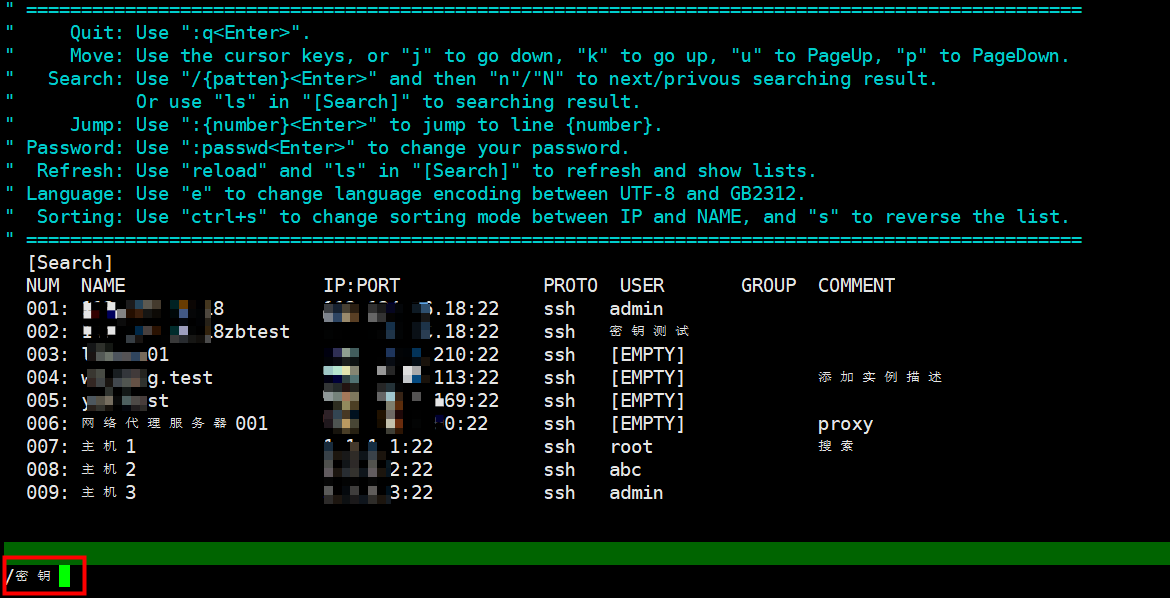
-
Utilisez la fonctionnalité de recherche fournie par Bastionhost pour filtrer les ressources par mot-clé.
Par exemple, pour filtrer les ressources avec le mot-clé « key », cliquez sur [Search]. Sur la page [Search], saisissez « ls key » et appuyez sur Entrée. Les ressources correspondant au critère de filtre s'affichent dans la liste des ressources. L'image suivante illustre un exemple :
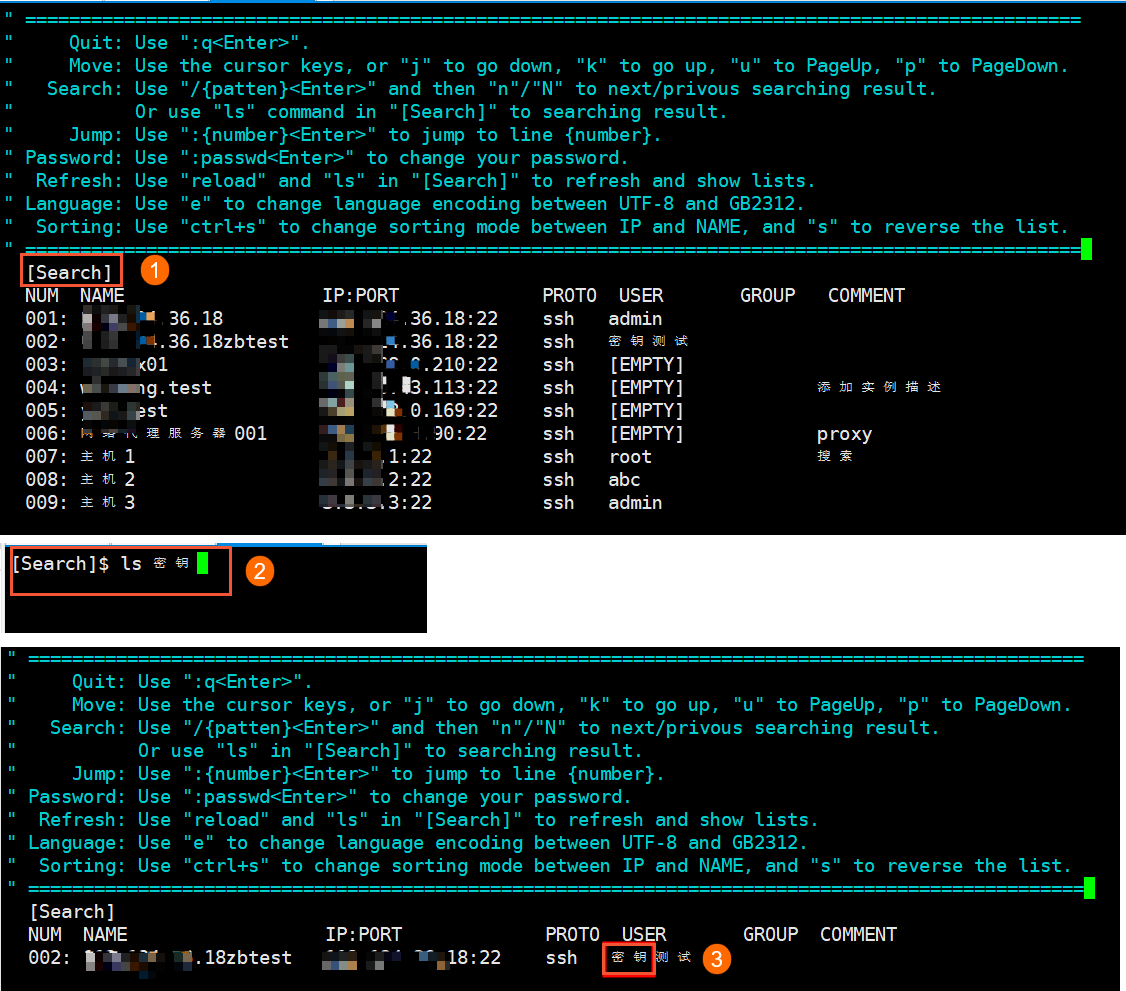 Remarque
Pour plus d'informations sur la commande [Search], saisissez
helpouhelp ls.
Que faire si VSCode Remote-SSH signale une erreur ou ne parvient pas à se connecter à Bastionhost ?
Pour utiliser le plug-in VSCode Remote-SSH pour le développement à distance, un administrateur doit avoir activé la configuration de tunneling SSH forward et reverse dans une politique de contrôle.
Comment résoudre les erreurs courantes lors de la connexion à Bastionhost via SSH ?
Numéro de port non valide
Le format du paramètre de port est incorrect. Assurez-vous d'utiliser le format -p 60022 avec un espace après -p. Si un port personnalisé est configuré, vérifiez que le numéro de port est un entier valide et ne contient aucun caractère invalide.
INVALID_USER Nom d'utilisateur ou mot de passe incorrect
Le nom d'utilisateur doit être un compte Bastionhost. Les comptes RAM et les noms d'utilisateur de serveur ne sont pas pris en charge.
Si vous utilisez l'authentification par jeton : à la première invite de mot de passe, saisissez le jeton d'O&M ; à la deuxième invite de mot de passe, saisissez le mot de passe du serveur cible.
Incompatibilité de protocole entraînant un échec de connexion
Vérifiez que vous utilisez un client SSH pour vous connecter à un serveur Linux. Le port SSH par défaut est 60022.
Les versions V3.2.X prennent uniquement en charge l'accès par nom de domaine.
Si le port SSH du serveur cible a été modifié, mettez à jour le port de service hôte correspondant dans Asset Management de Bastionhost.
Comment accéder à un service de base de données sur une instance ECS backend via Bastionhost ?
La version actuelle de Bastionhost ne prend pas en charge l'O&M directe des bases de données. Pour accéder à un service de base de données sur une instance ECS backend, procédez comme suit :
Connectez-vous à l'instance ECS cible via SSH à travers Bastionhost, comme décrit dans cette rubrique.
Une fois connecté à l'instance ECS, connectez-vous au service de base de données depuis l'instance.
La configuration SSH sous-jacente de Bastionhost (telle que AllowTcpForwarding) est gérée par Alibaba Cloud et est activée par défaut. Vous ne pouvez ni afficher ni modifier cette configuration.