Le mode économique améliore l'efficacité de la mise à l'échelle pour les groupes de mise à l'échelle ECS basés sur un VPC. Au lieu de libérer les instances lors des réductions de capacité, il les arrête et conserve leurs disques cloud, ce qui permet des redémarrages plus rapides lors des augmentations de capacité.
Contexte
Lorsque vous créez un groupe de mise à l'échelle pour des instances ECS dans un VPC, vous pouvez choisir entre deux options pour le paramètre Instance Reclaim Mode : Release et Economical Mode. Pour les scénarios de mise à l'échelle à grande échelle, le mode économique offre les avantages suivants par rapport au mode Release :
Lors d'une réduction de capacité, le mode Release met fin aux instances ECS. Le mode économique les arrête plutôt, en préservant les ressources pour de futures augmentations de capacité.
Lors d'une augmentation de capacité, le mode Release doit créer de nouvelles instances ECS, ce qui peut être lent en raison de pénuries d'inventaire ou de la lenteur de création des ressources. Le mode économique redémarre d'abord les instances arrêtées et ne crée de nouvelles instances que si nécessaire, améliorant ainsi considérablement l'efficacité de l'augmentation de capacité.
Notes d'utilisation
Lorsque vous utilisez le mode économique, tenez compte des points suivants :
Le mode économique est disponible uniquement pour les groupes de mise à l'échelle dont le Type est ECS et dont le Network Type est VPC.
Une fois que vous avez défini le Instance Reclaim Mode sur Economical Mode lors de la création, vous ne pouvez plus le modifier.
Dans un groupe de mise à l'échelle utilisant le mode économique, une instance ECS qui passe à l'état Stopped en raison d'un événement non lié à la mise à l'échelle, tel qu'un arrêt manuel ou une exception, est considérée comme non saine par Auto Scaling et sera supprimée lors de la prochaine vérification d'intégrité.
Le mode économique n'est pas pris en charge pour les instances dotées de disques locaux, telles que les types d'instance d1, d1ne, ga1, gn5, i1 et i2.
Fonctionnement
Une instance ECS se compose de trois types de ressources : calcul, réseau et stockage. Lors d'une réduction de capacité, le groupe de mise à l'échelle libère uniquement les ressources de calcul et réseau tout en conservant le stockage. Lors d'une augmentation de capacité, seules les ressources de calcul et réseau doivent être réattribuées. La figure suivante illustre ces changements de ressources.
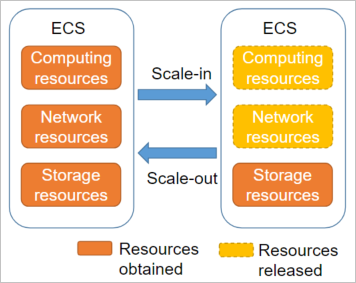
En mode économique, les instances ECS créées automatiquement qui passent à l'état Stopped rejoignent un pool d'instances arrêtées. Le fonctionnement est le suivant :
-
Lorsqu'une réduction de capacité est déclenchée, les instances ECS créées automatiquement passent à l'état Stopped et sont ajoutées au pool d'instances arrêtées. Les changements de ressources suivants se produisent :
Certaines ressources sont libérées et leur facturation s'arrête. Cela inclut les ressources de calcul telles que les vCPU et la mémoire, une adresse IP publique attribuée automatiquement et la bande passante fixe. Lorsqu'une instance est redémarrée, le système attribue une nouvelle adresse IP publique.
Certaines ressources sont conservées et leur facturation continue. Cela inclut les disques cloud tels que le disque système et les disques de données, les images payantes, les adresses IP élastiques (EIP) et la bande passante des EIP. L'EIP reste inchangée lorsque l'instance redémarre.
-
Lorsqu'une augmentation de capacité est déclenchée, le groupe de mise à l'échelle démarre d'abord les instances du pool d'instances arrêtées et les fait passer à l'état In Service. Si le nombre d'instances dans le pool est insuffisant pour répondre à la demande, le groupe de mise à l'échelle crée de nouvelles instances ECS.
RemarqueLe démarrage réussi des instances du pool d'instances arrêtées et leur passage à l'état In Service ne sont pas garantis. Par exemple, une instance à l'état Stopped peut échouer à démarrer en raison d'un inventaire insuffisant ou d'un paiement en retard. Dans ce cas, le groupe de mise à l'échelle supprime l'instance et en crée une nouvelle pour garantir que l'activité de mise à l'échelle atteigne son objectif.
Le groupe de mise à l'échelle veille à ce que le nombre total d'instances, y compris celles en service et celles dans le pool d'instances arrêtées, ne dépasse pas la taille maximale du groupe de mise à l'échelle. Si vous réduisez manuellement la taille maximale, le groupe de mise à l'échelle supprime d'abord les instances du pool d'instances arrêtées.
Le groupe de mise à l'échelle garantit que le nombre d'instances en service est toujours supérieur ou égal à la taille minimale du groupe de mise à l'échelle. Si vous augmentez manuellement la taille minimale, le groupe de mise à l'échelle démarre d'abord les instances du pool d'instances arrêtées.
Procédure
Activez le mode économique et vérifiez son statut dans la console.
-
Activez le mode économique pour un groupe de mise à l'échelle.
Lors de la création d'un groupe de mise à l'échelle, configurez son VPC. Ensuite, pour le paramètre Instance Reclaim Mode , sélectionnez Economical Mode. Pour plus d'informations sur la création d'un groupe de mise à l'échelle, consultez la rubrique Configurer un groupe de mise à l'échelle.
-
Recherchez un groupe de mise à l'échelle avec le mode économique activé et consultez le nombre d'instances ECS à l'état Stopped .
Le nombre d'instances ECS à l'état Stopped s'affiche uniquement si de telles instances existent dans le groupe de mise à l'échelle.
Connectez-vous à la console Auto Scaling.
Dans le volet de navigation de gauche, cliquez sur Scaling Groups.
Dans la barre de navigation supérieure, sélectionnez une région.
-
Recherchez le groupe de mise à l'échelle que vous souhaitez gérer et ouvrez sa page de détails.
Dans la colonne Scaling Group Name/ID , cliquez sur l'ID du groupe de mise à l'échelle.
Dans la colonne Actions , cliquez sur View Details.
Sur la page de détails du groupe de mise à l'échelle, cliquez sur l'onglet Instances pour afficher le nombre d'instances ECS à l'état Stopped .
Sous l'onglet Auto Created , dans la liste des instances ECS, cliquez sur l'icône de filtre
 dans la colonne Status (All) et sélectionnez Stopped.
-
Sélectionnez une instance ECS à l'état Stopped et cliquez sur son ID.
Sous l'onglet Instance Details , dans la section Other Information , vous pouvez constater que le Stop Mode est défini sur Stopped (No charge). Vous n'êtes plus facturé pour les ressources de calcul telles que les vCPU et la mémoire. La facturation continue pour les autres ressources, y compris les disques cloud, les EIP et la bande passante.