Alibaba Cloud Service Mesh (ASM) vous permet de visualiser la topologie de vos applications. Cette rubrique utilise l'application Bookinfo, accessible via une passerelle d'entrée, pour illustrer comment observer le routage tenant compte des zones avec Service Mesh.
Prérequis
Vous avez créé une instance ASM. Pour plus d'informations, consultez la rubrique Créer une instance ASM.
Vous avez créé un cluster managé ACK. Pour plus d'informations, consultez la rubrique Créer un cluster managé ACK.
Les nœuds du cluster ACK sont répartis sur au moins deux zones. Cette rubrique utilise
cn-hangzhou-jetcn-hangzhou-kà titre d'exemple. Vous pouvez consulter la région et la zone des instances ECS correspondant aux nœuds de votre cluster dans la console ACK. Pour plus d'informations, consultez la rubrique Régions et zones.Vous avez déployé une passerelle d'entrée et Mesh Topology est accessible. Pour plus d'informations, consultez la rubrique Prise en main.
Vous avez installé un client Helm v3. Pour plus d'informations, consultez la page Helm.
Étape 1 : Déployer l'exemple d'application
Téléchargez le chart Helm de l'exemple d'application.
-
Extrayez le package dans le répertoire
asm-az-routinget spécifiez les zones dans le fichiervalues.yaml.Voici un exemple de configuration :
zone1: cn-hangzhou-j zone2: cn-hangzhou-k -
Exécutez la commande suivante pour déployer l'exemple d'application.
helm install --namespace azdemo azdemo ./ -
Une fois les pods en cours d'exécution, exécutez la commande suivante pour accéder au service via la passerelle d'entrée.
while true; do
  curl -I http://{IP address of the ingress gateway}/productpage ;
  echo;sleep 1;
done
Étape 2 : Configurer Mesh Topology
Connectez-vous à la console ASM. Dans le volet de navigation de gauche, sélectionnez .
Sur la page Mesh Management, cliquez sur le nom de l'instance ASM. Dans le volet de navigation de gauche, sélectionnez .
Sur la page Mesh Topology, cliquez sur Copy token and open in new window.
Sur la page Log in to Mesh Topology, collez le jeton dans la zone de texte Login Token et cliquez sur Log In.
-
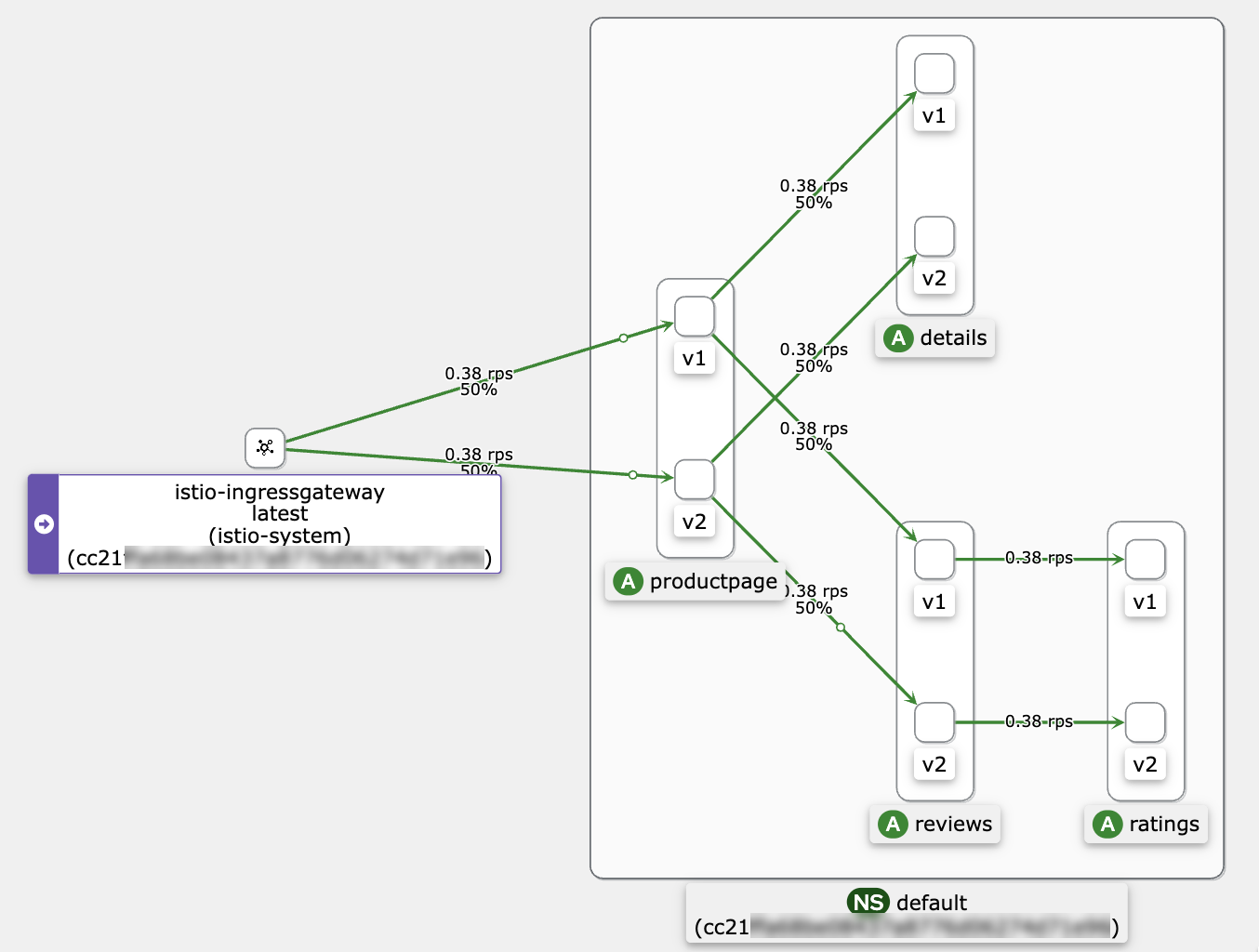
Sélectionnez le namespace cible. Dans la liste déroulante Display, sélectionnez Traffic Distribution, Traffic Rate et Traffic Animation, puis décochez la case Service Nodes.
L'image suivante illustre un exemple.
Étape 3 : Vérifier le basculement automatique des routes
-
Réduisez le déploiement reviews-v1 dans la première zone à 0 pod pour simuler une panne de service.
Connectez-vous à la console ACK. Dans le volet de navigation de gauche, cliquez sur Clusters.
Sur la page Clusters, cliquez sur le nom de votre cluster. Dans le volet de navigation de gauche, cliquez sur .
Dans la colonne Actions de l'application cible, cliquez sur Scale, définissez Desired Pod Count sur 0, puis cliquez sur OK.
-
Revenez à la page Mesh Topology comme décrit à l'étape Étape 2 : Configurer Mesh Topology et affichez la topologie.
L'image suivante illustre un exemple.
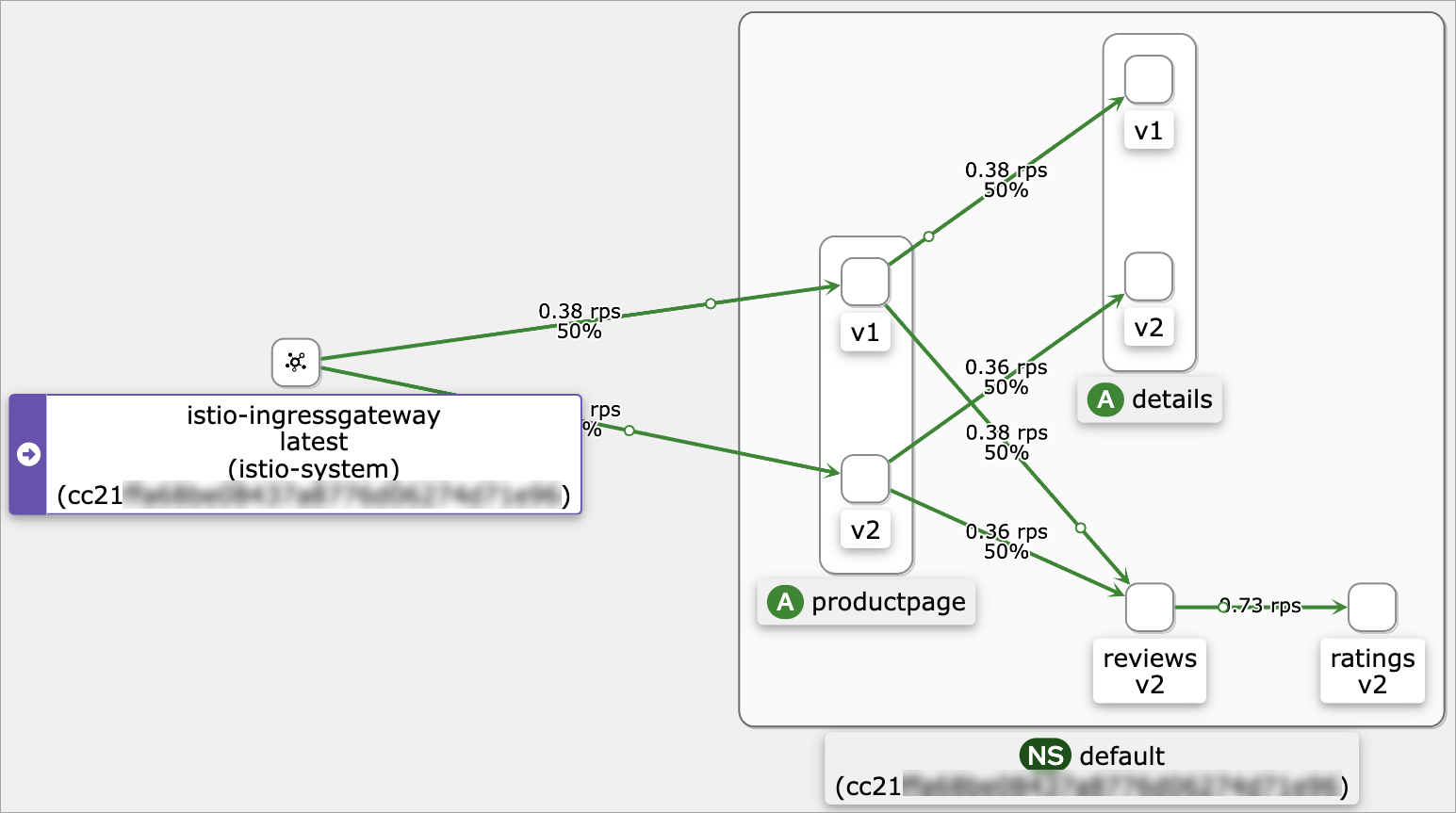 La topologie indique que le trafic provenant de productpage-v1 est désormais acheminé vers reviews-v2. Cela signifie que lorsque le service reviews n'est pas disponible dans la zone locale, le trafic bascule automatiquement vers l'autre zone.
Étape 4 : Vérifier le routage tenant compte des zones
-
Augmentez le déploiement reviews-v1 dans la première zone à 1 pod pour restaurer le service.
Connectez-vous à la console ACK. Dans le volet de navigation de gauche, cliquez sur Clusters.
Sur la page Clusters, cliquez sur le nom de votre cluster. Dans le volet de navigation de gauche, cliquez sur .
Dans la colonne Actions de l'application cible, cliquez sur Scale, définissez Desired Pod Count sur 1, puis cliquez sur OK.
-
Revenez à la page Mesh Topology comme décrit à l'étape Étape 2 : Configurer Mesh Topology et affichez la topologie.
L'image suivante illustre un exemple.
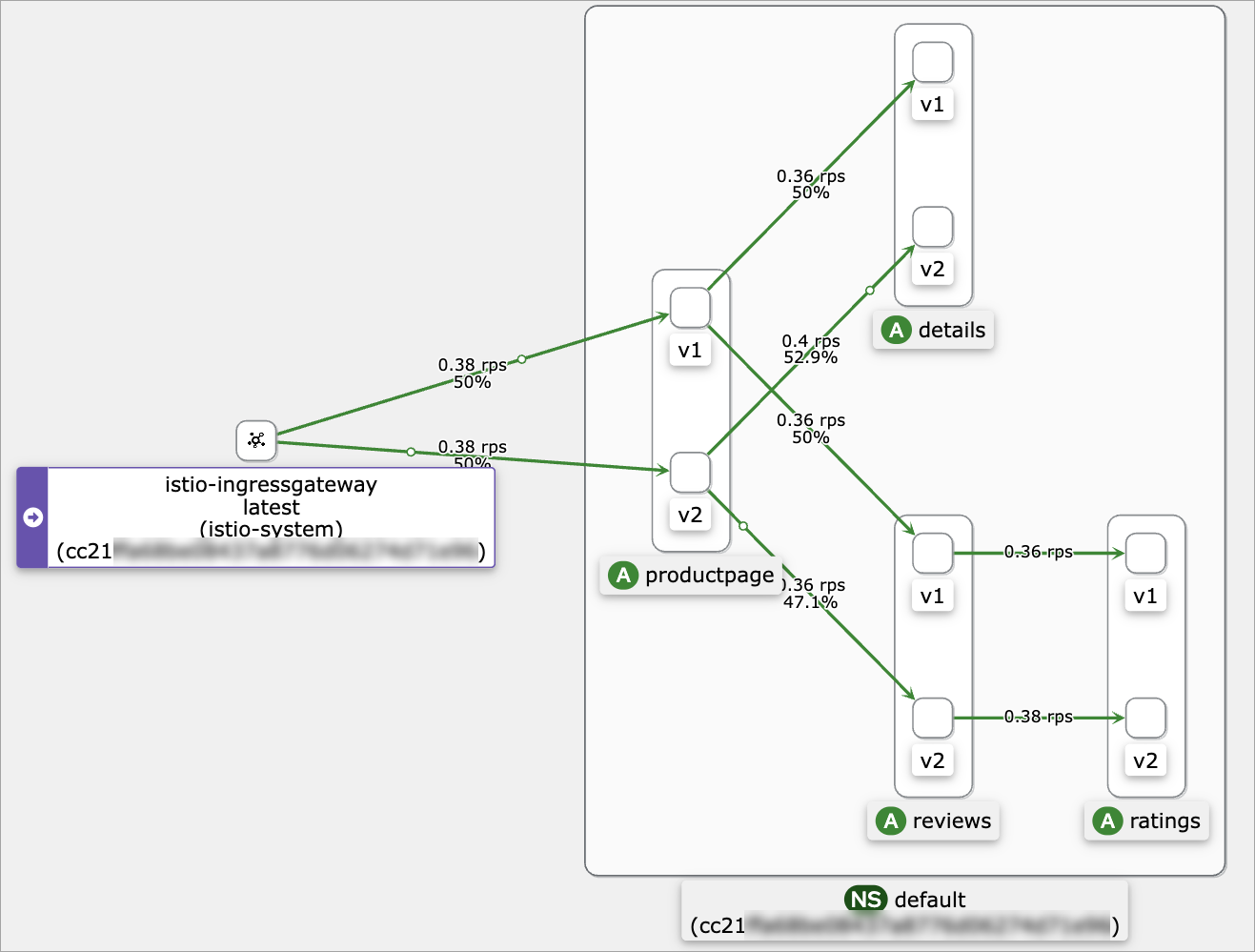 La topologie indique que le trafic provenant de productpage-v1 est de nouveau acheminé vers reviews-v1 dans la zone locale. Cela confirme que le routage tenant compte des zones fonctionne correctement.