Service Mesh (ASM) propose une interface utilisateur graphique intuitive pour les passerelles. Créez des DestinationRules et des VirtualServices directement dans la console sans rédiger de YAML, ce qui simplifie la gestion du trafic. Cette rubrique explique comment utiliser l'interface graphique pour créer des politiques de trafic et des règles de routage.
Prérequis
L'injection automatique de sidecar est activée pour le namespace. Pour plus d'informations, consultez la section Activer l'injection automatique.
Une passerelle d'entrée est déployée. Pour plus d'informations, consultez la section Créer une passerelle d'entrée.
Une application est déployée dans le cluster ajouté à l'instance ASM. Pour plus d'informations, consultez la section Déployer une application dans un cluster associé à ASM.
Vous avez obtenu l'adresse IP de la passerelle ASM. Pour plus d'informations, consultez la section Obtenir l'adresse de la passerelle d'entrée.
Exemple
Cette rubrique utilise le service Reviews comme exemple pour expliquer comment configurer graphiquement des politiques de trafic, telles que l'équilibrage de charge et les pools de connexions. Une fois la politique de trafic créée, un fichier YAML correspondant à la DestinationRule est automatiquement généré. Par exemple, vous pouvez créer graphiquement des règles de routage pour le service Bookinfo, telles que /productpage et /login. Cela vous permet d'accéder au service Bookinfo en utilisant des chemins tels que /productpage.
Créer un domaine
Connectez-vous à la console ASM. Dans le volet de navigation de gauche, sélectionnez .
Sur la page Mesh Management, cliquez sur le nom de l'instance ASM. Dans le volet de navigation de gauche, sélectionnez .
Sur la page Ingress Gateway, cliquez sur le nom de la passerelle cible. Dans le volet de navigation de gauche de la page des détails de la passerelle, cliquez sur Domain/Certificate.
-
Sur la page Add domain, configurez les paramètres suivants et cliquez sur Create.
Paramètre
Exemple
Domain
*
Protocol
HTTP
Namespaces
default
Port Name
http
Port
80

Importer des services en amont
Importez des services dans la passerelle ASM pour les associer à celle-ci.
Sur la page Ingress Gateway, cliquez sur le nom de la passerelle cible. Dans le volet de navigation de gauche de la page des détails de la passerelle, cliquez sur Upstream Service.
-
Sur la page Upstream Service, cliquez sur Import service. Sur la page Import service, sélectionnez un Namespaces, sélectionnez les services reviews et productpage, cliquez sur l'icône
 pour les ajouter à la liste des services sélectionnés, puis cliquez sur Confirm.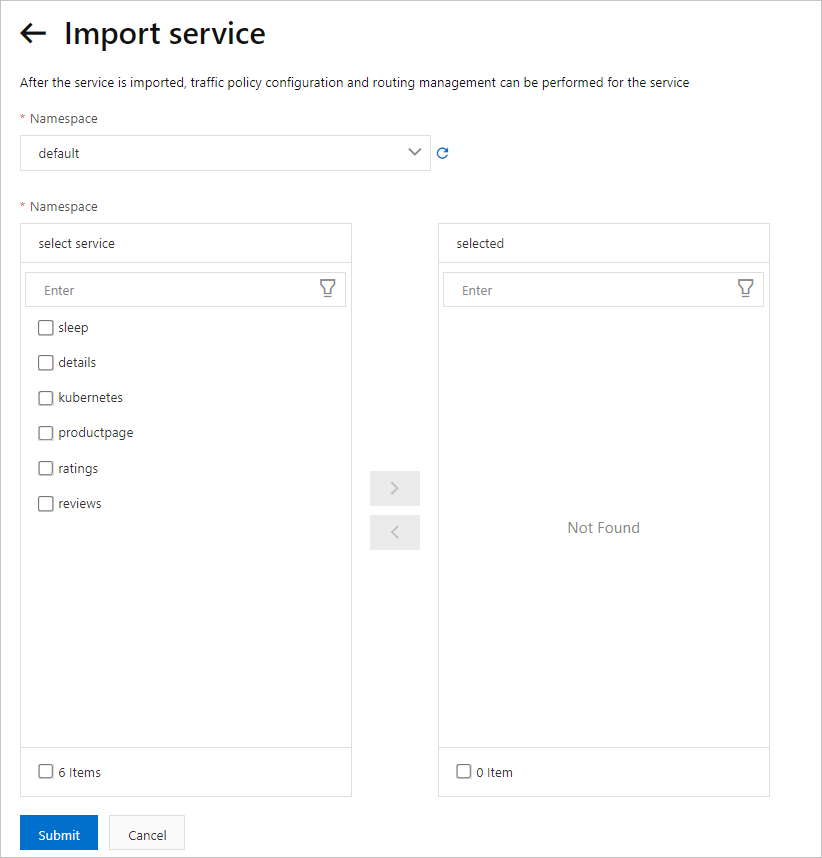
Créer une politique de trafic
-
Définissez les versions du service.
Cette étape divise le service
reviewsen trois versions (sous-ensembles) : v1, v2 et v3.Sur la page Upstream Service, recherchez le service reviews et cliquez sur versions dans la colonne Operator.
Sur la page versions, cliquez sur Add Service Version (Subset), définissez le paramètre Name sur v1, cliquez sur Add Label, définissez la Key sur version et la Value sur v1.
Cliquez sur Add Service Version (Subset). Définissez le paramètre Name sur v2, cliquez sur Add Label, définissez la Key sur version et la Value sur v2.
Cliquez sur Add Service Version (Subset). Définissez le paramètre Name sur v3, cliquez sur Add Label, définissez la Key sur version, la Value sur v3, puis cliquez sur Create.
-
Créez la politique de trafic.
Sur la page Upstream Service, recherchez le service reviews et cliquez sur traffic policy dans la colonne Operator.
-
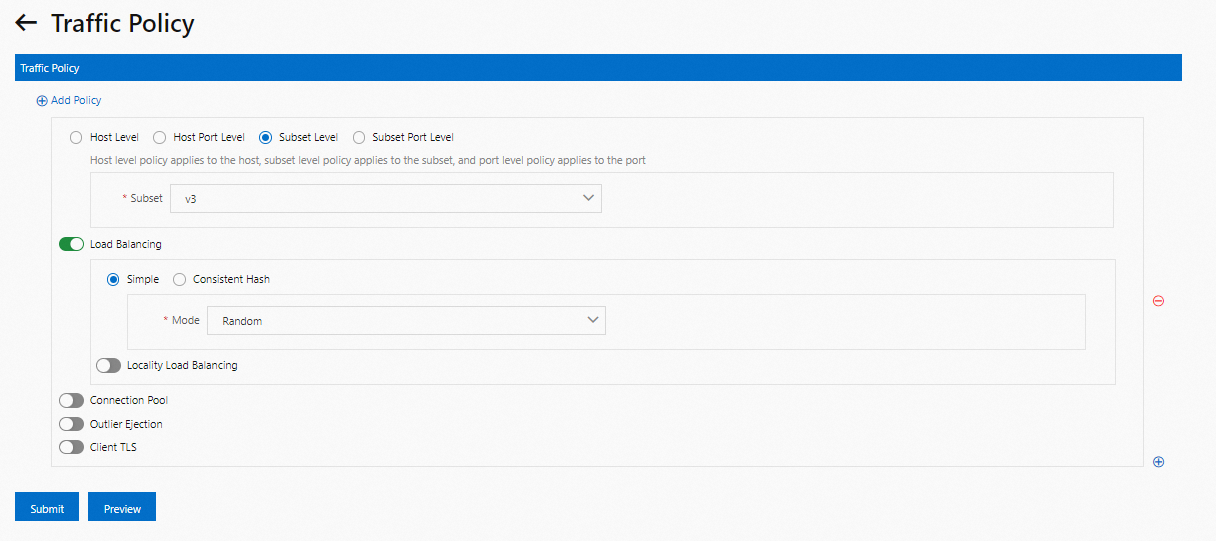
Sur la page traffic policy, cliquez sur Add Policy, sélectionnez Subset Level et choisissez la version v3. Activez l'option Load Balancing, sélectionnez le mode Simple, définissez le paramètre Mode sur Random, puis cliquez sur Submit.
-
(Facultatif) Consultez le fichier YAML DestinationRule généré après la création de la politique de trafic.
Sur la page Upstream Service, recherchez le service reviews et cliquez sur View YAML dans la colonne Operator. Dans la boîte de dialogue Preview, examinez le fichier YAML et cliquez sur Confirm.
RemarqueVous pouvez également accéder à la page des détails du maillage, sélectionner dans le volet de navigation de gauche. Sur la page DestinationRule, recherchez la règle cible et cliquez sur View YAML dans la colonne Operator. Dans la boîte de dialogue Edit, vous pouvez consulter le fichier YAML de la DestinationRule générée.
Créer des règles de routage
-
Créez les règles de routage pour l'application Bookinfo.
-
Créez la route
/productpage.Dans le volet de navigation de gauche de la page des détails de la passerelle, cliquez sur Route management, puis sur Create.
-
Dans l'assistant set route detail, configurez les paramètres suivants et cliquez sur Next.
Paramètre
Exemple
route type
Définissez sur http.
Namespaces
Définissez sur default.
route name
Définissez sur
productpage-route.description
Définissez sur
productpage route.priority
Définissez sur
3.RemarqueLes règles de routage sont prioritaires. Un nombre plus petit indique une priorité plus élevée. Si l'URI d'une requête correspond à plusieurs règles de routage, la règle ayant la priorité la plus élevée est appliquée.
Matching rules
Spécifie les critères de correspondance de l'URL. Seules les requêtes dont les URL correspondent sont acheminées vers le service de destination.
Activez l'option Matching request URI. Définissez le paramètre Method sur Exact et le paramètre Content sur
/productpage.RemarqueVous pouvez également cliquer sur Add Header Matching Rule pour définir une correspondance basée sur les en-têtes.
-
Dans l'assistant set route destination, configurez les paramètres suivants et cliquez sur Next.
Paramètre
Exemple
select upstream service
Le service de destination pour cette route. Sélectionnez productpage.
Port
Facultatif. Le port exposé par le service en amont. Si le service expose plusieurs ports, vous devez en spécifier un. Laissez ce champ vide.
Subset
La version du service de destination (sous-ensemble) pour cette route. Laissez ce champ vide.
Weight
Le poids du trafic pour le service de destination. Laissez ce champ vide.
Dans l'assistant advanced config, activez l'option Fault Injection. Ensuite, activez l'option Request Latency, définissez le paramètre Latency sur 4 s et le paramètre Injection Percentage sur 100. Cliquez sur Create.
-
Créez la route
/static.Sur la page Route management, cliquez sur Create.
-
Dans l'assistant set route detail, configurez les paramètres suivants et cliquez sur Next.
Paramètre
Exemple
route type
Définissez sur http.
Namespaces
Définissez sur default.
route name
Définissez sur
static.description
Définissez sur
static resource.priority
Définissez sur
0.Matching rules
Spécifie les critères de correspondance de l'URL. Seules les requêtes dont les URL correspondent sont acheminées vers le service de destination.
Activez l'option Matching request URI. Définissez le paramètre Method sur Prefix et le paramètre Content sur
/static. Les étapes suivantes pour la création de la route
/staticsont identiques à celles de la création de la route/productpage. Pour plus d'informations, consultez la section Créer la route /productpage.
-
Créez la route
/login.Sur la page Route management, cliquez sur Create.
-
Dans l'assistant set route detail, configurez les paramètres suivants et cliquez sur Next.
Paramètre
Exemple
route type
Définissez sur http
Namespaces
Définissez sur default.
route name
Définissez sur
login.description
Définissez sur
login request route.priority
Définissez sur
0.Matching rules
Spécifie les critères de correspondance de l'URL. Seules les requêtes dont les URL correspondent sont acheminées vers le service de destination.
Activez l'option Matching request URI. Définissez le paramètre Method sur Prefix et le paramètre Content sur
/login. Les étapes suivantes pour la création de la route
/loginsont identiques à celles de la création de la route/productpage. Pour plus d'informations, consultez la section Créer la route /productpage.
-
Créez la route
/logout.Sur la page Route management, cliquez sur Create.
-
Dans l'assistant set route detail, configurez les paramètres suivants et cliquez sur Next.
Paramètre
Exemple
route type
Définissez sur http.
Namespaces
Définissez sur default.
route name
Définissez sur
logout.description
Définissez sur
logout route.priority
Définissez sur
0.Matching rules
Spécifie les critères de correspondance de l'URL. Seules les requêtes dont les URL correspondent sont acheminées vers le service de destination.
Activez l'option Matching request URI. Définissez le paramètre Method sur Prefix et le paramètre Content sur /logout.
Les étapes suivantes pour la création de la route /logout sont identiques à celles de la création de la route /productpage. Pour plus d'informations, consultez la section Créer la route /productpage.
-
Créez la route
/api/v1/products.Sur la page Route management, cliquez sur Create.
-
Dans l'assistant set route detail, configurez les paramètres suivants et cliquez sur Next.
Paramètre
Description
route type
Définissez sur http.
Namespaces
Définissez sur default.
route name
Définissez sur
products-route.description
Définissez sur
product information.priority
Définissez sur
0.Matching rules
Spécifie les critères de correspondance de l'URL. Seules les requêtes dont les URL correspondent sont acheminées vers le service de destination.
Activez l'option Matching request URI. Définissez le paramètre Method sur Prefix et le paramètre Content sur
/api/v1/products. Les étapes suivantes pour la création de la route
/api/v1/productssont identiques à celles de la création de la route/productpage. Pour plus d'informations, consultez la section Créer la route /productpage.
-
-
Vérifiez que les règles de routage sont effectives.
-
Dans la barre d'adresse de votre navigateur, saisissez
http://{IP_address_of_ingress_gateway}/productpage.La page suivante s'affiche.
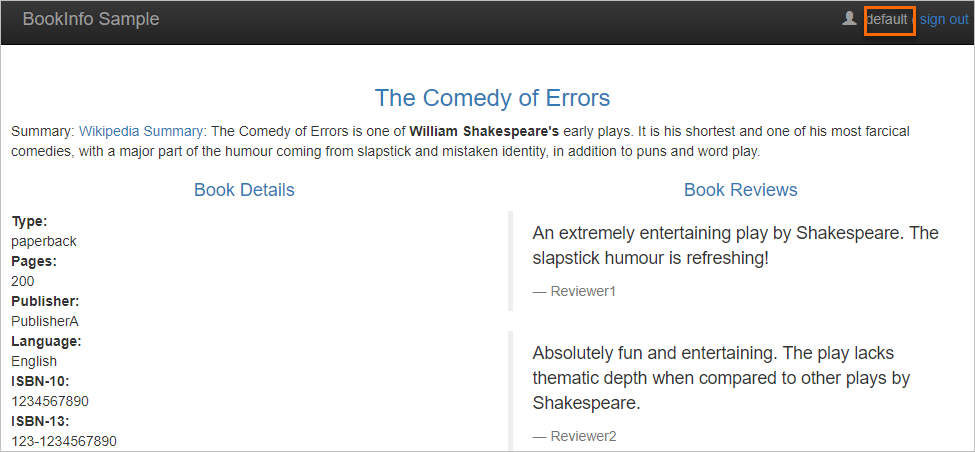
Dans le coin supérieur droit de la page Bookinfo, cliquez sur Sign in.
-
Sur la page Please sign in, saisissez n'importe quel nom d'utilisateur et mot de passe, puis cliquez sur Sign in.
Vous êtes connecté à l'application Bookinfo.
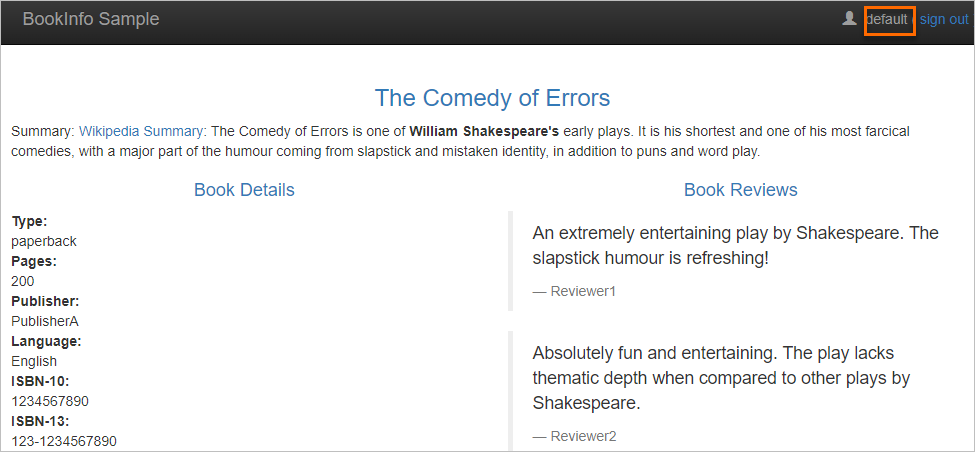
Vous pouvez également accéder au service Bookinfo en utilisant les chemins /logout, /static et /api/v1/products pour vérifier les règles de routage.
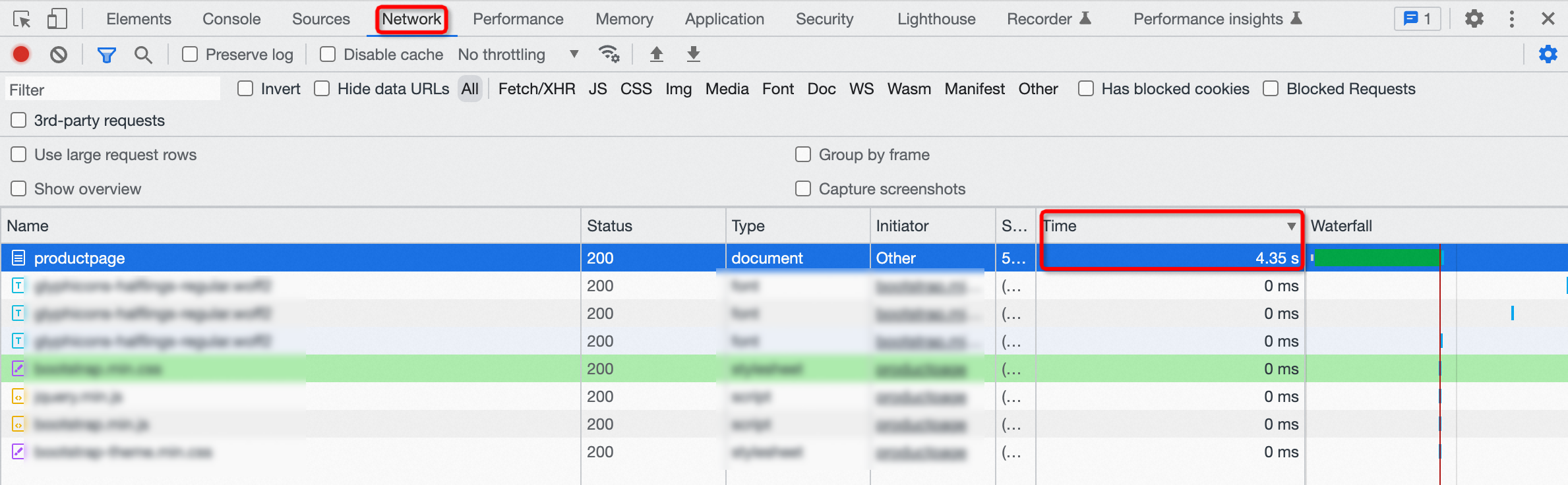
Ouvrez les outils de développement de votre navigateur et accédez à l'onglet Network.
-
Actualisez la page.
Un délai d'environ 4 secondes s'affiche, ce qui indique que la règle d'injection de défaut est active.
-
-
(Facultatif) Consultez le fichier YAML du VirtualService généré après la création des règles de routage.
Sur la page des détails de l'instance ASM, sélectionnez dans le volet de navigation de gauche.
Sur la page Virtual Service, recherchez le VirtualService cible et cliquez sur View YAML dans la colonne Operator.
Dans la boîte de dialogue Edit, consultez le fichier YAML du VirtualService généré. Après avoir confirmé que le fichier est correct, cliquez sur OK.
Opérations connexes
Afficher les détails du service
Affichez les détails d'un service importé, par exemple si un sidecar est injecté et la région où le service est déployé.
Sur la page Ingress Gateway, cliquez sur le nom de la passerelle cible. Dans le volet de navigation de gauche de la page des détails de la passerelle, cliquez sur Upstream Service.
Sur la page Upstream Service, recherchez le service cible et cliquez sur service details dans la colonne Operator. Sur la page service details, vous pouvez afficher des informations telles que l'injection d'un sidecar et la région du service.
Mettre hors ligne une règle de routage
Mettez une règle de routage hors ligne pour la rendre inactive.
Sur la page Ingress Gateway, cliquez sur le nom de la passerelle cible.
Dans le volet de navigation de gauche de la page des détails de la passerelle, cliquez sur Route management.
Sur la page Route management, recherchez la règle de routage cible et cliquez sur offline dans la colonne Operator.
Dans la boîte de dialogue Confirm, cliquez sur OK.
-
Vérifiez que la règle de routage est hors ligne.
Dans la barre d'adresse de votre navigateur, saisissez
http://{IP_address_of_ingress_gateway}/productpage.Dans le coin supérieur droit de la page Bookinfo, cliquez sur Sign in.
-
Sur la page Please sign in, saisissez n'importe quel nom d'utilisateur et mot de passe, puis cliquez sur Sign in.
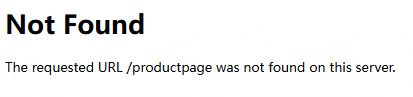
Une erreur « page not found » s'affiche, ce qui confirme que la règle de routage est inactive.
RemarquePour réactiver une règle de routage, remettez-la en ligne :
Sur la page Route management, recherchez la règle de routage cible et cliquez sur online dans la colonne Operator. Dans la boîte de dialogue Confirm, cliquez sur OK.