Mesh Topology est un outil d'observation des instances Service Mesh. Cette interface graphique vous permet de consulter les services et configurations associés. Mesh Topology est intégré aux instances ASM de version 1.7.5.25 ou ultérieure. Cette rubrique explique comment activer Mesh Topology pour observer une instance ASM dans la console ASM.
Prérequis
Vous avez créé un cluster Container Service for Kubernetes (ACK). Pour plus d'informations, consultez la section Créer un cluster ACK managé.
Vous avez créé une instance Prometheus autonome ou intégré ASM à l'instance Prometheus d'Application Real-Time Monitoring Service (ARMS). Pour plus d'informations, consultez les sections Intégrer une instance Prometheus autonome pour la surveillance du maillage ou Intégrer Managed Service for Prometheus pour la surveillance du maillage de services.
Étape 1 : Activer Mesh Topology
Scénario 1 : Activer Mesh Topology pour une nouvelle instance ASM
Connectez-vous à la console ASM. Dans le volet de navigation de gauche, choisissez .
Sur la page Mesh Management, cliquez sur Create ASM Instance.
-
Dans la section Observability, sélectionnez Enable Prometheus monitoring, puis procédez selon le type de votre instance Prometheus.
|
**Prometheus instance type**
|
**Operation**
| | --- | --- | |
ARMS Prometheus instance
|
Sélectionnez **Use ARMS Prometheus to collect monitoring indicators**, puis cochez **Enable ASM Mesh Topology**.
| |
Self-managed Prometheus instance
|
Sélectionnez **Integrate the self-built Prometheus to achieve metrics monitoring** et **Enable ASM Mesh Topology**, puis saisissez l'adresse HTTP API de l'instance Prometheus utilisée par Mesh Topology.
|RemarqueLa sélection de Use ARMS Prometheus to collect monitoring indicators entraîne la collecte des métriques de l'instance Service Mesh uniquement. Aucune instance Application Real-Time Monitoring Service (ARMS) ni aucune instance Prometheus autonome n'est créée automatiquement.
La désélection de Enable ASM Mesh Topology et Integrate the self-built Prometheus to achieve metrics monitoring désactive Mesh Topology.
-
Configurez les paramètres requis et cliquez sur Enable ASM Mesh Topology en bas de la page.
Pour obtenir la description des éléments de configuration, consultez la section Créer une instance ASM.
Scénario 2 : Activer Mesh Topology pour une instance ASM existante
Enable Prometheus monitoring
Connectez-vous à la console ASM. Dans le volet de navigation de gauche, choisissez .
Sur la page Create Service Mesh, cliquez sur le nom de l'instance ASM à gérer. Dans le volet de navigation de gauche, choisissez . En haut à droite de la page, cliquez sur Settings.
-
Dans le panneau Mesh Management, sélectionnez ASM Instance, puis procédez selon le type de votre instance Prometheus.
|
**Prometheus instance type**
|
**Operation**
| | --- | --- | |
ARMS Prometheus instance
|
Sélectionnez **Use ARMS Prometheus to collect monitoring indicators**, puis cochez **Enable ASM Mesh Topology**.
| |
Self-managed Prometheus instance
|
Sélectionnez **Integrate the self-built Prometheus to achieve metrics monitoring** et **Enable ASM Mesh Topology**, puis saisissez l'adresse HTTP API de l'instance Prometheus utilisée par Mesh Topology.
| En bas du panneau Settings Update, cliquez sur OK.
Settings Update
Mesh Topology nécessite l'intégration de Service Mesh à Prometheus pour la surveillance des métriques. Si ASM n'est pas encore intégré à une instance Prometheus pour la surveillance des maillages de services, effectuez cette intégration au préalable. Pour plus d'informations, consultez les sections Intégrer Managed Service for Prometheus pour la surveillance du maillage de services et Intégrer une instance Prometheus autonome pour la surveillance du maillage.
Connectez-vous à la console ASM. Dans le volet de navigation de gauche, choisissez .
-
Sur la page Enable ASM Mesh Topology, cliquez sur le nom de l'instance ASM à gérer. Dans le volet de navigation de gauche, choisissez , puis procédez selon le type de votre instance Prometheus.
|
**Prometheus instance type**
|
**Operation**
| | --- | --- | |
ARMS Prometheus instance
|
Dans la section **Enable ASM Mesh Topology**, cliquez sur **To enable**.
| |
Self-managed Prometheus instance
|
Dans la section **Enable ASM Mesh Topology**, saisissez l'adresse HTTP API de l'instance Prometheus utilisée par Mesh Topology, puis cliquez sur **To enable**.
|
Étape 2 : Ouvrir la page de connexion de Mesh Topology
Trois méthodes permettent d'accéder à Mesh Topology. L'accès direct requiert une version ASM 1.12.4.50 ou ultérieure. L'accès personnalisé requiert une version ASM 1.16.4.5 ou ultérieure.
Méthode 1 : Accéder directement à Mesh Topology
Si votre instance ASM est en version 1.12.4.50 ou ultérieure, créez une instance SLB pour accéder à ASM Mesh Topology.
Connectez-vous à la console ASM. Dans le volet de navigation de gauche, choisissez .
Sur la page The version of the ASM instance is 1.12.4.50 or later., cliquez sur le nom de l'instance ASM à gérer. Dans le volet de navigation de gauche, choisissez .
-
Dans la section Mesh Management, effectuez les configurations suivantes :
Si votre instance ASM est antérieure à la version 1.15.3.120, sélectionnez Observability Management Center.
Si votre instance ASM est en version 1.15.3.120 ou ultérieure, activez l'interrupteur situé à droite de Mesh Topology. Dans la boîte de dialogue qui s'affiche, cliquez sur Enable ASM Mesh Topology.
Une fois l'accès à Mesh Topology activé, l'instance Service Mesh passe temporairement en état de mise à jour.
-
Vérifiez si la mise à jour de l'instance Service Mesh est terminée.
Dans le volet de navigation de gauche, choisissez .
-
Dans la section To enable, vérifiez l'état Status de l'instance Service Mesh.
Si l'état Status est défini sur Mesh Management, la mise à jour de l'instance ASM est en cours. Si l'état Status est défini sur Running, la mise à jour est terminée.
Dans la section Access de la page Create Server Load Balancer with Public IP For ASM Mesh Topology, cliquez sur Create Server Load Balancer with Public IP For ASM Mesh Topology pour ouvrir la page de connexion de Mesh Topology.
Méthode 2 : Utiliser une passerelle ASM pour accéder à Mesh Topology
-
Créez une passerelle d'entrée et configurez un port permettant d'accéder à Mesh Topology via cette passerelle. Pour plus d'informations, consultez les sections Créer une passerelle d'entrée ou Créer et gérer une passerelle d'entrée à l'aide de l'API Kubernetes.
Exemple de configuration YAML pour les ports :
- name: http-kiali
  port: 20001
  protocol: TCP
  targetPort: 20001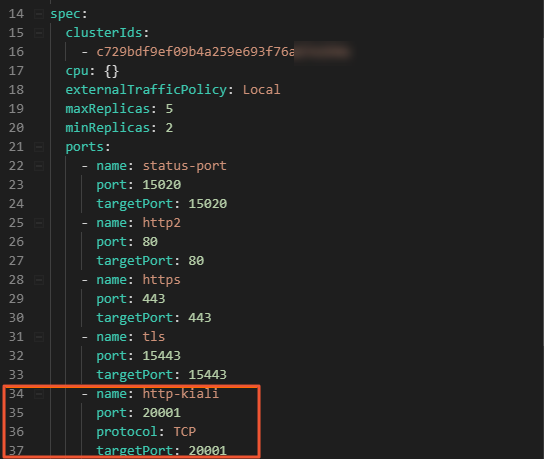
-
Utilisez le modèle YAML suivant pour créer une passerelle Istio. Pour plus d'informations, consultez la section Gérer les passerelles Istio.
apiVersion: networking.istio.io/v1alpha3 kind: Gateway metadata: name: kiali-gateway namespace: istio-system spec: selector: istio: ingressgateway servers: - hosts: - '*' port: name: http number: 20001 protocol: HTTP -
Utilisez le modèle YAML suivant pour créer un service virtuel. Pour plus d'informations, consultez la section Gérer les services virtuels.
apiVersion: networking.istio.io/v1alpha3 kind: VirtualService metadata: name: kiali-vs namespace: istio-system spec: gateways: - kiali-gateway hosts: - '*' http: - route: - destination: host: kiali port: number: 20001 -
Ouvrez la page de connexion de Mesh Topology.
Connectez-vous à la console ASM. Dans le volet de navigation de gauche, choisissez .
Sur la page Base Information, cliquez sur le nom de l'instance ASM à gérer. Dans le volet de navigation de gauche, choisissez .
Dans la section Config Info, cliquez sur Updating à droite de Enable ASM Mesh Topology pour ouvrir la page de connexion de Mesh Topology.
Méthode 3 : Personnaliser l'accès à Mesh Topology
Lorsque vous activez Mesh Topology, un service nommé Kiali est créé dans le namespace istio-system du cluster Kubernetes. Créez un service proxy pour ce service, puis utilisez-le pour accéder à Mesh Topology. Par exemple, configurez un proxy inverse NGINX pour le service Kiali et utilisez NGINX pour accéder à Mesh Topology. Spécifiez la méthode d'accès au service Kiali en configurant les paramètres de la section Customize Access Modes. Cette méthode requiert une version ASM 1.16.4.5 ou ultérieure. Pour plus d'informations sur la mise à niveau d'une instance ASM, consultez la section Mettre à niveau une instance ASM.
Connectez-vous à la console ASM. Dans le volet de navigation de gauche, choisissez .
Sur la page Mesh Topology, cliquez sur le nom de l'instance ASM. Dans le volet de navigation de gauche, choisissez .
-
En bas de la section Authentication, cliquez sur Show Advanced Settings. Dans la section Mesh Management, configurez les informations requises, puis cliquez sur ASM Instance.
|
**Parameter**
|
**Description**
| | --- | --- | |
**Customize a Domain Name**
|
Nom de domaine personnalisé pour Mesh Topology. Nous vous recommandons de configurer ce paramètre si vous utilisez un nom de domaine personnalisé pour accéder à Mesh Topology. Sinon, le processus de connexion OIDC de Mesh Topology risque d'être affecté. Lors de la connexion à Mesh Topology via OIDC, Mesh Topology remplace le nom de domaine dans l'URI de redirection par le nom de domaine personnalisé, garantissant ainsi une connexion réussie entre Mesh Topology et l'application OIDC.
| |
**Customize a Port**
|
Port sur lequel Mesh Topology écoute. Valeur par défaut : **20001**. Une fois ce paramètre spécifié, Mesh Topology écoute sur le port indiqué.
| |
**Customize a Service Root Path**
|
Chemin racine du service Mesh Topology. Valeur par défaut : **/**. Une fois ce paramètre spécifié, Mesh Topology fournit ses services via le chemin racine indiqué. Pour accéder à Mesh Topology, ajoutez le chemin racine personnalisé à l'adresse d'origine.
| |
**Select a Protocol (HTTPS/HTTP)**
|
Protocole utilisé pour accéder à Mesh Topology. Valeurs valides : **http** et **https**. Nous vous recommandons de configurer ce paramètre si vous utilisez HTTPS pour accéder à Mesh Topology. Sinon, le processus de connexion OIDC de Mesh Topology risque d'être affecté. Lors de la connexion à Mesh Topology via OIDC, Mesh Topology remplace le protocole dans l'URI de redirection par le protocole spécifié, garantissant ainsi une connexion réussie entre Mesh Topology et l'application OIDC.
|
Étape 3 : Se connecter à Mesh Topology
Trois méthodes permettent de se connecter à Mesh Topology. L'utilisation d'OIDC pour la connexion requiert une version d'instance ASM 1.15.3.120 ou ultérieure. L'utilisation d'un compte Alibaba Cloud pour la connexion requiert une version d'instance ASM 1.16.4.5 ou ultérieure.
Méthode 1 : Se connecter à Mesh Topology à l'aide d'un jeton
The version of the ASM instance is earlier than 1.12.4.50.
Connectez-vous à la console ACK pour obtenir un jeton, puis utilisez-le pour vous connecter à Mesh Topology.
Connectez-vous à la console ACK. Dans le volet de navigation de gauche, cliquez sur Clusters.
Sur la page Access from Ingress Gateway, cliquez sur le nom de votre cluster. Dans le volet de navigation de gauche, cliquez sur .
Sur la page Secrets, sélectionnez istio-system dans la liste déroulante Namespace. Cliquez sur kiali-service-account-token-******** dans la colonne Nom. Sur la page qui s'affiche, cliquez sur l'icône
 située dans la ligne token pour copier le jeton.
Sur la page de connexion de Mesh Topology, collez le jeton et cliquez sur Customize Access Modes pour ouvrir la console Mesh Topology.
Save configuration of Mesh Topology
Connectez-vous à la console ASM pour obtenir un jeton, puis utilisez-le pour vous connecter à Mesh Topology.
Connectez-vous à la console ASM. Dans le volet de navigation de gauche, choisissez .
Sur la page Customize a Service Root Path, cliquez sur le nom de l'instance ASM à gérer. Dans le volet de navigation de gauche, choisissez .
Dans la section Access de la page Clusters, cliquez sur Copy token and open in new window.
Sur la page de connexion de Mesh Topology, collez le jeton et cliquez sur Login pour ouvrir la console Mesh Topology.
Méthode 2 : Se connecter à Mesh Topology via OIDC
OIDC est un protocole d'authentification et d'autorisation des identités, couramment utilisé pour mettre en œuvre l'authentification unique (SSO). Connectez-vous à un fournisseur d'identité (IdP) via le protocole OIDC, puis connectez-vous à Mesh Topology. L'utilisation d'OIDC requiert une version d'instance ASM 1.15.3.120 ou ultérieure. Pour plus d'informations sur la mise à niveau d'une instance ASM, consultez la section Mettre à niveau une instance ASM.
-
Configurez l'IdP. Pour plus d'informations, consultez les étapes 1 et 2 de la section Intégrer Alibaba Cloud IDaaS avec ASM pour l'authentification unique.
Définissez le paramètre Redirect URIs sur l'adresse IP de l'instance SLB si vous souhaitez accéder à Mesh Topology via l'instance SLB. Sinon, définissez ce paramètre sur l'adresse IP de la passerelle ASM si vous souhaitez accéder à Mesh Topology via la passerelle ASM. Exemples de configuration :
Si vous utilisez une instance SLB pour accéder à Mesh Topology et que l'adresse IP de l'instance SLB est
xxx.xxx.xxx.xxx, définissez le paramètre Redirect URIs surhttp://xxx.xxx.xxx.xxx:20001sans barres obliques (/) après 20001. Par exemple, les formats 20001/xxx, 20001/, 20001/xxx/ et 20001/xxx/yyy ne sont pas autorisés.Si vous utilisez une passerelle ASM pour accéder à Mesh Topology et que l'adresse IP de la passerelle ASM est
yyy.yyy.yyy.yyy, définissez le paramètre Redirect URIs surhttp://yyy.yyy.yyy.yyy:20001sans barres obliques (/) après 20001. Par exemple, les formats 20001/xxx, 20001/, 20001/xxx/ et 20001/xxx/yyy ne sont pas autorisés.
-
Connectez-vous à Mesh Topology via OIDC.
Connectez-vous à la console ASM. Dans le volet de navigation de gauche, choisissez .
Sur la page Login, cliquez sur le nom de l'instance ASM à gérer. Dans le volet de navigation de gauche, choisissez .
Dans la section Authentication, sélectionnez Mesh Management et configurez les informations requises. Cliquez sur Observability Management Center. Ensuite, cliquez sur Click here to access ASM Mesh Topology.
Sur la page de connexion de Mesh Topology, cliquez sur Log In With OpenID pour être redirigé vers la page de connexion de l'application OIDC.
Méthode 3 : Se connecter à Mesh Topology à l'aide d'un compte Alibaba Cloud
Utilisez le protocole OIDC pour vous connecter à l'application OAuth RAM d'Alibaba Cloud. Cela vous permet de vous connecter à Mesh Topology à l'aide de votre compte Alibaba Cloud. Pour plus d'informations, consultez la section Se connecter à Alibaba Cloud depuis une application web.
Si vous utilisez cette méthode, ASM crée automatiquement une application OAuth RAM Alibaba Cloud dont le nom commence par asm-kiali et intègre cette application à Mesh Topology. Cette méthode requiert une version ASM 1.16.4.5 ou ultérieure. Pour plus d'informations sur la mise à niveau d'une instance ASM, consultez la section Mettre à niveau une instance ASM.
Connectez-vous à la console ASM. Dans le volet de navigation de gauche, choisissez .
Sur la page Mesh Management, cliquez sur le nom de l'instance ASM. Dans le volet de navigation de gauche, choisissez .
-
Dans la section Authentication, sélectionnez Logon by Using an Alibaba Cloud Account. Dans la boîte de dialogue qui s'affiche, cliquez sur Add a Redirect URI, saisissez une URL de rappel, puis cliquez sur OK.
L'instance ASM sera mise à jour pendant une courte période. Attendez que la mise à jour soit terminée avant de passer à l'étape suivante.
RemarquePour plus d'informations sur le format des URL de rappel, consultez le paramètre Redirect URI dans la section Méthode 2 : Se connecter à Mesh Topology via OIDC.
Si vous utilisez la méthode d'accès direct à Mesh Topology, l'URL de rappel est spécifiée automatiquement.
Sur la page de connexion de Mesh Topology, cliquez sur Log In With OpenID pour vous connecter avec un compte Alibaba Cloud.
FAQ
Pourquoi Mesh Topology ne se charge-t-il pas lorsque ARMS Prometheus est utilisé pour collecter les métriques ?
Si vous avez sélectionné Use ARMS Prometheus to collect monitoring indicators pour votre instance Service Mesh et activé l'authentification par jeton pour l'instance ARMS Prometheus, Mesh Topology peut ne pas être en mesure d'accéder à votre instance ARMS Prometheus. Par conséquent, Mesh Topology ne peut pas se charger. Pour plus d'informations, consultez la section Connecter Managed Service for Prometheus à une instance Grafana autonome.
Pour résoudre ce problème, configurez un jeton d'authentification ARMS Prometheus afin que Mesh Topology puisse accéder à l'instance ARMS Prometheus. Cette opération requiert une version d'instance ASM 1.15.3.120 ou ultérieure. Si l'authentification par jeton n'est pas activée pour votre instance ARMS Prometheus, vous n'avez pas besoin d'effectuer cette opération.
Connectez-vous à la console ASM. Dans le volet de navigation de gauche, choisissez .
Sur la page Mesh Management, cliquez sur le nom de l'instance ASM. Dans le volet de navigation de gauche, choisissez .
Dans le champ de texte sous Connection with ARMS Prometheus, saisissez le jeton d'authentification configuré pour ARMS Prometheus, puis cliquez sur Login with OIDC pour configurer un jeton d'authentification permettant à Mesh Topology d'accéder à l'instance ARMS Prometheus.