Service Mesh (ASM) permet d'isoler plusieurs versions ou fonctionnalités d'une application dans des environnements d'exécution indépendants, appelés voies de trafic, et d'acheminer le trafic des requêtes correspondantes vers la version ou la fonctionnalité cible en définissant des règles de voie. Dans un environnement de production, il peut être utile d'isoler les versions stables et les versions canari à l'aide de voies, puis d'acheminer le trafic vers différentes voies en fonction de l'identité de l'utilisateur. Plus précisément, vous pouvez souhaiter acheminer directement les requêtes de certains utilisateurs identifiés vers la version canari à des fins de test, tout en dirigeant une partie aléatoire du trafic des autres utilisateurs vers cette même version selon un pourcentage défini. Cette rubrique explique comment combiner les voies de trafic et le balisage par hachage pour mettre en œuvre des tests canari basés sur l'utilisateur.
Prérequis
Vous avez créé un cluster et l'avez ajouté à une instance ASM, dont la version est 1.18 ou ultérieure. Pour plus d'informations, consultez la rubrique Ajouter un cluster à une instance ASM.
Créez un cluster ACK managé ou un cluster ACS. Pour plus d'informations, consultez les rubriques Créer un cluster ACK managé ou Créer un cluster ACS.
Déployez une passerelle d'entrée. Pour plus d'informations, consultez la rubrique Créer une passerelle d'entrée.
Procédure
Ce scénario d'exemple crée trois applications suivant la chaîne d'appel ci-dessous.
mocka, version v1.
mockb, version v1.
mockc, versions v1 et v2.
Les applications utilisent l'en-tête de requête x-user-id pour identifier l'utilisateur ; cet en-tête est propagé à travers les appels de service. Ce scénario illustre les comportements suivants :
Si l'en-tête
x-user-id: jasonest présent, la requête est acheminée vers la nouvelle version.Pour tous les autres utilisateurs, le système calcule un hachage de la valeur
x-user-idet dirige un pourcentage spécifié d'utilisateurs vers la nouvelle version en fonction du résultat.
Étape 1 : Déployer les exemples d'applications
-
Créez un fichier nommé sample.yaml avec le contenu suivant.
-
À l'aide du fichier kubeconfig de votre cluster de plan de données, exécutez la commande suivante pour déployer les exemples d'applications.
kubectl apply -f sample.yaml
Étape 2 : Créer une règle de passerelle
Créez une ressource Gateway nommée ingressgateway dans le namespace istio-system en utilisant la configuration suivante. Pour plus d'informations, consultez la rubrique Gérer les règles de passerelle.
apiVersion: networking.istio.io/v1beta1
kind: Gateway
metadata:
  name: ingressgateway
  namespace: istio-system
spec:
  selector:
    istio: ingressgateway
  servers:
    - port:
        number: 80
        name: http
        protocol: HTTP
      hosts:
        - '*'
Étape 3 : Créer un groupe de voies et des voies
-
Créez un groupe de voies.
Connectez-vous à la console ASM. Dans le volet de navigation de gauche, sélectionnez .
Sur la page Mesh Management, cliquez sur le nom de l'instance cible. Dans le volet de navigation de gauche, sélectionnez .
-
Sur la page Traffic Lane, cliquez sur Create Swimlane Group. Dans le panneau Create Swimlane Group, configurez les paramètres puis cliquez sur OK.
Élément de configuration
Description
Name of swim lane group
Dans cet exemple, définissez la valeur sur canary.
Entrance gateway
Sélectionnez ingressgateway.
Lane Mode
Sélectionnez Permissive Mode.
Pass-through Mode of Trace Context
Sélectionnez Pass Through Trace ID.
Trace ID Request Header
Dans cet exemple, définissez la valeur sur x-user-id.
Routing Request Header
Spécifiez un en-tête que la passerelle utilise pour acheminer le trafic vers différentes voies et maintenir le contexte de voie. Vous pouvez définir n'importe quelle valeur. Dans cet exemple, définissez-la sur x-asm-prefer-tag.
Swimlane Services
Sélectionnez votre cluster Kubernetes cible et le namespace default. Dans la liste ci-dessous, sélectionnez les services mocka, mockb et mockc, puis cliquez sur l'icône
 pour les ajouter à la zone selected.
-
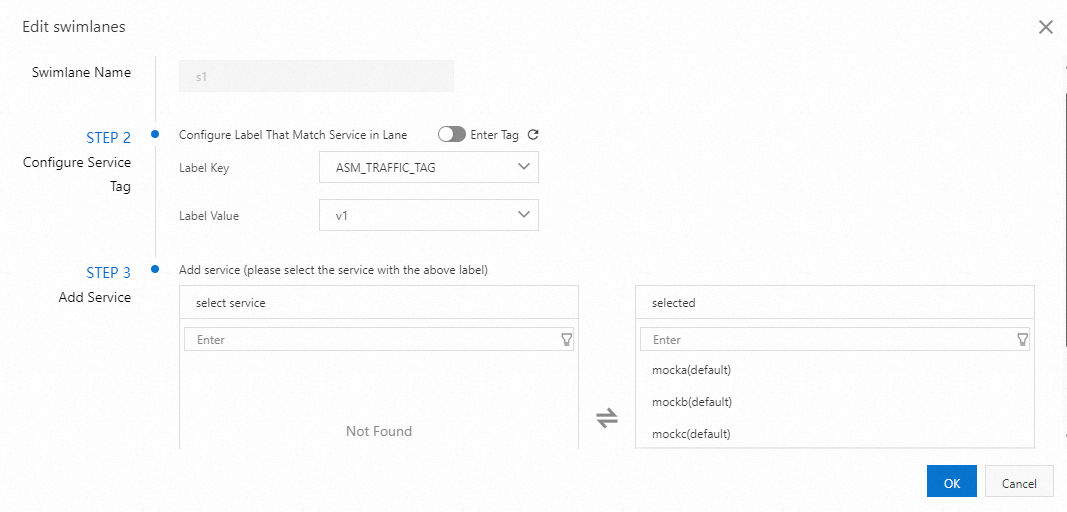
Créez deux voies, s1 et s2, et associez-les respectivement aux versions v1 et v2.
Sur la page Traffic Lane, dans la section Traffic Rule Definition, cliquez sur Create swimlanes.
-
Dans la boîte de dialogue Create swimlanes, configurez les paramètres puis cliquez sur OK.
Élément de configuration
Description
Swimlane Name
Définissez respectivement les valeurs s1 et s2.
Configure Service Tag
Label Key : sélectionnez ASM_TRAFFIC_TAG.
Label Value : sélectionnez v1 pour une voie et v2 pour l'autre.
Add Service
Voie s1 : sélectionnez mocka(default), mockb(default) et mockc(default).
Voie s2 : sélectionnez mockc(default).
L'image suivante illustre la création de la voie s1 :
Une fois les deux voies créées, le résultat se présente comme suit :
 Remarque
Par défaut, la première voie créée dans un groupe de voies devient la voie de référence. Vous pouvez modifier la voie de référence afin que, lorsqu'une requête cible un service absent d'une autre voie, celle-ci soit redirigée vers la voie de référence. Pour plus d'informations, consultez la rubrique Modifier la voie de référence en mode permissif.
-
Créez des règles de routage pour les voies.
-
Utilisez la configuration suivante pour créer une règle de routage de passerelle pour les voies. Cette règle comprend trois parties :
Les requêtes contenant
x-user-id: jasonsont acheminées vers la voie s2, et le système ajoute l'en-têtex-asm-prefer-tag: s2pour marquer la requête destinée à la voie s2.Les requêtes contenant
x-asm-prefer-tag: s2sont acheminées vers la voie s2.Les requêtes contenant
x-asm-prefer-tag: s1sont acheminées vers la voie s1.
-
Étape 4 : Déployer le plugin de balisage par hachage
-
Créez un fichier nommé wasm.yaml avec le contenu suivant.
apiVersion: extensions.istio.io/v1alpha1 kind: WasmPlugin metadata: name: hash-tagging namespace: istio-system spec: imagePullPolicy: IfNotPresent selector: matchLabels: istio: ingressgateway url: registry-cn-hangzhou.ack.aliyuncs.com/acs/asm-wasm-hash-tagging:v1.22.6.2-g72656ba-aliyun phase: AUTHN pluginConfig: rules: - header: x-user-id modulo: 100 tagHeader: x-asm-prefer-tag policies: # Route 20% of user traffic to lane s2 - range: 20 tagValue: s2 # Route 80% of user traffic to lane s1 - range: 100 tagValue: s1 -
À l'aide du fichier kubeconfig de votre instance ASM, exécutez la commande suivante pour déployer le plugin de balisage.
kubectl apply -f wasm.yaml
Étape 5 : Vérifier la configuration
-
Exécutez la commande suivante pour définir une variable d'environnement temporaire correspondant à l'adresse de la passerelle d'entrée.
export GATEWAY_ADDRESS=`kubectl get svc -n istio-system | grep istio-ingressgateway | awk '{print $4}'` -
Exécutez la commande suivante pour accéder à l'application en tant qu'utilisateur Jason.
curl ${GATEWAY_ADDRESS} -H 'x-user-id: jason'Résultat attendu :
-> mocka(version: v1, ip: 10.0.0.15)-> mockb(version: v1, ip: 10.0.0.130)-> mockc(version: v2, ip: 10.0.0.133)%La requête est directement acheminée vers la version v2 de l'application mockc.
-
Exécutez la commande suivante pour acheminer aléatoirement des utilisateurs vers la nouvelle version.
for i in 'bob' 'stacy' 'jessie' 'vance' 'jack'; do curl ${GATEWAY_ADDRESS} -H "x-user-id: $i";echo " user $i requested"; doneRésultat attendu :
-> mocka(version: v1, ip: 10.0.0.15)-> mockb(version: v1, ip: 10.0.0.130)-> mockc(version: v1, ip: 10.0.0.131)   user bob requested
-> mocka(version: v1, ip: 10.0.0.15)-> mockb(version: v1, ip: 10.0.0.130)-> mockc(version: v1, ip: 10.0.0.131)   user stacy requested
-> mocka(version: v1, ip: 10.0.0.15)-> mockb(version: v1, ip: 10.0.0.130)-> mockc(version: v2, ip: 10.0.0.133)   user jessie requested
-> mocka(version: v1, ip: 10.0.0.15)-> mockb(version: v1, ip: 10.0.0.130)-> mockc(version: v1, ip: 10.0.0.131)   user vance requested
-> mocka(version: v1, ip: 10.0.0.15)-> mockb(version: v1, ip: 10.0.0.130)-> mockc(version: v2, ip: 10.0.0.133)   user jack requested
Les requêtes des utilisateurs Jessie et Jack sont acheminées vers la version v2 de mockc, tandis que celles des autres utilisateurs sont dirigées vers la version v1.