La surveillance Web et H5 collecte et analyse les données de performance des pages navigateur et des pages mobiles H5. Elle couvre notamment les vues de page (PV), le chargement des ressources, les requêtes API et les erreurs JavaScript. Cette fonctionnalité assure le suivi des sessions utilisateur pour reconstituer les parcours réels, capturer les traces de pile et les informations contextuelles, et identifier rapidement la cause racine des problèmes. Elle aide ainsi les développeurs à résoudre les problèmes de performance.
Procédure
Connectez-vous à la console ARMS.
Dans le volet de navigation de gauche, choisissez . Dans la barre de navigation supérieure, sélectionnez une région.
-
Cliquez sur le nom de l'application cible. Consultez les tableaux de bord correspondants dans les onglets application overview, session tracing, PVs, resource loading, API requests et abnormal statistics.
Utilisez le sélecteur de temps situé dans le coin supérieur droit de la page pour ajuster la plage de temps de la requête.
Aperçu de l'application
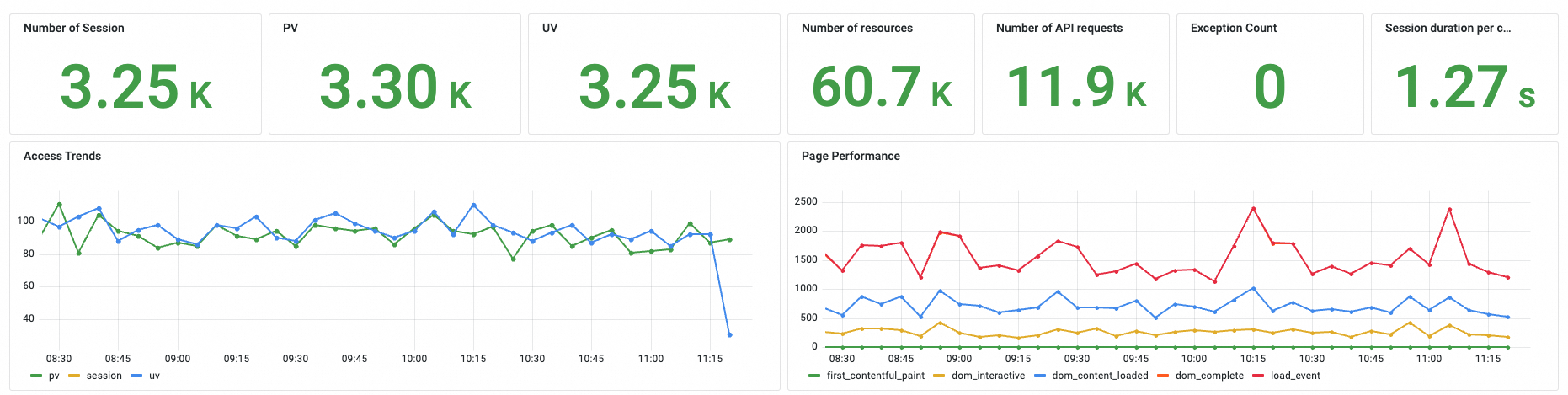
Le tableau de bord d'aperçu de l'application centralise les métriques clés au niveau de l'application, relatives aux utilisateurs, aux pages et aux requêtes. Ces métriques incluent le nombre de sessions utilisateur, les vues de page (PV), les visiteurs uniques (UV), les ressources, le temps maximal de rendu de page, les requêtes API et les exceptions. Les graphiques de tendance vous aident à comprendre rapidement les performances globales de votre application.
Suivi des sessions
La fonctionnalité de suivi des sessions offre un traçage de bout en bout par nom d'utilisateur ou ID utilisateur. Elle reconstitue le parcours de l'utilisateur, ce qui vous aide à localiser et analyser la cause racine d'une erreur.
La zone de filtre rapide contient des catégories de filtrage telles que Application, Session, Device, System, User et Region. La liste des sessions comprend des colonnes telles que Session ID, Time, Client IP, Session Duration, View Count, Exception Count, Resource Requests et Resource Errors.
Dans la zone de recherche, saisissez un ID de session pour filtrer les sessions.
La zone de filtre rapide est liée à la zone de recherche et vous permet de masquer manuellement certaines métriques.
Dans la zone des graphiques d'agrégation, sélectionnez une métrique d'agrégation et une dimension d'agrégation pour afficher des données spécifiques. Vous pouvez également choisir d'afficher les données sous forme de graphique en colonnes, de courbe, de camembert ou de carte.
-
Dans la zone de liste des sessions, consultez les données détaillées de chaque session. Cliquez sur un session ID pour afficher les détails de la session et approfondir l'analyse des informations concernant les pages, les ressources et les actions utilisateur.
La page de détails du chargement des ressources affiche les informations suivantes :
Informations sur l'environnement : Host Type, Device Type, Country, Province, Device Brand, etc.
Informations récapitulatives : Request Method (tel que GET), Resource Name, Resource URL, Resource Type (tel que link), Status Code (tel que 200) et Loading Status.
Suivi des ressources : Redirect Duration, DNS Query Duration, TCP Connection Duration, SSL Connection Duration, Request Response Duration, Content Transfer Duration, Total Resource Loading Duration et Resource Size.
Graphique en cascade : affiche la répartition temporelle de chaque phase, y compris la requête DNS, la connexion TCP, la connexion SSL, la réponse à la requête et le transfert de contenu, sur une chronologie.
Vues de page (PV)
L'onglet PV fournit des données au niveau de la page concernant le trafic, les Core Web Vitals et les métriques clés de chargement des pages. Effectuez une analyse ciblée basée sur les données d'une page spécifique.
Dans la zone de filtre rapide, sélectionnez des pages pour filtrer les données.
Dans la zone des graphiques de tendance, consultez les tendances des vues de page, des Core Web Vitals et des métriques clés de chargement des pages. Les Core Web Vitals incluent LCP, FID et CLS. Les métriques clés de chargement des pages incluent FCP, DOM Ready, Time to Interactive (TTI) et Page Fully Loaded.
-
Dans la zone de liste des pages, consultez le nombre de vues de page, la durée moyenne et le nombre moyen de vues par utilisateur pour toutes les pages. Cliquez sur un nom de page pour afficher ses détails, y compris l'analyse des tendances et les détails des vues de page.
Après avoir cliqué sur un nom de page, l'onglet Trend Analysis affiche les informations suivantes :
Métriques récapitulatives : vues de page, durée moyenne de chargement, durée moyenne de session, nombre moyen de vues par utilisateur, visiteurs uniques, Largest Contentful Paint (LCP), First Input Delay (FID), Cumulative Layout Shift (CLS), pourcentage de visites lentes et nombre de sessions.
Graphiques linéaires de tendance : vues de page (y compris les visites lentes), métriques de performance (FCP, Time to Interactive, DOM Ready, Page Fully Loaded) et durée phase par phase (requête DNS, connexion TCP, connexion SSL, réponse à la requête, transfert de contenu).
Graphiques linéaires des Core Web Vitals : LCP (seuils : ≤2,5 s Bon, >4 s Médiocre), FID et CLS (seuil : 0,25), affichant chacun les lignes de percentile P75, P90 et P95.
Graphique en cascade du chargement de la page.
Chargement des ressources
L'onglet Chargement des ressources fournit des données au niveau des ressources concernant les erreurs, les performances et les requêtes pour des ressources telles que les requêtes API et les actifs statiques CDN. Effectuez une analyse ciblée basée sur les données d'une ressource spécifique.
Le panneau de filtre rapide permet de filtrer selon des dimensions telles que Application, Resource, Device, System, User et Region. Le graphique de tendance de la durée de chargement inclut des métriques phase par phase telles que Connect, DNS, SSL, Download et Duration.
Dans la zone de filtre rapide, sélectionnez rapidement les conditions de filtrage.
Dans la zone des graphiques de tendance, consultez les nombres de chargements par type de ressource et méthode de requête, ainsi que la durée de chargement par type de ressource.
-
Dans la zone de liste des ressources, consultez l'URL, le type, la méthode de requête, le nombre de requêtes, le nombre d'échecs, le nombre de lenteurs et la durée moyenne pour toutes les ressources. Cliquez sur un nom de ressource pour afficher ses détails, y compris l'analyse des tendances et la trace de pile.
Après avoir cliqué sur un nom de ressource pour accéder à sa page de détails, cliquez sur l'onglet Resource Loading Stack. Le côté gauche affiche la Resource Loading List (incluant les horodatages de chaque enregistrement de chargement). Après avoir cliqué sur un enregistrement, le panneau Basic Information à droite affiche les champs de performance et d'environnement suivants :
Redirect Duration, DNS Query Duration, TCP Connection Duration, SSL Connection Duration, Request Response Duration, Content Transfer Duration
Status Code, Loading Status, Total Resource Loading Duration, Resource Size
Device Type, Device Brand, Operating System, Host Type, Host Version
User ID, Name, Country, Province, Environment Type
Le bas de la page propose également une Waterfall View pour visualiser la séquence de chargement des ressources.
Requêtes API
L'onglet Requêtes API fournit des données au niveau de l'API, telles que le nombre de requêtes, la durée des requêtes et les codes d'état. Effectuez une analyse ciblée sur une API spécifique.
Dans la zone de filtre rapide, sélectionnez rapidement les conditions de filtrage.
Dans la zone des graphiques de tendance, consultez les tendances du nombre de requêtes API de votre application et de la durée des requêtes, ainsi que la distribution des codes d'état.
-
Dans la zone de liste des requêtes API, consultez la méthode de requête, le nombre de requêtes, le nombre d'erreurs, le nombre de lenteurs, la durée moyenne des requêtes et le nombre de pages appelantes pour toutes les API. Cliquez sur un nom de requête API pour afficher ses détails, y compris l'analyse des tendances et les données des requêtes individuelles.
Dans l'onglet Trend Analysis, outre les métriques d'aperçu, les informations suivantes sont également affichées :
Graphique linéaire Request Count : affiche les tendances du nombre de requêtes, du nombre de requêtes lentes et du nombre de requêtes en erreur.
Graphique linéaire Request Duration : affiche les tendances de durée pour chaque phase, y compris Connect, DNS, SSL, Download et Duration.
Graphique circulaire Status Code : affiche le pourcentage de requêtes par code d'état HTTP.
Informations de distribution : incluent la distribution géographique, la distribution par version d'application, la distribution par type de réseau, la distribution par appareil et la distribution par système d'exploitation.
Liste des utilisateurs : affiche les identifiants utilisateur, le nombre de requêtes, le pourcentage de requêtes et l'heure de la requête.
Statistiques des anomalies
L'onglet Statistiques des anomalies fournit des données au niveau des exceptions, telles que le nombre d'exceptions, l'impact et la distribution. Effectuez une analyse ciblée sur une exception spécifique.
Dans la zone de recherche, saisissez un message d'erreur JavaScript pour filtrer les exceptions.
Dans la zone de filtre rapide, sélectionnez rapidement les conditions de filtrage.
Dans la zone des graphiques de tendance, consultez les tendances du nombre total d'exceptions et des nombres de pages, d'utilisateurs et de sessions affectés. Vous pouvez également consulter la distribution des types d'exception, des fichiers ou des pages.
-
Dans la zone de liste des exceptions, consultez les informations pour toutes les exceptions, y compris le message, les fichiers impliqués, le nombre d'occurrences, le nombre de pages affectées, le nombre de vues de page affectées, le nombre d'utilisateurs affectés et le nombre de sessions affectées. Cliquez sur un nom d'exception pour afficher ses détails, y compris l'analyse des tendances et la trace de pile correspondante.
L'onglet Trend Analysis contient des graphiques chronologiques pour le nombre d'erreurs, les utilisateurs affectés et les pages affectées, ainsi que des informations sur la distribution géographique, la distribution par version de navigateur, la distribution par type de réseau, la distribution par appareil, la distribution par système d'exploitation et la distribution par opérateur.
Documentation connexe
Vous pouvez également utiliser la fonctionnalité d'exploration des données pour interroger, agréger et suivre rapidement les données. Pour plus d'informations, consultez Exploration des données.