Real User Monitoring (RUM), un sous-service d'Application Real-Time Monitoring Service (ARMS), surveille les applications iOS et Android en production. RUM capture les exceptions, restaure les données contextuelles entourant chaque incident et identifie les causes profondes grâce à l'analyse des performances, vous aidant ainsi à résoudre les problèmes plus rapidement.
Intégration non intrusive du SDK pour la plupart des fonctionnalités de surveillance.
Reproduction complète des scénarios d'exception pour accélérer le débogage.
Ouvrir la page des détails de l'application
Connectez-vous à la console ARMS.
Dans le volet de navigation de gauche, sélectionnez . Dans la barre de navigation supérieure, sélectionnez la région où votre application est déployée.
Cliquez sur le nom de l'application. La page des détails de l'application s'ouvre et affiche cinq onglets : Application Overview, Session Tracing, PVs, Resource loading et Abnormal statistics.
Ajustez la plage de temps des données à interroger à l'aide du sélecteur de temps situé dans le coin supérieur droit de la page.
Onglet Application Overview
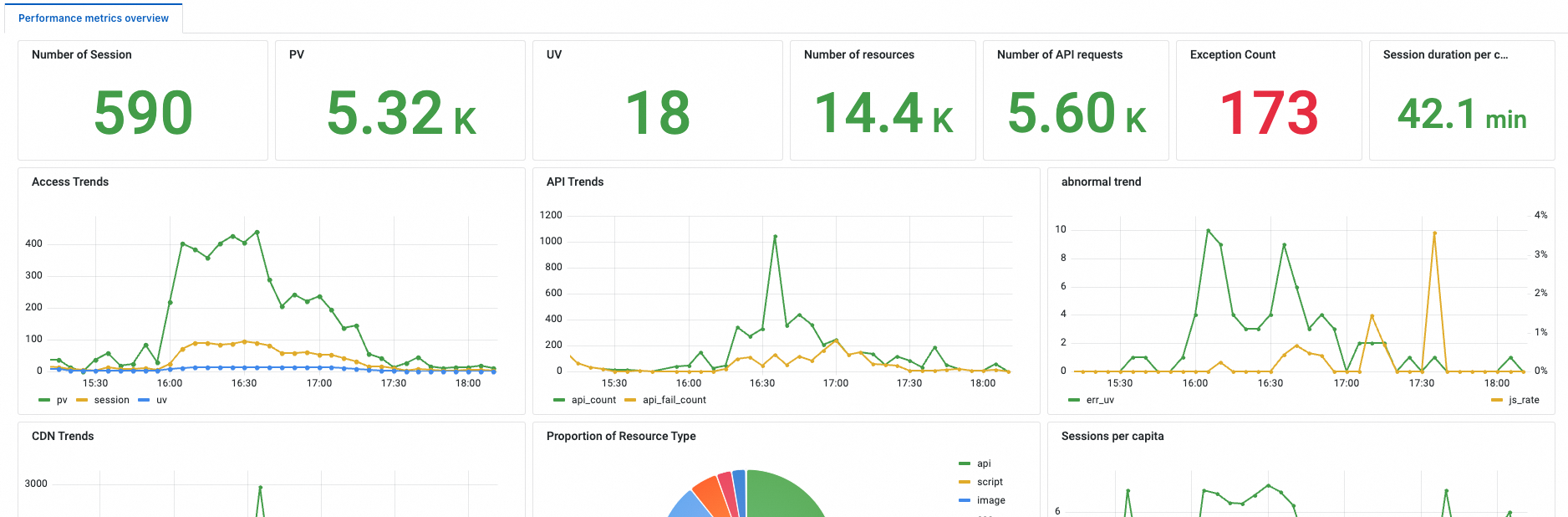
L'onglet Application Overview offre un aperçu de l'état de santé de l'application. Il affiche les métriques et tendances suivantes :
| Métrique | Description |
|---|---|
| Sessions | Nombre total de sessions utilisateur pendant la plage de temps sélectionnée. |
| Pages vues (PVs) | Nombre total de pages vues enregistrées dans l'application. |
| Visiteurs uniques (UVs) | Nombre d'utilisateurs distincts ayant accédé à l'application. |
| Ressources | Nombre de requêtes de ressources, y compris les appels API et les actifs statiques. |
| Requêtes API | Nombre total d'appels API effectués par l'application. |
| Exceptions | Nombre d'exceptions capturées. |
L'onglet présente également des graphiques illustrant les performances des pages et les tendances des visites au fil du temps, afin de mettre en évidence toute dégradation ou pic de trafic.
Onglet Session Tracing
Lors du dépannage d'une panne, il est souvent nécessaire de voir ce que l'utilisateur a fait avant que le problème ne survienne. L'onglet Session Tracing fournit un traçage de bout en bout par nom d'utilisateur ou ID utilisateur, reproduisant la séquence complète des actions de l'utilisateur pour aider à localiser les causes profondes.
L'onglet est organisé en quatre sections :
| Section | Objectif |
|---|---|
| Zone de recherche (1) | Filtrez les sessions en saisissant une instruction de recherche. |
| Quick Filter (2) | Affinez les résultats selon des conditions spécifiques. Fonctionne conjointement avec la zone de recherche. |
| Agrégation des métriques (3) | Agrégez les données selon une métrique et une dimension choisies. Visualisez les résultats sous forme de graphique en colonnes, en courbes, circulaire ou cartographique. |
| Liste des sessions (4) | Parcourez les sessions individuelles. Cliquez sur un ID de session pour approfondir l'analyse des PVs, du chargement des ressources et des actions utilisateur. |
| Si vous souhaitez... | Procédez comme suit |
|---|---|
| Trouver la session d'un utilisateur spécifique | Saisissez un nom d'utilisateur ou un ID utilisateur dans la zone de recherche. |
| Filtrer les sessions selon des conditions spécifiques | Utilisez le panneau Quick Filter pour définir des conditions. |
| Afficher le contexte d'un plantage ou d'une exception | Cliquez sur un ID de session, puis examinez la chronologie des PVs, du chargement des ressources et des actions utilisateur. |
Onglet PVs
L'onglet PVs suit les performances au niveau des pages : nombre de vues, temps de chargement et temps de séjour moyen par page. Utilisez-le pour identifier les pages à chargement lent ou aux performances insuffisantes.
| Section | Objectif |
|---|---|
| Zone de recherche (1) | Filtrez les pages en saisissant une instruction de recherche. |
| Quick Filter (2) | Affinez les résultats selon des conditions spécifiques. Fonctionne conjointement avec la zone de recherche. |
| Graphiques de tendance (3) | Courbes temporelles pour les PVs, le temps de chargement et le temps de séjour moyen. Basculez Average Time on Page vers Number of Views Per User pour une analyse par utilisateur. |
| Liste des pages (4) | Répertorie chaque page avec son type, son nombre de PVs, son temps de chargement, son temps de séjour moyen et le nombre moyen de vues par utilisateur. Cliquez sur un nom de page pour afficher ses détails. |
Chaque entrée de page permet d'accéder à deux sous-onglets :
-
Trend Analysis -- tendances des métriques pour la page sélectionnée au fil du temps.
Le haut du sous-onglet affiche ces métriques récapitulatives : PVs, Average load time, Slow PV ratio, Average Time on Page et Visiting users.
La zone centrale contient les graphiques de tendance suivants :
Le graphique en courbes PVs, qui inclut le total des PVs et les PVs lents.
Le graphique en courbes Load time, qui inclut les lignes de métriques P75, P90 et P95.
Le graphique en colonnes Load time distribution.
Le graphique en courbes Average Time on Page, qui inclut les lignes de métriques P75, P90 et P99.
Le graphique en courbes Number of Views Per User.
Le graphique en courbes Visiting users.
La zone inférieure affiche les graphiques en barres Region distribution, App version distribution et Network type distribution.
-
Page Details -- enregistrements PV individuels avec contexte complet.
Cliquez sur un nom de page, puis sélectionnez l'onglet Page Details. Dans la liste PV details à gauche, sélectionnez un enregistrement PV. Le côté droit affiche les informations de base de cette visite :
Device brand, Model et Operating system
User ID et Session ID
Country/Region, Province, ISP, IP address et Network type
App version number et Visit time
Page type, Load time et Dwell time
Onglet Resource loading
L'onglet Resource loading surveille à la fois les requêtes API et les ressources statiques du Content Delivery Network (CDN). Il met en évidence les nombres de chargements, les taux d'erreur et les réponses lentes pour aider à isoler les problèmes réseau et de ressources.
| Section | Objectif |
|---|---|
| Zone de recherche (1) | Filtrez les ressources en saisissant une instruction de recherche. |
| Quick Filter (2) | Affinez les résultats selon des conditions spécifiques. Fonctionne conjointement avec la zone de recherche. |
| Graphiques de tendance (3) | Tendances pour le nombre de chargements de ressources, le temps de chargement moyen et le nombre d'erreurs. Les résultats peuvent être regroupés par type de ressource ou méthode de requête. |
| Liste des ressources (4) | Répertorie chaque ressource avec son type, sa méthode de requête, son nombre de requêtes, son nombre d'échecs, son nombre de réponses lentes, sa durée moyenne de requête et le nombre de pages appelées. Cliquez sur un nom de ressource pour afficher ses détails. |
Chaque entrée de ressource permet d'accéder à deux sous-onglets :
-
Trend Analysis -- tendances de chargement et d'erreurs pour la ressource sélectionnée au fil du temps.
Le sous-onglet affiche les informations suivantes :
Barre de statistiques supérieure : Load count, Slow load count, Failed load count, Average load time et Number of called pages.
Zone centrale des graphiques : le graphique en courbes Load count, qui inclut le nombre de chargements, le nombre de chargements lents et le nombre de chargements échoués ; le nuage de points Request duration, qui inclut les métriques Connect, DNS, SSL, Download et Duration ; et le graphique circulaire Load status code.
Zone de distribution inférieure : Region distribution, App version distribution, Network type distribution, Device distribution, Operating system distribution et ISP distribution. Chaque distribution est affichée sous forme de graphique en barres des proportions.
-
Resource Loading Details -- enregistrements de chargement individuels avec des données au niveau de la requête.
Le sous-onglet affiche les détails d'un seul chargement de ressource :
Informations de base : l'URL de la ressource, la page appelée, le code d'état, l'état du chargement, la marque et le modèle de l'appareil, l'ID utilisateur, le pays/région, la province, le numéro de version de l'application, l'ID de session, l'heure de la visite, le système d'exploitation, le FAI, l'adresse IP et le type de réseau.
Métriques de performance : le temps total de chargement de la ressource, la taille de la ressource, le temps de redirection, le temps de recherche DNS, le temps de connexion TCP, le temps de connexion SSL, le temps de réponse à la requête et le temps de téléchargement du contenu.
Distribution de la durée : développez cette zone pour afficher le temps pris par chaque étape, y compris la recherche DNS, la connexion TCP, la négociation SSL, la réponse à la requête et le téléchargement du contenu.
Onglet Abnormal statistics
L'onglet Abnormal statistics agrège les exceptions dans toute l'application. Utilisez-le pour évaluer la gravité de l'impact en examinant le nombre d'exceptions, les pages affectées, les utilisateurs, les sessions et la distribution des types d'exception.
| Section | Objectif |
|---|---|
| Zone de recherche (1) | Filtrez les exceptions en saisissant une instruction de recherche. |
| Quick Filter (2) | Affinez les résultats selon des conditions spécifiques. Fonctionne conjointement avec la zone de recherche. |
| Graphiques de tendance (3) | Répartition des types d'exception et tendances pour le nombre d'exceptions, les pages affectées, les utilisateurs et les sessions. |
| Liste des exceptions (4) | Répertorie chaque exception avec ses informations, les fichiers anormaux, le nombre d'occurrences et le nombre de pages, PVs, utilisateurs et sessions affectés. Cliquez sur un nom d'exception pour afficher ses détails. |
| Si vous souhaitez... | Procédez comme suit |
|---|---|
| Identifier l'exception la plus fréquente | Triez la liste des exceptions par nombre d'occurrences. |
| Évaluer l'impact utilisateur d'une exception spécifique | Consultez les colonnes Utilisateurs affectés et Sessions dans la liste des exceptions. |
| Afficher les détails d'erreur d'une exception spécifique | Cliquez sur un nom d'exception pour ouvrir Exception Details. |
Chaque entrée d'exception permet d'accéder à deux sous-onglets :
Trend Analysis -- fréquence des exceptions et tendances d'impact au fil du temps.
-
Exception Details -- enregistrements d'erreur individuels avec tous les détails d'erreur.
Le sous-onglet affiche les détails de l'exception :
Informations de base : le type d'erreur (crash), le type de plantage (java), le modèle d'appareil, l'ID utilisateur, le pays/région, la province, le numéro de version de l'application, l'ID de session, l'heure d'occurrence, le système d'exploitation, le FAI, l'adresse IP et le type de réseau.
Informations de pile : la pile d'appels d'exception de chaque thread. Utilisez le commutateur Parse stack pour choisir si les symboles sont analysés. Cliquez sur Copy pour copier la pile d'appels, ou cliquez sur Symbol table file management pour gérer vos fichiers de table de symboles.
Étapes suivantes
Utilisez Data exploration pour exécuter des requêtes personnalisées, agréger des métriques selon différentes dimensions et tracer des événements spécifiques au-delà des vues prédéfinies de cette page.