Après avoir instrumenté votre application avec OpenTelemetry et envoyé les données de trace à Managed Service for OpenTelemetry, Managed Service for OpenTelemetry commence à surveiller votre application. Vous pouvez ensuite consulter les données de surveillance, notamment la topologie des applications, les traces, les erreurs de transaction, les transactions lentes et l'analyse SQL. Cet article explique comment instrumenter automatiquement ou manuellement une application .NET avec OpenTelemetry et exporter ses données de trace.
Prérequis
Connectez-vous à la console Application Real-Time Monitoring Service (ARMS). Dans le volet de navigation de gauche, cliquez sur Integration Center.
Sur la page Integration Center, cliquez sur la carte OpenTelemetry dans la section Server-side Applications.
-
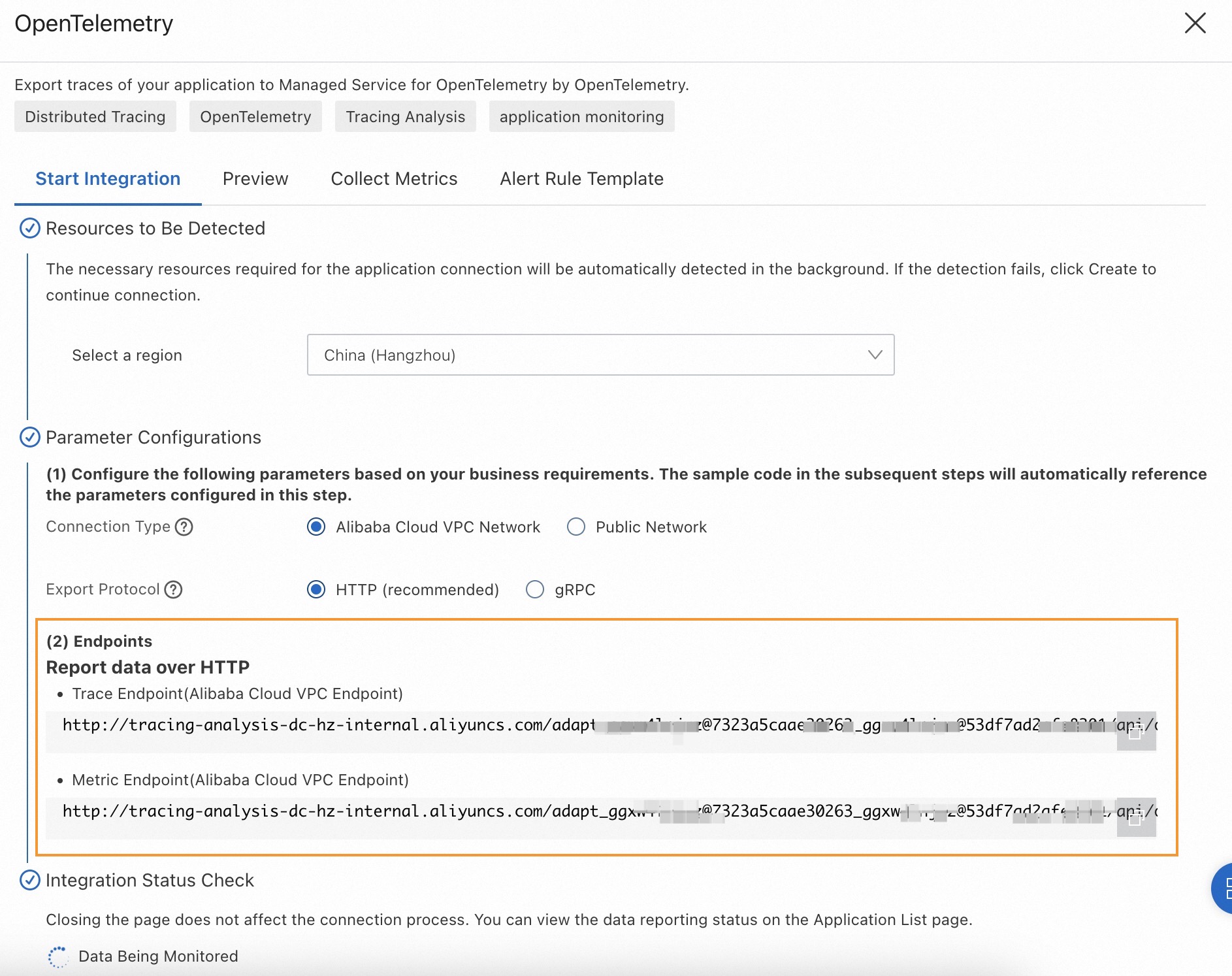
Dans le panneau OpenTelemetry, cliquez sur l'onglet Start Integration, puis sélectionnez la région dans laquelle vous souhaitez envoyer les données.
RemarqueLorsque vous accédez à une région pour la première fois, les ressources y sont automatiquement initialisées.
-
Configurez les paramètres Connection Type et Export Protocol, puis copiez un endpoint.
Connection Type : Si votre service est déployé sur Alibaba Cloud et se trouve dans la région que vous avez sélectionnée, nous vous recommandons de définir ce paramètre sur Alibaba Cloud VPC Network. Sinon, définissez-le sur Public Network.
Export Protocol : Définissez ce paramètre sur HTTP (recommandé) ou gRPC en fonction du protocole pris en charge par le client.
Contexte
OpenTelemetry .NET prend en charge l'instrumentation automatique et l'instrumentation manuelle.
-
Instrumentation automatique
-
Versions .NET et .NET Framework prises en charge :
.NET SDK 6+
Non pris en charge actuellement pour .NET Framework.
Pour obtenir la liste des frameworks pris en charge, consultez la documentation officielle OpenTelemetry.
-
-
Instrumentation manuelle et semi-automatique
-
Versions prises en charge :
.NET ≥ 5,0
.NET Core ≥ 2,0
.NET Framework ≥ 4.6.1
-
Frameworks pris en charge :
-
Démo d'exemple
Référentiel : dotnet-demo
Méthode 1 : Instrumentation automatique
Exigences de version
.NET SDK 6+
L'instrumentation automatique n'est pas prise en charge actuellement pour .NET Framework.
-
Créez une application web avec ASP.NET Core.
-
Créez une application de démonstration.
mkdir dotnet-simple-demo cd dotnet-simple-demo dotnet new web -
Remplacez le contenu du fichier Properties/launchSettings.json par la configuration suivante.
{ "$schema": "http://json.schemastore.org/launchsettings.json", "profiles": { "http": { "commandName": "Project", "dotnetRunMessages": true, "launchBrowser": true, "applicationUrl": "http://localhost:8080", "environmentVariables": { "ASPNETCORE_ENVIRONMENT": "Development" } } } } -
Générez l'application.
dotnet build
-
-
Configurez l'instrumentation automatique pour l'application.
-
Téléchargez et exécutez le script d'installation de l'instrumentation automatique OpenTelemetry .NET.
curl -L -O https://github.com/open-telemetry/opentelemetry-dotnet-instrumentation/releases/latest/download/otel-dotnet-auto-install.sh ./otel-dotnet-auto-install.sh -
Définissez les variables d'environnement et exécutez le script d'instrumentation automatique OpenTelemetry .NET.
Remplacez
<serviceName>par le nom de votre service. Remplacez<endpoint>et<token>par l'endpoint et le jeton d'authentification obtenus dans la section Prérequis.export OTEL_TRACES_EXPORTER=otlp \ OTEL_METRICS_EXPORTER=none \ OTEL_LOGS_EXPORTER=none \ OTEL_SERVICE_NAME=<serviceName> \ OTEL_EXPORTER_OTLP_PROTOCOL=grpc OTEL_EXPORTER_OTLP_ENDPOINT=<endpoint> \ OTEL_EXPORTER_OTLP_HEADERS="Authentication=<token>" . $HOME/.otel-dotnet-auto/instrument.shRemarquePour plus d'informations sur les variables d'environnement supplémentaires pour l'instrumentation automatique OpenTelemetry .NET, consultez les variables d'environnement d'instrumentation automatique OpenTelemetry .NET.
-
-
Exécutez et accédez à l'application.
-
Exécutez l'application.
dotnet run -
Exécutez la commande suivante pour accéder à l'application. Les traces générées sont automatiquement envoyées à Managed Service for OpenTelemetry.
curl localhost:8080/
-
Méthode 2 : Instrumentation manuelle
-
Dans le répertoire dotnet-demo/opentelemetry-demo/manual-demo du référentiel d'exemples de code, installez les dépendances OpenTelemetry pour l'instrumentation manuelle.
dotnet add package OpenTelemetry dotnet add package OpenTelemetry.Exporter.OpenTelemetryProtocol dotnet add package OpenTelemetry.Exporter.Console # Optional, to export data to the console. dotnet add package OpenTelemetry.Extensions.Hosting -
Dans le fichier OpentelemetryExporterDemo.cs, créez un TracerProvider OpenTelemetry, ajoutez un exportateur OTLP utilisant le protocole HTTP et configurez le nom du service et l'endpoint.
using System.Diagnostics; using OpenTelemetry; using OpenTelemetry.Trace; using OpenTelemetry.Resources; using OpenTelemetry.Exporter; namespace Demo { internal static class OpentelemetryExporterDemo { internal static void Run() { Console.WriteLine("otlp running"); // Set the service name for your application. var serviceName = "otlp-test"; using var tracerProvider = Sdk.CreateTracerProviderBuilder() .AddSource(serviceName) .SetResourceBuilder( ResourceBuilder.CreateDefault().AddService(serviceName)) .AddOtlpExporter(opt => { // Replace with the endpoint obtained from the Prerequisites section. opt.Endpoint = new Uri("<endpoint>"); // Use the HTTP protocol to report data. opt.Protocol = OtlpExportProtocol.HttpProtobuf; }) .AddConsoleExporter() // Optional: Exports data to the console. .Build(); for(int i = 0; i<10; i++) { var MyActivitySource = new ActivitySource(serviceName); using var activity = MyActivitySource.StartActivity("SayHello"); activity?.SetTag("bar", "Hello World"); } } } } -
Modifiez le fichier Program.cs pour appeler OpentelemetryExporterDemo dans la méthode Main.
using System.Diagnostics; using System.Net.Http; using OpenTelemetry; using OpenTelemetry.Resources; using OpenTelemetry.Trace; namespace Demo { public class Otlp { public static void Main(string[] args) { OpentelemetryExporterDemo.Run(); } } } -
Exécutez la commande suivante dans le répertoire actuel.
dotnet run
Méthode 3 : Instrumentation semi-automatique
OpenTelemetry prend en charge l'instrumentation automatique de dizaines de bibliothèques .NET pour collecter les données de trace. Pour obtenir la liste complète des bibliothèques prises en charge, consultez les bibliothèques prises en charge.
-
Accédez au répertoire dotnet-demo/opentelemetry-demo/auto-demo dans le référentiel d'exemples de code et créez une application web ASP.NET Core.
Remplacez
<your-project-name>dans la commande par le nom de votre application.mkdir <your-project-name> cd <your-project-name> dotnet new mvc -
Ajoutez les dépendances OpenTelemetry requises pour observer votre application .NET.
dotnet add package OpenTelemetry.Exporter.Console # Export collected data to the console dotnet add package OpenTelemetry.Extensions.Hosting dotnet add package OpenTelemetry.Exporter.OpenTelemetryProtocol # Export data using the OTLP protocol -
Ajoutez la dépendance d'instrumentation automatique.
Ajoutez la dépendance d'instrumentation ASP.NET Core. Elle génère et exporte automatiquement des spans lorsque l'application reçoit une requête HTTP. Pour instrumenter automatiquement d'autres frameworks, consultez les bibliothèques prises en charge et ajoutez la dépendance correspondante.
dotnet add package OpenTelemetry.Instrumentation.AspNetCore -
Modifiez le code dans le fichier <your-project-name>/Program.cs.
-
Importez les packages requis au début du fichier source.
using System.Diagnostics; using OpenTelemetry.Exporter; using OpenTelemetry.Resources; using OpenTelemetry.Trace; -
Ajoutez la classe
DiagnosticsConfigà la fin du fichier source.Remplacez
<your-service-name>et<your-host-name>par le nom de votre service et le nom de votre hôte.public static class DiagnosticsConfig { public const string ServiceName = "<your-service-name>"; public const string HostName = "<your-host-name>"; public static ActivitySource ActivitySource = new ActivitySource(ServiceName); } -
Ajoutez le code d'initialisation OpenTelemetry.
-
Exporter les données via HTTP
Remplacez
<http_endpoint>dans le code suivant par l'endpoint obtenu dans la section Prérequis.// ... builder.Services.AddOpenTelemetry() .WithTracing(tracerProviderBuilder => tracerProviderBuilder .AddSource(DiagnosticsConfig.ActivitySource.Name) .SetResourceBuilder(OpenTelemetry.Resources.ResourceBuilder.CreateDefault() .AddAttributes(new Dictionary<string, object> { {"service.name", DiagnosticsConfig.ServiceName}, {"host.name",DiagnosticsConfig.HostName} })) .AddAspNetCoreInstrumentation() .AddConsoleExporter() // Optional: Export trace data to the console. .AddOtlpExporter(opt => { // Export data over HTTP. opt.Endpoint = new Uri("<http_endpoint>"); opt.Protocol = OtlpExportProtocol.HttpProtobuf; }) ); // ... -
Exporter les données via gRPC
Remplacez
<grpc_endpoint>et<token>dans le code suivant par l'endpoint et le jeton obtenus dans la section Prérequis.// ... builder.Services.AddOpenTelemetry() .WithTracing(tracerProviderBuilder => tracerProviderBuilder .AddSource(DiagnosticsConfig.ActivitySource.Name) .SetResourceBuilder(OpenTelemetry.Resources.ResourceBuilder.CreateDefault() .AddAttributes(new Dictionary<string, object> { {"service.name", DiagnosticsConfig.ServiceName}, {"host.name",DiagnosticsConfig.HostName} })) .AddAspNetCoreInstrumentation() .AddConsoleExporter() // Optional: Export trace data to the console. .AddOtlpExporter(opt => { // Export data over gRPC. opt.Endpoint = new Uri("<grpc_endpoint>"); opt.Headers = "Authentication=<token>"; opt.Protocol = OtlpExportProtocol.Grpc; }) ); // ...
-
-
-
Exécutez le projet depuis votre terminal.
dotnet runExemple de sortie :
Recherchez l'URL dans la sortie, telle que
http://localhost:5107.Building... info: Microsoft.Hosting.Lifetime[14] Now listening on: http://localhost:5107 info: Microsoft.Hosting.Lifetime[0] Application started. Press Ctrl+C to shut down. info: Microsoft.Hosting.Lifetime[0] Hosting environment: Development info: Microsoft.Hosting.Lifetime[0] Content root path: /path/to/<your-project-name> -
Ouvrez
http://localhost:5107dans un navigateur. Si la page suivante s'affiche, cela confirme que les données ont été envoyées à la console Managed Service for OpenTelemetry.Cette page est la page d'accueil par défaut d'ASP.NET Core pour l'application semi_auto_demo. Le nom de l'application semi_auto_demo apparaît dans la barre de navigation supérieure et la page affiche un titre Welcome.
Consulter les données de surveillance
Connectez-vous à la console ARMS. Dans le volet de navigation de gauche, choisissez . Sur la page Applications, cliquez sur le nom de l'application. Sur la page qui s'affiche, consultez les données de trace.
Si l'icône  s'affiche dans la colonne Language, l'application est connectée à Application Monitoring. Si un trait d'union (-) s'affiche, l'application est connectée à Managed Service for OpenTelemetry.