Managed Service for Grafana d'Application Real-Time Monitoring Service (ARMS) intègre par défaut le plug-in de source de données Simple Log Service (SLS). Connectez votre projet SLS à Grafana pour créer des tableaux de bord en temps réel basés sur vos journaux, sans migration ni exportation.
Prérequis
Avant de commencer, assurez-vous de disposer des éléments suivants :
Un projet SLS. Consultez la section « Create a project » dans Manage a project.
Un Logstore dans ce projet. Reportez-vous à Manage a Logstore.
Des index configurés sur le Logstore. Voir Create indexes.
Un utilisateur Resource Access Management (RAM) auquel la politique
AliyunLogReadOnlyAccessouAliyunLogFullAccessest attachée.
Étape 1 : Se connecter à Grafana
Connectez-vous à la console ARMS. Dans le volet de navigation de gauche, choisissez .
Connectez-vous à la console Managed Service for Grafana. Dans le volet de navigation de gauche, cliquez sur Workspace Management.
-
Sur la page Workspace Management, localisez l'espace de travail à gérer et cliquez sur l'URL correspondante dans la colonne URL pour accéder à Grafana.
RemarqueConnectez-vous à Grafana avec le compte administrateur et le mot de passe définis lors de la création de l'espace de travail. Vous pouvez également cliquer sur Sign in with Alibaba Cloud pour vous connecter avec le compte Alibaba Cloud actif.
Étape 2 : Ajouter une source de données SLS
-
Ouvrez les paramètres des sources de données :
Grafana 10.0.x : Cliquez sur l'icône
 depuis la page d'accueil. Dans le volet de navigation de gauche, choisissez Management > Data sources, puis cliquez sur + Add new data source.
Grafana 9.0.x : Dans le volet de navigation de gauche, survolez l'icône
 , sélectionnez Data sources, puis cliquez sur Add data source.
Recherchez log-service-datasource et cliquez dessus.
-
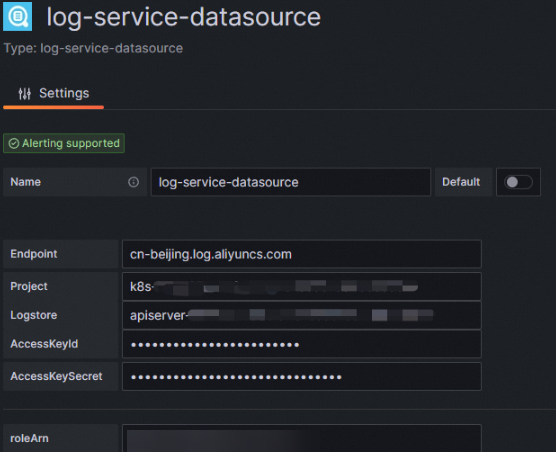
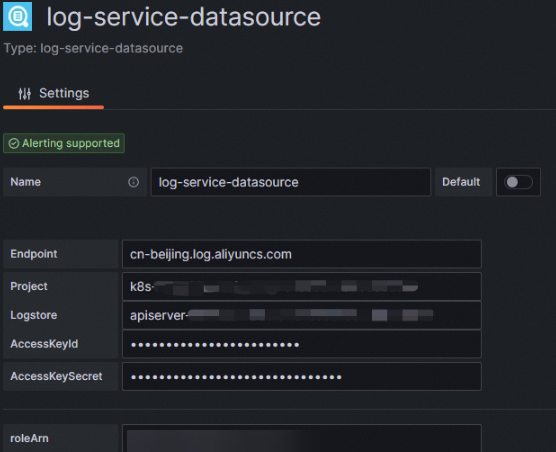
Configurez les paramètres suivants :
Paramètre Description Exemple Name Nom d'affichage de la source de données. log-service-datasourceEndpoint Endpoint du projet SLS. Disponible sous l'onglet Project Overview dans la console SLS. Pour la liste complète, consultez Endpoints. cn-beijing.log.aliyuncs.comProject Nom du projet SLS. Visible dans la section Projects sur la page d'accueil de la console Simple Log Service. k8s-log-c85aee79d9bfd437e9a518e**********Logstore Nom du Logstore. Indiqué sur la page de détails du projet. apiserver-c85aee79d9bfd437e9a518e**********AccessKeyId AccessKey ID d'un utilisateur RAM servant à la vérification d'identité. Pour plus d'informations, voir View the information about AccessKey pairs of a RAM user. LTAI5tXxxAccessKeySecret AccessKey secret du même utilisateur RAM servant à signer les requêtes. Conservez cette valeur lors de la création de l'utilisateur RAM, car elle ne s'affiche plus ensuite dans la console. N/A Les figures suivantes présentent des exemples de configuration.
Grafana 10.0.x :
Grafana 9.0.x :
Cliquez sur Save & test. Le message
Data source is workingconfirme le succès de la connexion.
Étape 3 : Créer un panneau de tableau de bord
L'exemple ci-dessous crée un graphique de séries temporelles pour suivre les pages vues (PV). Pour d'autres types de graphiques, reportez-vous à la section « Step 3: Add a dashboard » de Connect Simple Log Service to Grafana. Pour plus de détails sur la syntaxe des requêtes, consultez Search, analytics, and visualization overview.
-
Créez un tableau de bord :
Grafana 10.0.x : Cliquez sur l'icône
depuis la page d'accueil. Dans le volet de navigation de gauche, cliquez sur Dashboards. Dans la liste déroulante New, sélectionnez New dashboard, puis cliquez sur + Add visualization.Grafana 9.0.x : Dans le volet de navigation de gauche, cliquez sur l'icône
 et sélectionnez New dashboard, puis cliquez sur Add a new panel.
-
Sélectionnez la source de données SLS ajoutée à l'étape 2 :
Grafana 10.0.x : Dans la boîte de dialogue Select data source, sélectionnez la source de données souhaitée.
Grafana 9.0.x : Sous l'onglet Query de la page Edit Panel, choisissez la source de données dans la liste déroulante Data source.
-
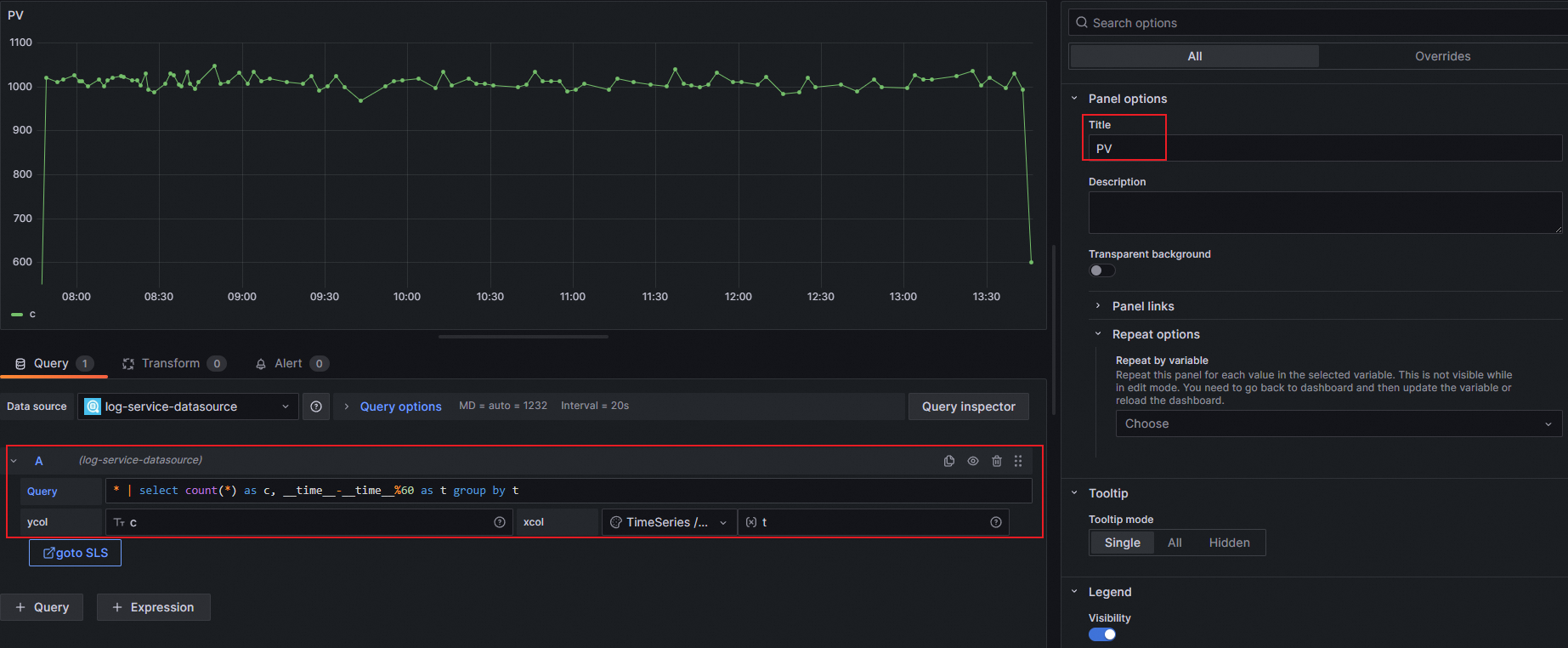
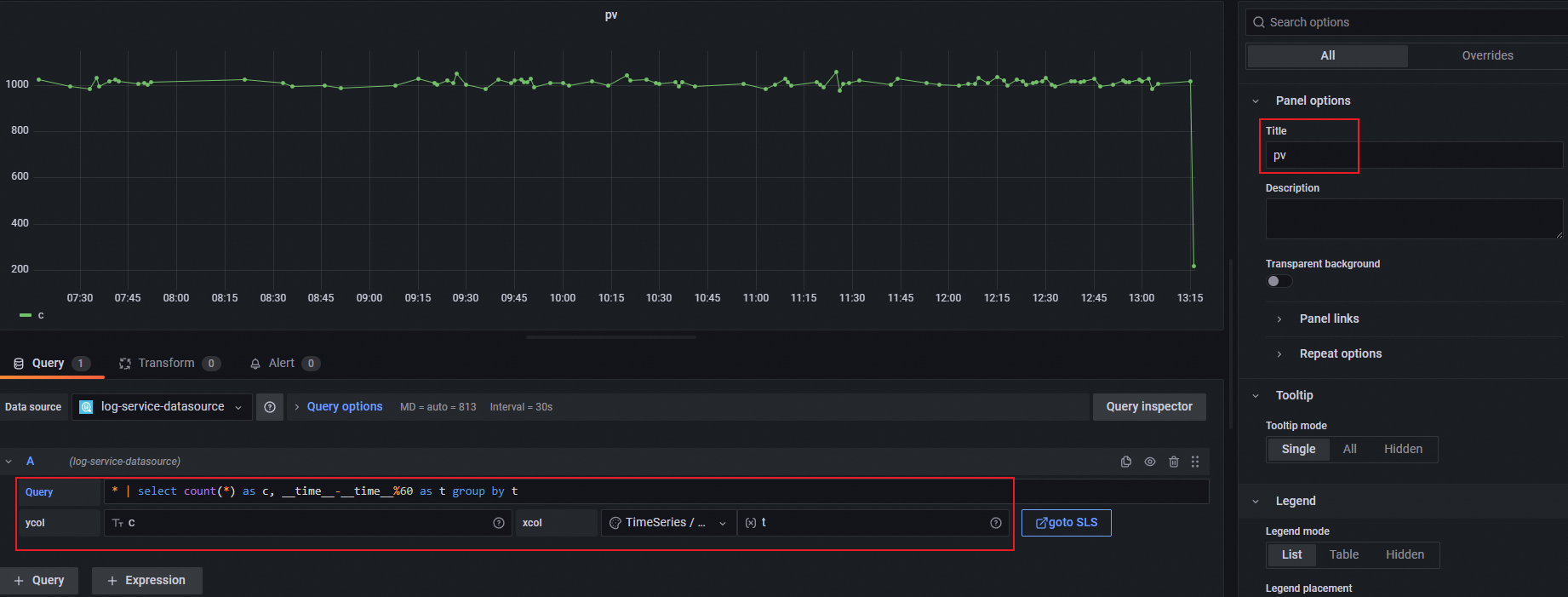
Configurez la requête avec les paramètres suivants et définissez le Title (à droite de la page) sur PV :
Paramètre Description Exemple Query Instruction analytique SLS. L'exemple ci-dessous comptabilise toutes les entrées de journal par intervalles de 60 secondes. `*select count(*) as c, __time__-__time__%60 as t group by t`
ycol Métrique de l'axe Y correspondant à la valeur à tracer. c(nombre de journaux par intervalle)xcol(time) Métrique de l'axe X, généralement la variable temporelle. tLes figures suivantes illustrent des exemples de configuration de requête.
Grafana 10.0.x :
Grafana 9.0.x :
Cliquez sur Apply.
Dans le coin supérieur droit, cliquez sur l'icône
 . Spécifiez un nom et un dossier pour le tableau de bord, puis cliquez sur Save.
Étape 4 : Consulter les données de surveillance
-
Accédez à la liste des tableaux de bord :
Grafana 10.0.x : Cliquez sur l'icône
depuis la page d'accueil. Dans le volet de navigation de gauche, cliquez sur Dashboards.Grafana 9.0.x : Dans le volet de navigation de gauche, cliquez sur l'icône
. Sous l'onglet Browse, localisez le dossier concerné.
Cliquez sur le dossier contenant votre tableau de bord, puis sur son nom pour afficher tous les panneaux et graphiques.
Rubriques connexes
Send time series data from Simple Log Service to Grafana — SLS stocke également des données de séries temporelles (métriques) visualisables dans Grafana.