Les performances des pages ont un impact significatif sur l'expérience utilisateur, facteur clé de fidélisation. Il est donc crucial de surveiller et d'analyser les performances frontend.
Prérequis
Connectez votre application frontend à ARMS. Pour plus d'informations, consultez
Présentation de l'intégration de la surveillance du navigateur
.
Diagnostiquer les temps de chargement lents des pages
L'exemple suivant montre comment résoudre un problème de chargement de page lent :
Connectez-vous à la console ARMS. Dans le volet de navigation de gauche, choisissez .
Sur la page Browser Monitoring, sélectionnez une région dans la barre de navigation supérieure et cliquez sur le nom de l'application à gérer.
Dans le volet de navigation de gauche, choisissez .
-
Analysez les métriques de performance clés dans les sections Page Load Time Details et Waterfall Chart of Page Loading pour identifier toute anomalie.
Figure 1.
Détails du temps de chargement de la page
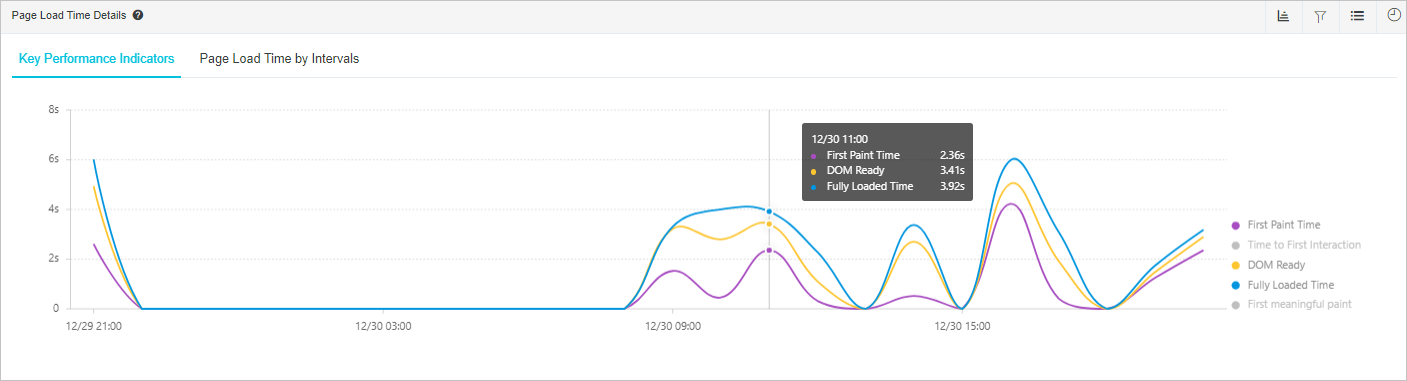
Figure 2.
Graphique en cascade du chargement de la page

Page load detailsWaterfall Chart of Page Loading Si le temps dans la section est élevé, ou si les temps de résolution DNS, de connexion TCP ou de connexion SSL dans la section sont élevés, le chargement lent de la page est probablement dû à un problème réseau. Vérifiez votre réseau.
Page load detailsWaterfall Chart of Page Loading Si le temps dans la section est élevé, ou si les temps de réponse de la requête et de transfert du contenu dans la section sont élevés, le chargement lent de la page est probablement dû à une requête API lente. Pour approfondir l'investigation, passez à l'étape Étape 5.
Page load detailsWaterfall Chart of Page Loading Si le temps dans la section est élevé, ou si les temps d'analyse du DOM et de chargement des ressources dans la section sont élevés, le chargement lent de la page est probablement dû à un chargement lent des ressources frontend. Pour approfondir l'investigation, passez à l'étape Étape 6.
-
Diagnostiquez les requêtes API lentes. Dans le volet de navigation de gauche, choisissez .
Sous l'onglet API Requests, localisez l'API cible et cliquez sur Analyze dans la colonne Actions.
-
Sous l'onglet API details, cliquez sur View Trace dans le coin supérieur droit de la section Request Details pour afficher le temps total passé dans le frontend et la trace de l'application backend.
Dans le tableau de l'onglet
Trace
, un
span
dont le
Call Type
est
Frontend
représente le temps total, et un
span
dont le
Call Type
est
HTTP Entry
représente le temps de traitement par l'application backend. La colonne
Timeline
affiche un graphique à barres qui visualise la durée de chaque
span
.
Si le temps de traitement par l'application backend est court mais que le temps total est long, cela indique un temps de transfert réseau long pour la requête API. Dans ce cas, sur la page API details, cliquez sur View Session dans le coin supérieur droit de la section Request Details pour afficher les informations de session, telles que le type de réseau, la région, le navigateur, l'appareil et le système d'exploitation.
Si le temps de traitement par l'application backend est long, cela indique un problème de performance dans le service backend. Dans ce cas, cliquez sur l'icône de loupe dans la colonne Method Stack. Ensuite, dans la boîte de dialogue Method Stack, affichez la pile d'appels pour identifier le goulot d'étranglement dans la trace backend.
Diagnostiquez les ressources frontend lentes. Dans le volet de navigation de gauche, choisissez .
-
Sur la page Access speed, dans la section Slow Page Session Traces (Top 20), cliquez sur le nom de la page pour une session lente.
Cette section répertorie les sessions lentes dans un tableau. Le tableau inclut les colonnes
Page
,
Session ID
,
Browser
,
Fully loaded time
(en ms) et
Start time
. Utilisez le temps de chargement pour identifier la session lente cible.
Sur la page
Session Tracing
, dans la section
Page Resource Loading Waterfall
, affichez les détails des ressources qui ont provoqué le chargement lent de la page.
Informations complémentaires
Vitesse de la page : découvrez les métriques de chargement des pages et comment ARMS les mesure.
Diagnostiquer les erreurs JS avec ARMS Browser Monitoring : découvrez comment résoudre les erreurs JavaScript en utilisant Browser Monitoring.