La page Attack Statistics d'ARMS Application Security offre une vue d'ensemble de l'état de protection de votre application. Consultez les données détaillées de chaque attaque, notamment la date et l'heure de survenue, le type d'attaque, l'URL ciblée ainsi que la méthode de traitement appliquée par Application Security.
Procédure
Connectez-vous à la console ARMS.
-
Dans le volet de navigation de gauche, choisissez , puis sélectionnez une région dans la barre de menu supérieure.
Par défaut, la page Attack Statistics affiche les statistiques d'attaque pour toutes les applications. Le panneau de gauche, intitulé Application Behavior Statistics, présente le nombre total de requêtes et la répartition des types de comportements, tels que le chargement de classes, l'écriture de fichiers, les opérations sur les threads, les requêtes DNS, l'analyse des entités XML, la désérialisation d'objets et l'exécution SQL. Le panneau de droite, nommé Attack Statistics, indique le nombre total d'attaques surveillées, le nombre d'attaques bloquées et la répartition des types d'attaques (exécution de commandes, XXE, injection SQL, requête DNS malveillante, traversée de répertoire, lecture de fichier et injection de thread). La partie inférieure de la page contient un tableau des journaux d'attaque avec les colonnes Date, Type, URL, Données de comportement, Méthode de traitement et Détails. Filtrez ce tableau selon la Handling Method et le Type, ou recherchez par URL. À la fin de chaque ligne, cliquez sur View pour afficher les détails de l'attaque.
-
Facultatif : Pour consulter les statistiques d'une seule application, utilisez l'une des méthodes suivantes :
Cliquez sur le menu déroulant All Applications en haut de la page Attack Statistics pour basculer vers une application spécifique.
Sur la page , cliquez sur le nom d'une application spécifique pour accéder à la page Attack Statistics, qui affiche les statistiques d'attaque correspondantes.
Détails des attaques
Une fois Application Security activé, la page Attack Statistics utilise des graphiques en anneau pour illustrer les statistiques de comportement et d'attaque de votre application. Le tableau situé en bas de la page répertorie les données détaillées de chaque attaque, telles que le type d'attaque, l'URL, les données de comportement et la méthode de traitement.
La section Application Behavior Statistics présente les comportements d'application détectés par Application Security et leurs catégories respectives, y compris les comportements normaux et les comportements d'attaque.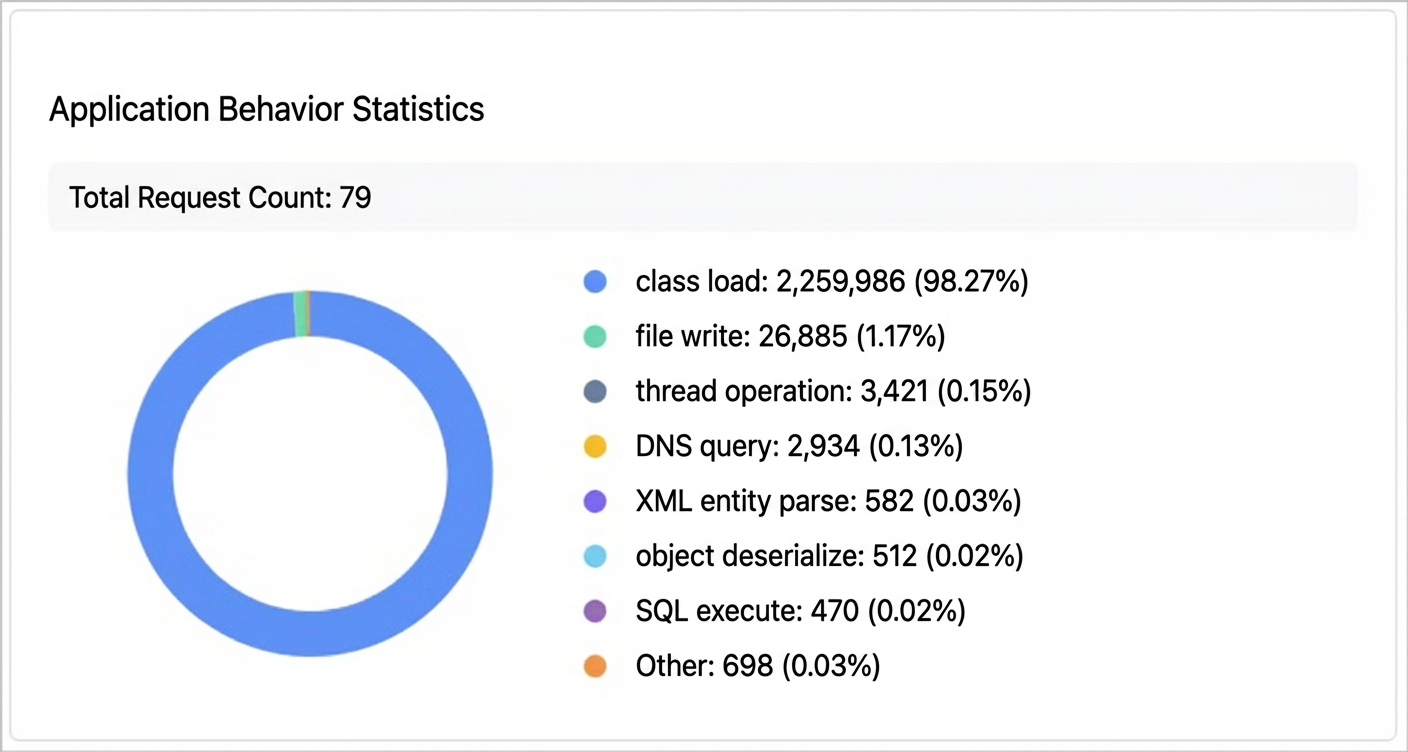
La section Attack Statistics affiche les attaques constituant une menace réelle ainsi que leurs types correspondants, tels que détectés par Application Security.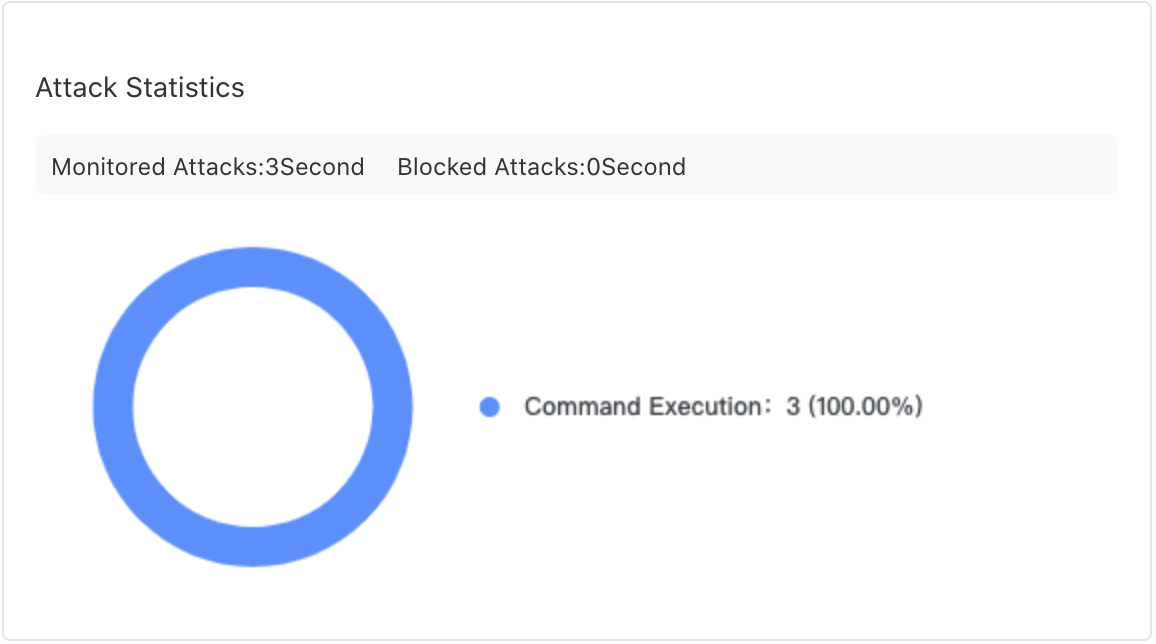
La liste située en bas de la page Attack Statistics affiche les détails de chaque attaque. Dans cette liste, consultez l'heure de survenue, le type, l'URL, les données spécifiques et la méthode de traitement pour chaque attaque. Cliquez également sur View dans la colonne Details pour afficher les détails d'une attaque cible dans le panneau qui s'ouvre. Ces informations incluent la vulnérabilité de sécurité exploitée, la requête d'attaque et les informations détaillées concernant le serveur correspondant.
Si aucune donnée d'attaque n'apparaît sur la page Attack Statistics, cela peut être dû à l'une des trois raisons suivantes :
L'intégration de l'application est incomplète. Après avoir cliqué sur Monitor dans la console, vous n'avez pas redémarré l'instance de l'application, ou vous n'avez redémarré qu'une partie des instances.
-
L'agent Java de l'application est obsolète. Application Security requiert l'une des versions d'agent suivantes. Pour plus d'informations, consultez la rubrique Activer Application Security.
-
Pour les scénarios de mise à jour automatique, tels que les applications déployées dans Container Service et EDAS, la version de l'agent doit être la v2.7.1.2 ou ultérieure.
RemarqueDans les scénarios de mise à jour automatique, mettez à jour l'agent automatiquement en redémarrant l'application ou le pod. Pour plus d'informations, consultez la rubrique Mettre à niveau l'agent ARMS.
Pour les autres scénarios de mise à jour manuelle, la version de l'agent doit être la v2.7.1.3 ou ultérieure.
-
Aucune attaque réussie n'a eu lieu. Contrairement à un pare-feu traditionnel, Application Security enregistre uniquement les attaques ayant abouti. Un pare-feu classique signale une attaque lorsqu'il détecte des caractéristiques malveillantes dans les paquets de données. Toutefois, la présence de ces caractéristiques ne garantit pas le succès de l'attaque. Par exemple, une requête d'attaque exploitant une vulnérabilité PHP est inefficace dans un environnement Java. Une attaque réussie signifie que l'attaquant a franchi les défenses périphériques et peut pénétrer l'environnement interne de votre application pour effectuer des opérations malveillantes. Bien que votre application puisse subir peu d'attaques réussies, prenez chacune d'elles au sérieux. Bloquez l'attaque ou corrigez rapidement la vulnérabilité sous-jacente.