Trace Explorer, intégré à Application Real-Time Monitoring Service (ARMS), permet de filtrer, d'agréger et d'analyser les données de trace stockées en temps réel afin de diagnostiquer les goulots d'étranglement liés à la latence, les modèles d'erreur et les dépendances entre services.
Flux de travail typique pour le dépannage
Une investigation typique suit le cheminement suivant :
Ouvrez Trace Explorer et définissez une plage de temps.
Filtrez par statut, durée, service ou nom de span pour affiner les résultats.
Examinez la liste des traces et la répartition des statuts HTTP pour détecter les pics d'erreur ou les valeurs aberrantes de latence.
Analysez une trace en détail pour inspecter le timing au niveau des spans, ainsi que leurs attributs et exceptions.
Agrégez les métriques des spans sur un maximum de 5 000 traces afin d'identifier les schémas systémiques.
Filtrer et rechercher des traces
Connectez-vous à la console ARMS.
Dans le volet de navigation de gauche, sélectionnez Application Monitoring > Trace Explorer. Sélectionnez une région dans la barre de navigation supérieure.
Sélectionnez une plage de temps dans le coin supérieur droit de la page.
-
Filtrez les traces en utilisant l'une des méthodes suivantes :
Quick Filter : sélectionnez parmi des champs prédéfinis (statut, durée, nom de l'application, nom de la span ou adresse hôte). Les conditions sélectionnées s'affichent dans la barre de recherche.
Panneau de filtre déroulant : cliquez sur la barre de recherche pour ouvrir le panneau. Modifiez les conditions existantes ou ajoutez-en de nouvelles.
Instruction de requête : saisissez directement une requête dans la barre de recherche. Pour plus de détails sur la syntaxe, consultez la rubrique Méthodes d'utilisation de Trace Explorer.
Pour enregistrer les conditions de filtre actuelles sous forme de vue, cliquez sur l'icônesituée à côté de la liste déroulante Aggregation Dimension.
Pour charger une vue enregistrée, cliquez sur Saved View et sélectionnez-en une dans la liste.
Pour regrouper les données interrogées, sélectionnez une dimension d'agrégation.
Liste des traces
Une fois les filtres appliqués, Trace Explorer affiche trois visualisations :
Diagramme à barres des statuts HTTP : répartition des codes de réponse HTTP sur l'ensemble des traces.
Série temporelle de durée : durée des spans au fil du temps, mettant en évidence les tendances de latence.
Listes de spans et de traces : spans et traces individuelles accompagnées de métadonnées clés.
Couleurs des codes de statut HTTP
Le diagramme à barres code les réponses par couleur selon la classe de statut HTTP :
| Classe de statut | Couleur |
|---|---|
| 2XX | Vert |
| 3XX | Jaune |
| 4XX | Orange |
| 5XX | Rouge |
Les codes de statut sont dérivés de attributes.http.status_code ou de attributes.http.response.status_code. Lorsqu'un code de statut HTTP et un statut de span existent simultanément, le code de statut HTTP est prioritaire.
Indicateurs de statut des spans
Les barres colorées situées à gauche de la colonne TraceId indiquent le statut de la span :
| Barre colorée | Code de statut | Signification |
|---|---|---|
 |
statusCode=0 |
Non défini |
 |
statusCode=1 |
OK |
 |
statusCode=2 |
Erreur |
La colonne Status utilise des icônes pour indiquer l'état de la span :
| Icône | État | Condition |
|---|---|---|
 |
Normal | statusCode=0 (non défini) ou statusCode=1 (OK) |
 |
Erreur | statusCode=2 |
 |
Exception | attributes.excep.ids contient une valeur |
Actions disponibles dans la liste des traces
Cliquez sur un ID de trace ou sur Details dans la colonne Actions pour afficher les détails de la trace et sa topologie.
Cliquez sur Logs dans la colonne Actions pour consulter les journaux corrélés à la trace.
Cliquez sur l'icône
 pour développer toutes les spans associées à un ID de trace. Par défaut, seules les spans racines sont affichées pour chaque trace.
Cliquez sur l'icône
 située dans le coin supérieur droit pour personnaliser les colonnes affichées dans la liste.
Survolez une span et cliquez sur l'icône
 pour ajouter cette valeur comme condition de filtre.
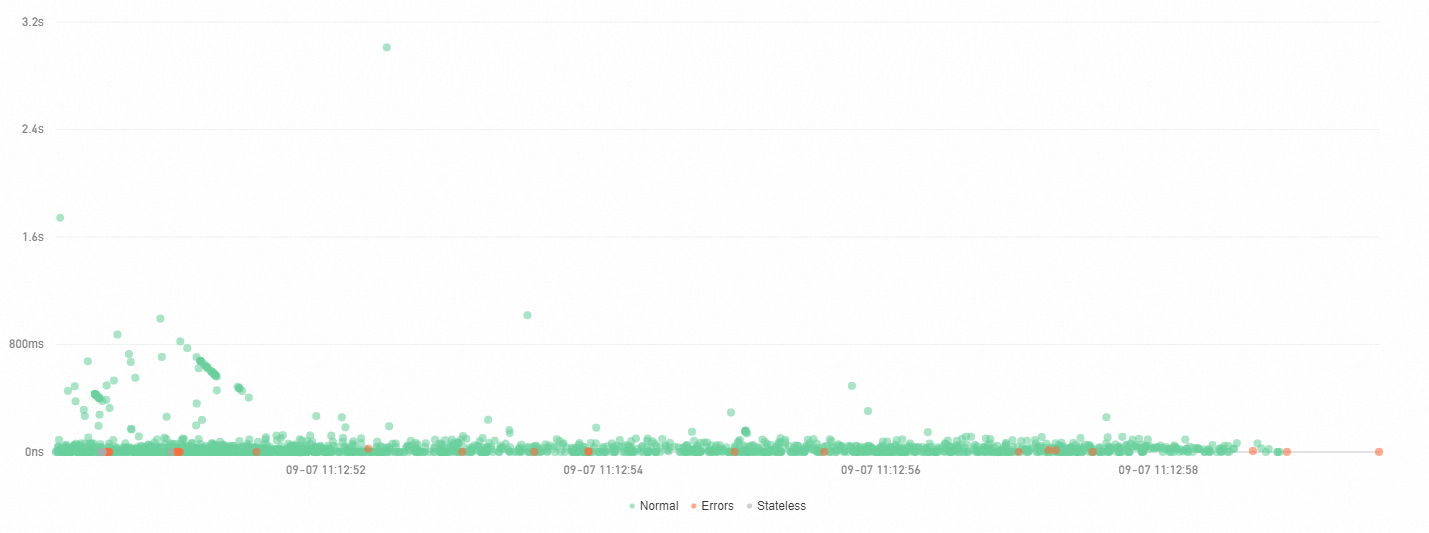
Nuage de points
L'onglet Scatter plot représente chaque trace en fonction du temps (axe X) et de la durée (axe Y), ce qui facilite l'identification des valeurs aberrantes de latence. Survolez un point pour obtenir des informations de base sur la trace, ou cliquez dessus pour ouvrir les détails de la trace.
Agrégation des traces
L'agrégation des traces interroge jusqu'à 5 000 traces distribuées, récupère leurs spans par ID de trace et agrège les résultats tout en préservant l'intégrité des traces. Cette approche révèle des schémas systémiques que l'analyse individuelle des spans ne permet pas de mettre en évidence.
Les requêtes comportant plusieurs conditions peuvent nécessiter un temps de calcul important. Attendez que les résultats soient entièrement chargés.
Métriques d'agrégation
| Métrique | Description |
|---|---|
| spanName | Nom de la span. |
| serviceName | Application associée à la span. |
| Nombre de requêtes / ratio de requêtes | Nombre de requêtes appelant cette span, exprimé à la fois en valeur absolue et en pourcentage du total des requêtes. Formule : nombre de requêtes / total des requêtes x 100 %. |
| Nombre de spans / multiple de requêtes | Nombre moyen d'appels de cette span par requête. Formule : nombre de spans / nombre de requêtes. Une valeur de 2,0 signifie que chaque requête appelle cette span deux fois en moyenne. |
| Temps propre moyen / proportion | Temps consacré par la span à sa propre logique, hors spans enfants. Formule : temps total de la span - temps passé dans toutes les spans enfants. Pour les appels asynchrones, le temps propre équivaut au temps total de la span. |
| Durée moyenne | Durée totale moyenne de la span. |
| Nombre d'exceptions / ratio d'exceptions | Nombre de requêtes ayant généré des exceptions dans cette span. Formule : requêtes avec exceptions / total des requêtes. Le nombre d'exceptions diffère du nombre total d'exceptions : si le multiple de requêtes est supérieur à 1, une seule requête peut produire plusieurs exceptions. |
Exemple d'agrégation
Prenons l'exemple d'une trace où la span A appelle les spans B et C :
| spanName | serviceName | Nombre de requêtes / ratio | Nombre de spans / multiple | Temps propre moyen / proportion | Durée moyenne | Nombre d'exceptions / ratio |
|---|---|---|---|---|---|---|
| A | demo | 10 / 100 % | 10 / 1,00 | 5,00 ms / 25 % | 20 ms | 2 / 20 % |
| - B | demo | 4 / 40 % | 8 / 2,00 | 16,00 ms / 100 % | 16 ms | 2 / 50 % |
| - C | demo | 1 / 10 % | 1 / 1,00 | 4,00 ms / 100 % | 4 ms | 1 / 100 % |
Comment interpréter ce tableau :
Répartition des requêtes : les 10 requêtes passent par la span A, mais seulement 4 atteignent la span B et 1 atteint la span C. Les requêtes restantes contournent ces spans enfants en raison d'une logique conditionnelle ou d'exceptions.
Fréquence des spans : la span A est appelée une fois par requête (multiple = 1,00). La span B est appelée deux fois par requête en moyenne (8 spans / 4 requêtes = 2,00), ce qui indique la présence d'une boucle ou d'un mécanisme de nouvelle tentative.
Répartition temporelle : le temps propre de la span A est de 5 ms (25 % de sa durée totale de 20 ms), ce qui signifie que 75 % du temps est consommé par les spans enfants. Les spans B et C affichent un temps propre de 100 %, car elles n'ont pas d'enfants.
Répartition des exceptions : la span B présente 2 exceptions sur 4 requêtes (ratio d'exception de 50 %). Étant donné que chaque requête appelle la span B deux fois, le scénario probable est le suivant : 2 requêtes aboutissent entièrement, tandis que les 2 autres échouent lors du premier appel mais réussissent lors de la nouvelle tentative.
Survolez un nom de span en bleu pour voir un ID de trace recommandé. Cliquez sur l'ID de trace pour afficher ses détails.
Topologie des traces
L'onglet Trace Topology affiche la topologie des appels inter-applications pour les traces agrégées. Chaque nœud représente une application et présente trois métriques : le nombre de requêtes, le nombre d'erreurs et le temps de réponse.
Analyser les traces lentes et échouées
Trace Explorer analyse automatiquement les traces lentes et échouées pour mettre en évidence les dimensions les plus fortement corrélées aux problèmes de performance. Filtrez par hôte, par interface ou combinez plusieurs conditions pour localiser les problèmes. Par exemple : serviceName="arms-demo" AND ip="192.168.1.1".
Analyse des traces lentes
ARMS sélectionne les 1 000 traces les plus longues et identifie cinq dimensions présentant la corrélation la plus forte avec les performances lentes.

Détails des traces lentes
ARMS sélectionne les 1 000 traces les plus longues dépassant un seuil configurable et échantillonne 1 000 traces en dessous de ce seuil. En comparant ces deux groupes, le système met en évidence trois caractéristiques fortement corrélées à une latence élevée.
Définissez le seuil en fonction de vos exigences de performance. Par exemple, pour analyser les traces dont la durée dépasse 1 minute, définissez le seuil à 60 000 millisecondes.

Analyse des traces échouées
ARMS sélectionne aléatoirement 1 000 traces échouées et identifie cinq dimensions présentant la corrélation la plus forte avec les échecs.
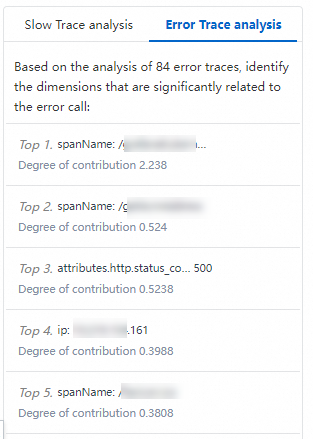
Détails des traces échouées
ARMS compare les traces échouées aux traces normales et met en évidence trois caractéristiques fortement corrélées aux erreurs.

Afficher les détails d'une trace
Cliquez sur un ID de trace pour ouvrir la vue des détails de la trace. Celle-ci se compose de quatre sections :
Balises de composant
Les balises situées en haut de la vue regroupent les spans par type d'appel, tel que défini par le champ attributes.component.name. Chaque balise affiche le nom du type d'appel et le nombre de spans correspondantes. Cliquez sur une balise pour afficher ou masquer les spans de ce type.
Diagramme à barres de la chronologie des traces
Un diagramme à barres horizontal offre une vue d'ensemble visuelle de la trace entière :
Chaque barre représente une span. Seules les spans dont la durée dépasse 1 % de la durée totale de la trace sont affichées.
Les couleurs permettent de distinguer les applications. Par exemple, le bleu peut représenter
opentelemetry-demo-adservice.Les segments de ligne noire à l'intérieur des barres indiquent le temps propre, c'est-à-dire le temps de traitement de la span hors spans enfants. Si la span A prend 10 ms et que sa span enfant B prend 8 ms, le temps propre de la span A est de 2 ms.
L'axe temporel indique la plage de temps couverte par la trace.
Arborescence des spans et navigation
L'arborescence des spans affiche chaque span sous forme de ligne, montrant les relations parent-enfant grâce à l'indentation. Un nombre précédant chaque span parent indique le nombre de spans enfants qu'elle contient.
Contrôles disponibles :
Réduire/Développer : cliquez sur l'icône
 pour réduire ou développer les enfants d'une span.
Focus : cliquez sur l'icône
 pour isoler une span et ses appels en aval.
Défocus : cliquez sur l'icône
 pour restaurer la vue complète.
Filtrer : saisissez un nom de span, un nom d'application ou un attribut dans la zone de recherche pour filtrer l'arborescence. La vue affiche la span correspondante ainsi que toutes les spans ancêtres jusqu'à la span d'entrée. Effacez la zone de recherche et cliquez sur l'icône de recherche pour supprimer le filtre.
Zoom : cliquez sur l'icône
 pour zoomer et masquer le diagramme à barres. Cliquez sur l'icône
  pour restaurer le diagramme à barres.
Panneau des détails de la span
Sélectionnez une span pour afficher ses détails dans le panneau de droite :
Informations supplémentaires : affiche les attributs, les ressources, les détails et les événements de la span, regroupés par type. Pour les définitions des champs, consultez la rubrique Paramètres de Trace Explorer.
-
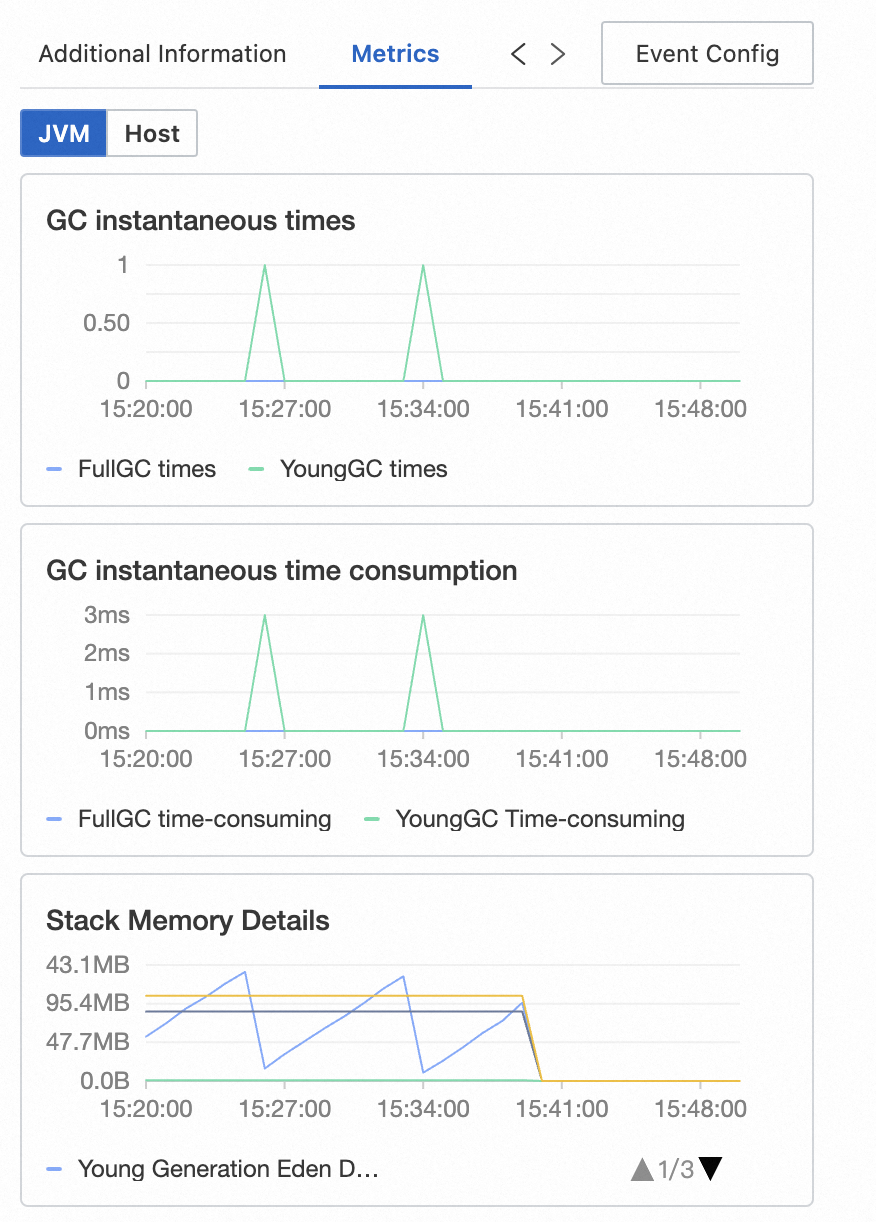
Métriques : affiche les métriques liées à la span. Pour les applications Java surveillées par ARMS, cela inclut les métriques JVM et hôte. Pour les traces provenant d'agents open source, cela inclut les métriques de la méthode RED (taux, erreurs, durée).
Journaux : journaux métier corrélés à cette trace. Si un Logstore Simple Log Service (SLS) est configuré pour l'application, cliquez pour interroger les journaux par ID de trace.
Exceptions : détails des exceptions pour la span sélectionnée, le cas échéant.
Event Config : configurez des événements d'interaction personnalisés pour un ou plusieurs attributs de span. Utilisez ces événements pour lier les données de trace aux journaux, aux métriques ou aux systèmes externes associés. Pour les instructions de configuration, consultez la rubrique Configurer un événement d'interaction personnalisé pour une trace.
Développement personnalisé
Les données de trace sont stockées dans Simple Log Service (SLS) selon les conventions de nommage suivantes :
| Paramètre | Format | Exemple |
|---|---|---|
| Nom du projet | proj-xtrace-<encode>-<region-id> |
proj-xtrace-abc123-cn-hangzhou |
| Nom du Logstore | logstore-tracing |
logstore-tracing |
Pour les définitions des champs de données, consultez la rubrique Paramètres de Trace Explorer. Pour des exemples de construction d'analyses personnalisées sur les données de trace stockées, consultez la rubrique Analyser les données de trace en temps réel à l'aide de Trace Explorer.