Pour résoudre les problèmes de lenteur ou d'échec des requêtes, vous devez retracer le parcours d'exécution complet de chaque appel d'API. L'onglet Interface Snapshot d'Application Monitoring enregistre l'heure de création, la durée et l'état de chaque requête tout au long de son exécution dans votre application. Vous pouvez ainsi identifier précisément les sources de latence ou d'erreur.
Prérequis
Avant de commencer, assurez-vous que :
Votre application est surveillée par Application Monitoring. Pour plus d'informations, consultez la rubrique Présentation
Ouvrir l'onglet Interface Snapshot
Connectez-vous à la console ARMS.
Dans le volet de navigation de gauche, sélectionnez Application Monitoring > Applications.
-
Sur la page Applications, sélectionnez une région dans la barre de navigation supérieure, puis cliquez sur le nom de l'application.
RemarqueL'icône de la colonne
Language
indique le type de surveillance. L'icône

signifie que l'application est connectée à Application Monitoring. Un trait d'union (-) indique qu'elle est connectée à Tracing Analysis.
Dans le volet de navigation de gauche, cliquez sur Application Details.
-
Sélectionnez une instance d'application, définissez la période, puis cliquez sur l'onglet Interface Snapshot.
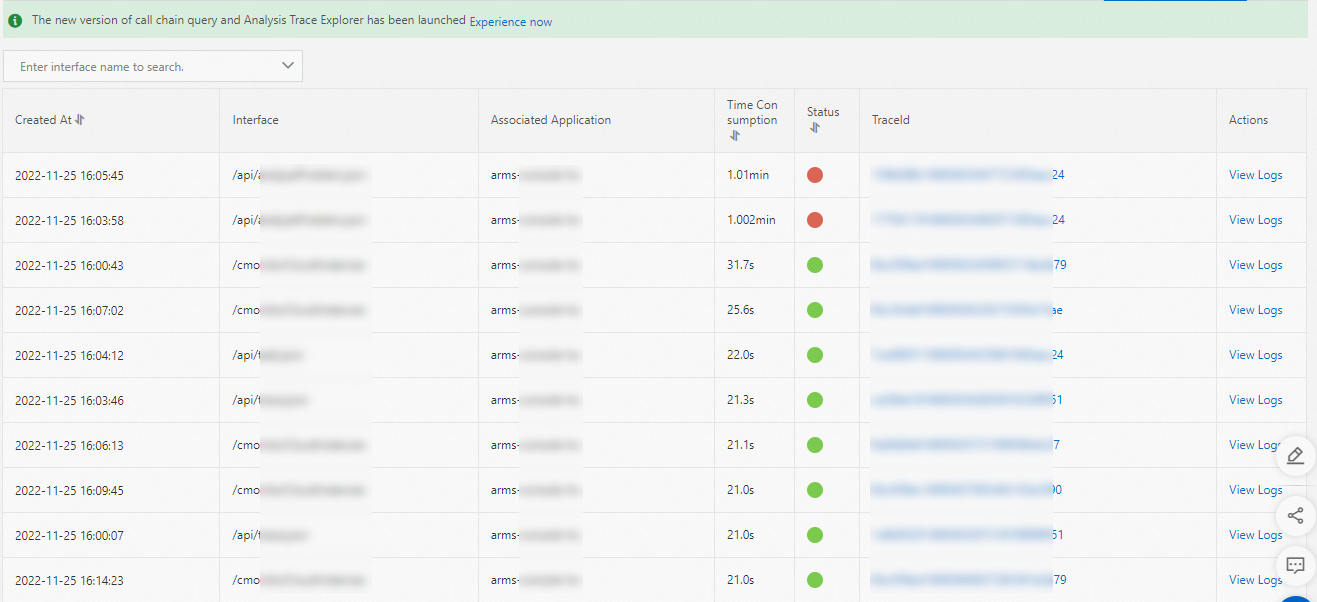
L'onglet Interface Snapshot répertorie toutes les API appelées au sein de l'application pendant la période sélectionnée.
Rechercher et inspecter les traces
| Tâche | Action |
|---|---|
| Recherche par nom d'API | Saisissez le nom de l'API dans la zone de recherche et appuyez sur Entrée. Toutes les traces associées à cette API s'affichent. |
| Afficher les détails de la trace | Cliquez sur un ID de trace dans la colonne TraceId. Pour plus d'informations, consultez la rubrique Opérations prises en charge. |
| Afficher les journaux associés | Cliquez sur View Logs dans la colonne Actions pour ouvrir les journaux métier associés à cette trace. |
Corréler les traces avec les journaux métier
Vous devez associer les ID de trace aux journaux métier de votre application afin de passer directement d'une trace d'erreur aux entrées de journal pertinentes. Une fois cette association configurée, l'action View Logs lie chaque trace à ses enregistrements de journal correspondants, ce qui accélère l'analyse des causes racines.
Pour obtenir des instructions de configuration, consultez la rubrique Associer les ID de trace aux journaux métier.