Global Replicator synchronise les messages entre régions. Sans surveillance active, les échecs de réplication ou le décalage (lag) peuvent passer inaperçus. ApsaraMQ for RocketMQ expose des métriques de débit, de fiabilité et de latence pour chaque tâche de réplication via les flux d'événements EventBridge. Configurez des règles d'alerte dans CloudMonitor pour recevoir des notifications lorsque ces métriques dépassent les seuils définis.
Fonctionnement
Global Replicator repose sur EventBridge. Lorsque vous ajoutez des mappages de topics et activez la synchronisation de la progression des consommateurs pour une tâche Global Replicator, EventBridge crée automatiquement un flux d'événements dans la même région que la tâche. Ce flux d'événements expose les catégories de métriques suivantes :
| Catégorie | Métriques | Informations fournies |
|---|---|---|
| Débit | Nombre d'événements entrants et sortants | Volume d'événements entrant et sortant du flux par unité de temps |
| Fiabilité | Nombre de succès et d'échecs pour la livraison et le filtrage | Indique si les événements atteignent le système aval et satisfont aux conditions de filtrage |
| Latence | Temps de réponse du système aval | Durée nécessaire à la cible de l'événement pour répondre après réception d'un événement |
Consulter les métriques
Connectez-vous à la console EventBridge. Dans le volet de navigation de gauche, cliquez sur Event Streams.
Dans la barre de navigation supérieure, sélectionnez la région où réside le flux d'événements. Identifiez le flux d'événements cible et cliquez sur son nom.
Dans le volet de navigation de gauche, cliquez sur Metric Monitoring.
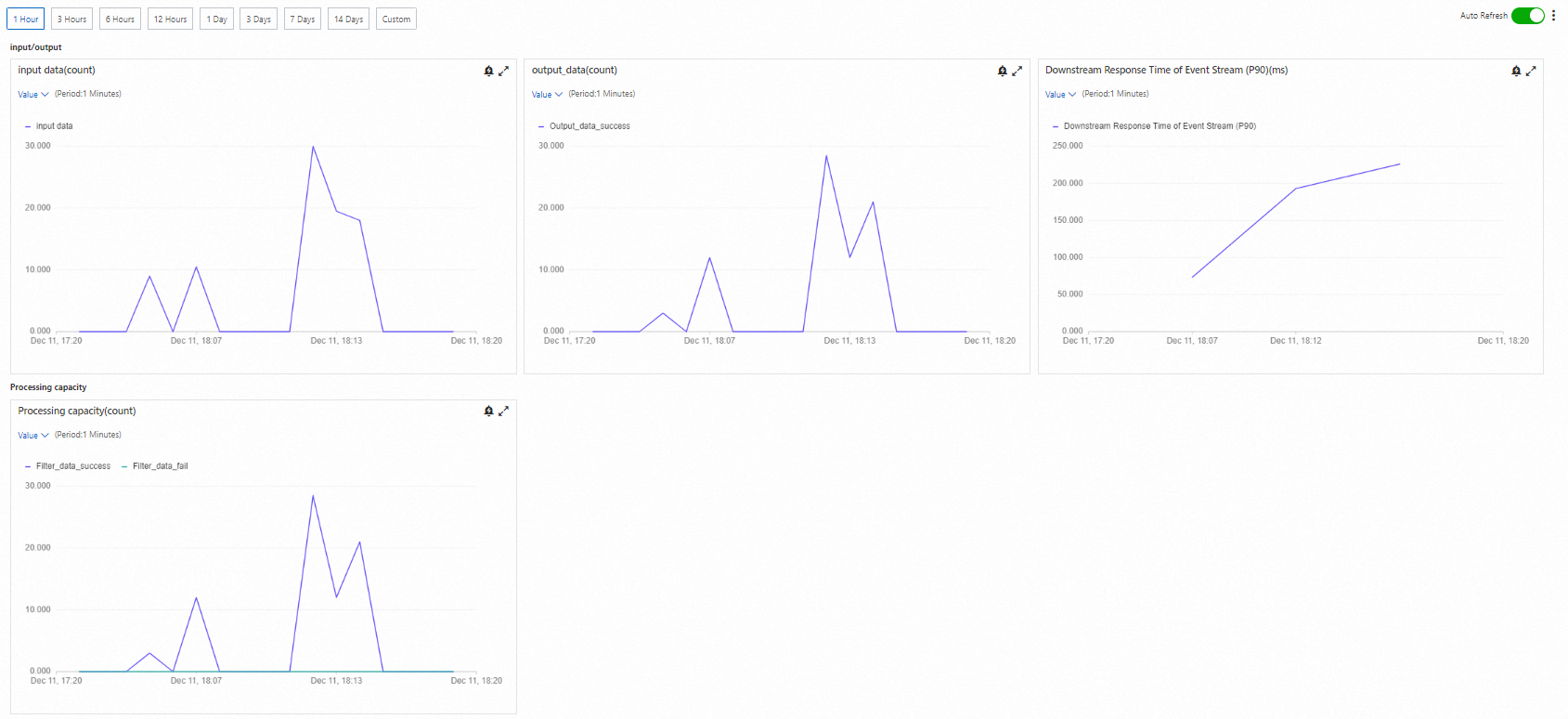
Sur la page Metric Monitoring, examinez les métriques suivantes.
Métriques d'entrée/sortie
| Métrique | Description |
|---|---|
| input data(count) | Nombre d'événements entrants dans le flux d'événements par unité de temps. |
| output_data(count) | Nombre d'événements sortants du flux d'événements par unité de temps. Détail : |
| -- Output_data_success | Événements transférés avec succès vers le système aval. |
| -- Output_data_fail | Événements n'ayant pas atteint le système aval. Une valeur non nulle peut indiquer des problèmes de connectivité ou des erreurs au niveau du système aval. |
| Downstream Response Time of Event Stream | Temps nécessaire à la cible de l'événement pour répondre après réception d'un événement. |
Métriques de capacité de traitement
| Métrique | Description |
|---|---|
| Processing capacity(count) | Nombre d'événements traités par unité de temps. Mesure le débit de traitement en temps réel du système. Détail : |
| -- Filter_data_success | Événements correspondant aux conditions de filtrage spécifiées. |
| -- Filter_data_fail | Événements ne correspondant pas aux conditions de filtrage spécifiées. |
Remarque
Par défaut, la console EventBridge affiche les données de métriques de la dernière heure. Sélectionnez une autre plage de temps dans la partie supérieure de la page selon vos besoins. Cliquez sur l'icône  située à côté de n'importe quel graphique de métrique pour zoomer et inspecter les détails.
Créer une règle d'alerte
Pour configurer les alertes, accédez à la page de configuration des règles d'alerte, puis définissez les conditions d'alerte et les cibles de notification.
Connectez-vous à la console EventBridge. Dans le volet de navigation de gauche, cliquez sur Event Streams.
Dans la barre de navigation supérieure, sélectionnez la région où réside le flux d'événements. Identifiez le flux d'événements cible et cliquez sur son nom.
Dans le volet de navigation de gauche, cliquez sur Metric Monitoring.
Dans le coin supérieur droit de la page Metric Monitoring, cliquez sur l'icône
 , puis cliquez sur Configure Alert Rules.
Sur la page Alert Rules de la console CloudMonitor, cliquez sur Create Alert Rule.
Dans le panneau Create Alert Rule, configurez les paramètres suivants et cliquez sur Confirm.
Paramètres de la règle d'alerte
| Paramètre | Description | Exemple |
|---|---|---|
| Product | Service Alibaba Cloud à surveiller. Sélectionnez EventStreaming. | EventStreaming |
| Resource Range | Étendue des ressources surveillées. Sélectionnez All Resources. | All Resources |
| Rule Description | Conditions de déclenchement de l'alerte. Consultez Configurer une description de règle pour plus de détails. | Nom de la règle : demo, Métrique : eventStreaming input events, Niveau d'alerte : Warning(Warn), Seuil : 1000 count |
| Mute For | Intervalle de renvoi des notifications tant que l'alerte persiste. Si le seuil est à nouveau dépassé pendant la période de silence, aucune notification dupliquée n'est envoyée. À l'expiration de la période de silence, CloudMonitor renvoie la notification si l'alerte reste active. Valeurs valides : 1 Minutes, 5 Minutes, 15 Minutes, 30 Minutes, 60 Minutes, 3 Hours, 6 Hours, 12 Hours et 24 Hours. | 15 Minutes |
| Effective Period | Plage horaire durant laquelle la règle est active. En dehors de cette fenêtre, aucune notification n'est envoyée, mais les enregistrements d'alerte apparaissent toujours dans l'onglet Alert History. | Début : 00:00, Fin : 23:59, Cycle : Monday to Sunday |
| Tag | Libellés facultatifs pour organiser les règles d'alerte. Chaque tag possède une clé et une valeur. Jusqu'à six tags par règle. | Clé du tag : key, Valeur du tag : value |
| Alert Contact Group | Groupe de contacts recevant les notifications d'alerte. Pour les instructions de configuration, consultez Créer un contact d'alerte ou un groupe de contacts d'alerte. | test |
Configurer une description de règle
Cliquez sur Add Rule et sélectionnez un type de métrique dans la liste déroulante.
-
Dans le panneau Configure Rule Description, saisissez un nom de règle dans le champ Alert Rule, puis définissez le Metric Type sur l'une des options suivantes :
Simple Metric : sélectionnez une métrique et définissez le seuil ainsi que le niveau d'alerte.
-
Combined Metrics : sélectionnez un niveau d'alerte et spécifiez les expressions d'alerte. Si vous définissez plusieurs règles, configurez la Relationship Between Metrics :
Generate alerts if all metrics meet the conditions (&&) : déclenche l'alerte uniquement lorsque toutes les conditions sont remplies.
Generate alerts if one of the conditions is met (||) : déclenche l'alerte lorsqu'au moins une condition est remplie.
Expression : sélectionnez un niveau d'alerte et rédigez une expression d'alerte personnalisée. Pour plus de détails sur la syntaxe, consultez Expressions de règle d'alerte.
Dynamic Threshold : ajuste automatiquement les seuils en fonction des modèles historiques. Pour plus de détails, consultez Présentation et Créer des règles d'alerte déclenchées par un seuil dynamique.
Cliquez sur OK.
Paramètres avancés
Les paramètres suivants se trouvent dans la section Advanced Settings du panneau Create Alert Rule.
Alert Callback
URL de rappel accessible publiquement. CloudMonitor envoie une requête HTTP POST à cette URL lorsqu'une alerte se déclenche. Seul le protocole HTTP est pris en charge.
Pour vérifier la connectivité, cliquez sur Test à côté de l'URL, configurez le Test Template Type et la Language, puis cliquez sur Test. Dans le panneau Webhook test, examinez le code d'état et le résultat du test pour résoudre les problèmes de connectivité. Cliquez sur Close une fois terminé.
Pour plus de détails, consultez Utiliser la fonction de rappel d'alerte pour envoyer des notifications concernant les alertes déclenchées par un seuil.
Exemple : http://alert.aliyun.com:8080/callback
Push Channel
Transférez les données d'alerte vers d'autres services Alibaba Cloud lorsqu'une alerte se déclenche :
| Canal | Action | Référence de configuration |
|---|---|---|
| Auto Scaling | Déclenche une règle de mise à l'échelle spécifique. | Gérer les groupes de mise à l'échelle, Configurer les règles de mise à l'échelle |
| Log Service | Écrit les données d'alerte dans un Logstore dans Simple Log Service. | Démarrage |
| Simple Message Queue (formerly MNS) - Topic | Écrit les données d'alerte dans un topic spécifié. | Créer un topic |
| Function Compute | Envoie les données d'alerte à une fonction pour un traitement personnalisé. | Créer rapidement une fonction |
Method to handle alarms when no monitoring data is found
Action à entreprendre lorsqu'aucune donnée de surveillance n'est disponible :
Do not do anything (par défaut)
Send alert notifications
Treated as normal