En cas d'exception de consommation de messages, consultez l'état d'un groupe de consommateurs (Group) spécifique dans la console ApsaraMQ for RocketMQ. Ces informations incluent l'état de connexion des consommateurs, la cohérence des abonnements, les métriques d'accumulation de messages et les détails des clients consommateurs, afin d'identifier rapidement la cause de l'anomalie.
Cas d'utilisation
Les informations sur l'état des consommateurs, telles que l'état de connexion, les abonnements, le débit de consommation (TPS), l'accumulation de messages et les piles d'exécution des threads, servent souvent au dépannage dans les scénarios suivants :
|
Scénario |
Symptôme |
Action recommandée |
|
Abonnements incohérents |
Dans la page Group Details, l'état Subscriptions du groupe de consommateurs affiche le message Subscriptions are inconsistent. Fix the issue promptly.. |
|
|
Accumulation de messages |
Dans la page Group Details, les valeurs des champs Inflight Messages, Ready Messages et Queuing Time sont supérieures aux attentes. |
Informations sur le groupe de consommateurs
Procédure
Connectez-vous à la console ApsaraMQ for RocketMQ. Dans le volet de navigation de gauche, cliquez sur Instances.
Dans la barre de navigation supérieure, sélectionnez une région, par exemple China (Hangzhou). Sur la page Instances, cliquez sur le nom de l'instance à gérer.
Dans le volet de navigation de gauche, cliquez sur Groups. Ensuite, dans la liste des groupes, cliquez sur le groupe cible.
Résultats
Le tableau suivant décrit les champs de cette page.
|
Champ |
Description |
|
Consumer Status |
|
|
Consumption Mode |
Mode utilisé par les consommateurs pour s'abonner aux messages. ApsaraMQ for RocketMQ prend en charge le mode de consommation en cluster et le mode de diffusion (broadcasting). Le mode en cluster est activé par défaut. Modifiez le mode de consommation côté client si nécessaire. Pour plus d'informations, voir Clustering consumption and broadcasting consumption. |
|
Real-time Consumption Rate |
Débit total de consommation (TPS) de toutes les instances de consommateurs du groupe. Unité : messages/seconde. |
|
Inflight Messages |
Messages en cours de traitement par les clients consommateurs, pour lesquels les résultats de consommation n'ont pas encore été renvoyés. |
|
Ready Messages |
Messages présents sur le serveur ApsaraMQ for RocketMQ, prêts à être consommés. |
|
Queuing Time |
Temps écoulé depuis la mise à disposition du premier message prêt. Cette valeur reflète la réactivité des consommateurs lors de la récupération des messages. |
|
Subscriptions |
Indique si les abonnements des instances de consommateurs au sein du groupe sont cohérents et affiche les tags auxquels chaque client est abonné. Pour plus d'informations sur la cohérence des abonnements, voir Subscription consistency. ApsaraMQ for RocketMQ permet uniquement de consulter les abonnements des clients en ligne. |
|
Client Connection Information |
Affiche les informations relatives aux clients consommateurs actuellement en ligne, y compris leurs adresses IP, versions client et informations de pile d'exécution. |
Accumulation de messages
Procédure
Sur la page Groups, cliquez sur Dashboard.
Vous pouvez également utiliser le tableau de bord pour afficher toutes les métriques d'une instance spécifique. Pour plus d'informations, voir Dashboard.
Résultats
Le tableau de bord du groupe de consommateurs affiche les métriques liées aux scénarios de consommation du groupe actuel. Cela inclut l'accumulation de messages et le débit de consommation du groupe pour un topic donné, ainsi que des graphiques d'évolution montrant les variations de l'accumulation de messages et des taux de production/consommation pour ce topic.
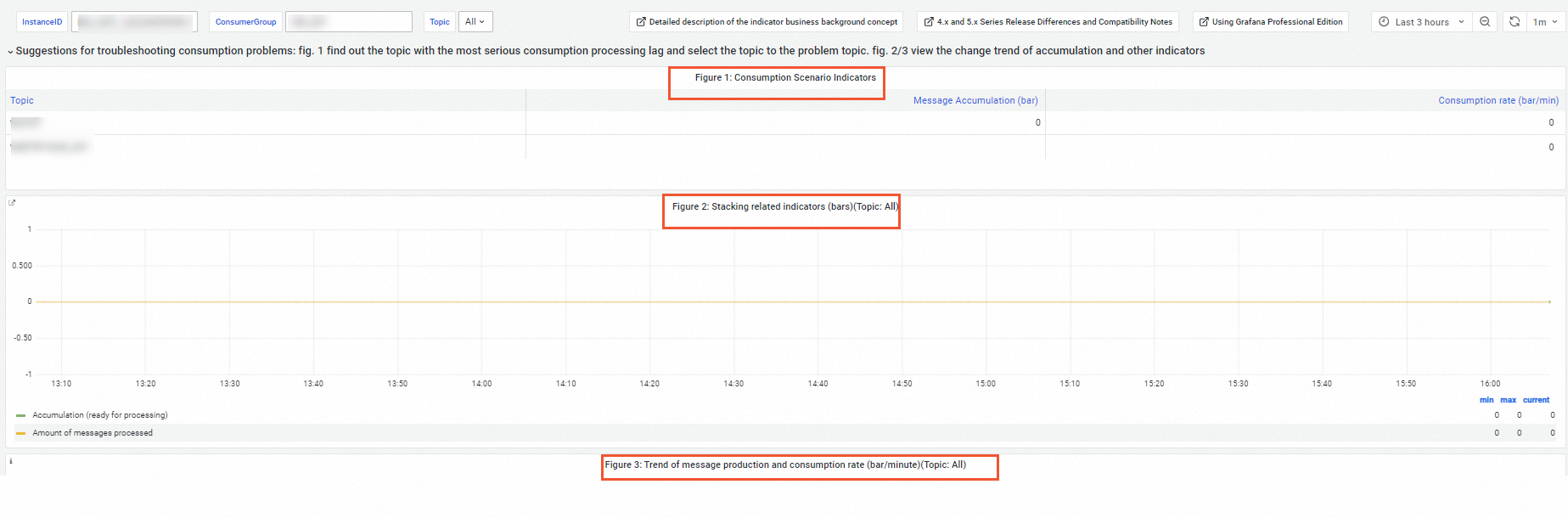
Si vous rencontrez une exception de consommation, suivez ces étapes pour résoudre le problème :
Dans les métriques du scénario de consommation (Figure 1), identifiez le topic présentant le retard de consommation le plus important (celui avec l'accumulation de messages la plus élevée).
Dans les critères de filtrage situés au-dessus des graphiques, sélectionnez le topic problématique identifié à la Figure 1.
Examinez les tendances de l'accumulation de messages et des taux de production/consommation pour ce topic dans les Figures 2 et 3 afin de circonscrire la période durant laquelle l'anomalie s'est produite.
Vérifiez si des opérations backend ont été effectuées ou si des anomalies réseau sont survenues pendant cette plage horaire.
Documentation connexe
Outre la console, utilisez des appels API pour interroger l'état de consommation et l'accumulation de messages d'un groupe de consommateurs.