ApsaraMQ for RocketMQ propose trois méthodes pour rechercher des messages : par ID de message, par clé de message et par topic. Utilisez la fonctionnalité de recherche pour vérifier l'envoi d'un message, consulter son contenu et afficher sa trace.
Méthodes de recherche
Par défaut, ApsaraMQ for RocketMQ conserve les messages pendant trois jours. Vous ne pouvez donc rechercher que les messages émis au cours des trois derniers jours. Par exemple, s'il est 15:09:48 le 10 juin 2019, le message le plus ancien consultable dans un topic a été envoyé à 15:09:48 le 7 juin 2019.
Le tableau suivant compare les trois méthodes de recherche.
|
Méthode de recherche |
Condition de recherche |
Type de correspondance |
Description |
|
Par ID de message |
topic + ID de message |
correspondance exacte |
Recherche un message spécifique selon son topic et son ID de message pour en récupérer les propriétés. |
|
Par clé de message |
topic + clé de message |
correspondance floue |
Identifie jusqu'à 64 messages récents correspondant à un topic et à une clé de message donnés. Important
Les producteurs doivent attribuer une clé unique à chaque message. Si plus de 64 messages partagent la même clé, certains risquent de ne pas apparaître dans les résultats. |
|
Par topic |
topic + plage horaire |
correspondance de plage |
Récupère tous les messages d'un topic sur une plage horaire donnée. Cette méthode peut renvoyer un volume important de messages, ce qui complique la recherche d'un message spécifique. |
Processus de recherche recommandé
Nous vous recommandons de suivre le processus ci-dessous pour rechercher des messages.
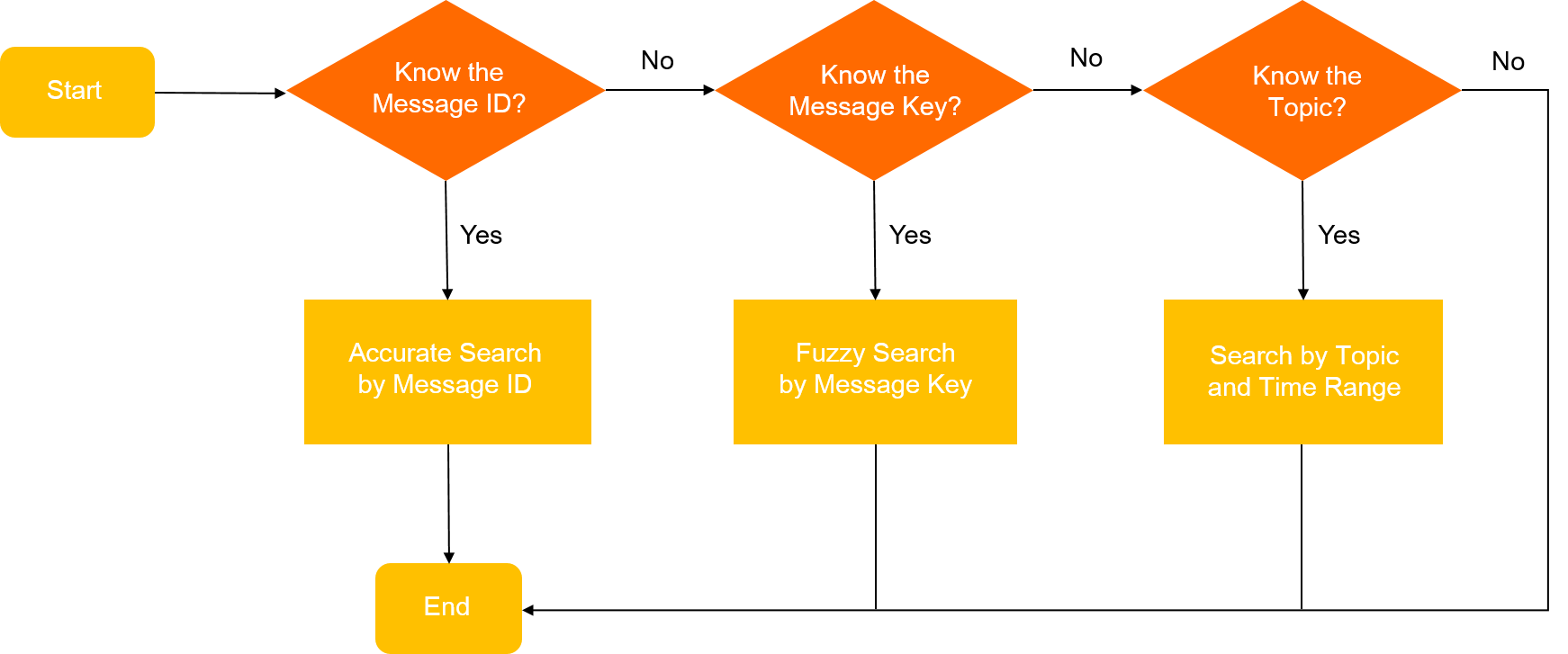
Procédure
Connectez-vous à la console ApsaraMQ for RocketMQ. Dans le volet de navigation de gauche, cliquez sur Instances.
Dans la barre de navigation supérieure, sélectionnez une région, telle que China (Hangzhou).
Sur la page Instances, localisez l'instance cible. Dans la colonne Actions, cliquez sur More, puis sélectionnez Message Query dans la liste déroulante.
-
Sur la page Message Query, choisissez une méthode de recherche, saisissez les informations requises, puis cliquez sur Search.
-
Query by Message ID
Pour rechercher un message spécifique par correspondance exacte, saisissez son topic et son ID de message. Enregistrez l'ID du message après l'envoi pour simplifier le dépannage.
Le code suivant montre comment obtenir l'ID du message avec le SDK Java.
   SendResult sendResult = producer.send(msg);
   String msgId = sendResult.getMessageId();
Pour les autres langages, consultez la présentation de la référence SDK.
-
Query by Message Key
ApsaraMQ for RocketMQ indexe les messages selon la clé de message définie. Lors d'une recherche par clé, ApsaraMQ for RocketMQ utilise cet index pour trouver et renvoyer les messages correspondants.
ImportantDéfinissez la clé de message lors de l'envoi pour utiliser cette méthode de recherche.
Une recherche par clé de message renvoie uniquement les 64 messages correspondants les plus récents. Utilisez des clés uniques et distinctives d'un point de vue métier.
Le code suivant montre comment définir une clé de message.
Message msg = new Message("Topic","*","Hello MQ".getBytes()); /** * Set a unique business key for message retrieval. A globally unique key is recommended. * This allows you to query the message in the ApsaraMQ for RocketMQ console if you fail to receive it. * If you do not set a key, message sending and receiving are not affected, but key-based queries will not work. */ msg.setKey("TestKey"+System.currentTimeMillis()); -
Query by Topic
Utilisez cette méthode si vous ne connaissez ni l'ID ni la clé du message. Spécifiez un topic et une plage horaire pour récupérer tous les messages envoyés durant cette période.
ImportantLors d'une recherche par topic :
Cette correspondance de plage peut renvoyer un grand nombre de messages. Réduisez la plage horaire autant que possible pour limiter les résultats.
Les résultats sont paginés car la requête peut renvoyer un volume important de messages.
-
Résultats de la recherche
Consultez les messages trouvés sur la page Message Query de la console. Les résultats incluent l'ID du message, le tag, la clé, l'heure de production et l'heure de stockage. Vous pouvez également consulter les traces de messages, vérifier la consommation ou télécharger les messages.
Vérification de la consommation
ApsaraMQ for RocketMQ propose une fonctionnalité de vérification de la consommation. Elle permet d'envoyer un message spécifique à un client en ligne pour tester sa logique de consommation et vérifier les résultats.
La vérification de la consommation est un outil de test de la logique client. Elle n'affecte pas la distribution normale des messages et ne modifie pas leur statut de consommation.
Dans la boîte de dialogue de vérification de la consommation, sélectionnez un group ID et un client ID, puis cliquez sur OK. La vérification de la consommation peut entraîner une redistribution du message.
Références
Depuis les résultats de la recherche, consultez la trace du message pour vérifier son statut et son résultat de consommation. Pour plus d'informations, consultez consulter les traces de messages.