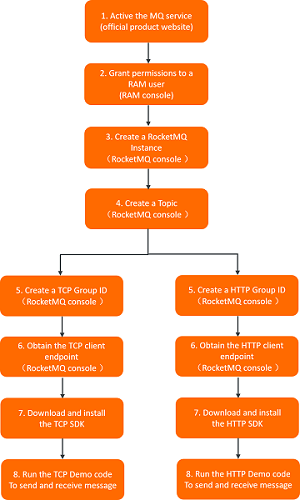
ApsaraMQ for RocketMQ met à disposition des SDK client TCP et HTTP pour plusieurs langages de programmation. Ce guide vous accompagne dans l'activation du service, la création des ressources nécessaires et l'envoi de vos premiers messages normaux.
Choisir un protocole
Chaque instance ApsaraMQ for RocketMQ expose un endpoint TCP et un endpoint HTTP. Sélectionnez le protocole adapté à votre charge de travail, puis utilisez le SDK et l'endpoint correspondants.
| Protocole | SDK |
|---|---|
| TCP | SDK client TCP |
| HTTP | SDK client HTTP |
Associez toujours le SDK à son endpoint correspondant. Un SDK client TCP se connecte uniquement à l'endpoint TCP, tandis qu'un SDK client HTTP se connecte uniquement à l'endpoint HTTP.
Prérequis
Avant de commencer, assurez-vous de disposer des éléments suivants :
Un compte Alibaba Cloud avec le service ApsaraMQ for RocketMQ activé
Les permissions RAM nécessaires pour créer et gérer les ressources ApsaraMQ for RocketMQ
Un environnement client disposant du SDK installé pour votre langage de programmation
Envoyer et recevoir des messages normaux
ApsaraMQ for RocketMQ prend en charge quatre types de message. Les étapes suivantes utilisent les messages normaux comme exemple. Pour travailler avec des messages ordonnés, transactionnels ou planifiés, consultez la documentation spécifique à chaque type.
Étape 1 : Activer le service et accorder les permissions
Activez ApsaraMQ for RocketMQ dans la console Alibaba Cloud et configurez les permissions RAM pour votre compte.
Étape 2 : Créer les ressources
Créez une instance, un topic et un groupe dans la console ApsaraMQ for RocketMQ.
Lors de la création du topic, sélectionnez Normal Message comme type de message. Chaque topic ne prend en charge qu'un seul type de message ; ainsi, un topic de messages normaux ne peut ni envoyer ni recevoir d'autres types de messages.
Il est recommandé de créer des groupes distincts pour les consommateurs TCP et HTTP, car les différents protocoles requièrent des SDK client différents. Pour connaître les limites des groupes et les détails de configuration, consultez la section Gérer les groupes.
Étape 3 : Obtenir l'endpoint
Repérez l'endpoint TCP ou HTTP de votre instance. Choisissez l'endpoint qui correspond à votre protocole.
Des endpoints publics et privés sont disponibles pour les protocoles TCP et HTTP dans toutes les régions :
| Type d'endpoint | Cas d'utilisation |
|---|---|
| Endpoint VPC (recommandé) | Charges de travail de production. Aucun frais de trafic Internet n'est appliqué. |
| Endpoint public | Accès inter-régions, centres de données sur site ou accès via Internet lorsque Cloud Enterprise Network (CEN) n'est pas disponible. Des frais de trafic sortant s'appliquent. Pour plus de détails, consultez la section Facturation du trafic Internet. |
Étape 4 : Envoyer et recevoir des messages
Utilisez le SDK correspondant à votre langage de programmation pour vous connecter à l'endpoint, envoyer des messages au topic et vous abonner aux messages du topic.
Pour TCP, consultez la section Envoyer et s'abonner à des messages avec les SDK client TCP.
Pour HTTP, consultez la section Envoyer et s'abonner à des messages avec les SDK client HTTP.
Le diagramme suivant illustre le processus de bout en bout :