Configurez le SDK client TCP ApsaraMQ for RocketMQ pour .NET afin d'envoyer et de recevoir des messages depuis une application Windows.
Architecture du SDK
Le SDK ApsaraMQ for RocketMQ pour .NET est un wrapper managé autour du SDK C++. Il exploite le traitement multithread simultané en C++ pour garantir efficacité et stabilité, tout en restant indépendant de la bibliothèque publique du SDK Windows pour .NET.
Lorsque Visual Studio compile un projet .NET, la plateforme cible par défaut est AnyCPU, ce qui sélectionne automatiquement x86 ou x64 selon le type de processeur. À l'exécution, le compilateur Just-in-Time (JIT) du Common Language Runtime (CLR) de .NET convertit le code Intermediate Language (IL) en code machine x86 ou x64. La DLL C ou C++ sous-jacente étant compilée en code machine x64, le SDK inclut une DLL 64 bits en mode Release, construite avec Visual Studio 2015 et .NET Framework 4.5.2. Cette DLL 64 bits reste compatible avec les autres versions de Visual Studio.
Le SDK prend uniquement en charge les systèmes d'exploitation Windows 64 bits.
La DLL C++ requiert l'environnement d'exécution Visual C++ 2015. Si celui-ci n'est pas installé, exécutez le programme d'installation
vc_redist.x64.exeinclus dans le package du SDK.
Prérequis
Avant de commencer, assurez-vous de disposer des éléments suivants :
Une instance Alibaba Cloud Elastic Compute Service (ECS) pour déployer votre application
Un système d'exploitation Windows 64 bits
Visual Studio 2015 (la DLL 64 bits est également compatible avec d'autres versions de Visual Studio)
.NET Framework 4.5.2
L'environnement d'exécution Visual C++ 2015 (installez
vc_redist.x64.exeà partir du package du SDK s'il n'est pas déjà présent)Des topics et des ID de groupe créés dans la console ApsaraMQ for RocketMQ (les tags de message peuvent être spécifiés dans le code de votre application)
Télécharger le SDK
Nous recommandons aux nouveaux utilisateurs comme aux utilisateurs existants qui ne se soucient pas des coûts de mise à niveau de télécharger la dernière version du SDK pour .NET depuis la page des notes de version.
Après extraction du package, la structure des répertoires se présente comme suit :
|
Répertoire ou fichier |
Description |
|
|
Fichiers DLL C++ sous-jacents et programme d'installation de l'environnement d'exécution Visual C++ 2015 |
|
|
Bibliothèque statique C++ |
|
|
Bibliothèque dynamique C++ |
|
|
Symboles de débogage |
|
|
Programme d'installation de l'environnement d'exécution Visual C++ 2015 |
|
|
Exemples de code pour l'envoi de messages normaux, unidirectionnels et ordonnés, ainsi que pour la consommation de messages normaux et ordonnés |
|
|
Code wrapper PInvoke (à inclure dans votre projet) |
|
|
Guide de configuration de l'environnement du SDK et FAQ |
|
|
Corrections de bugs et nouvelles fonctionnalités par version |
Les noms de fichiers dans le répertoire lib/ peuvent varier selon la version du SDK.
Configurer un projet console .NET
-
Créez un projet dans Visual Studio.
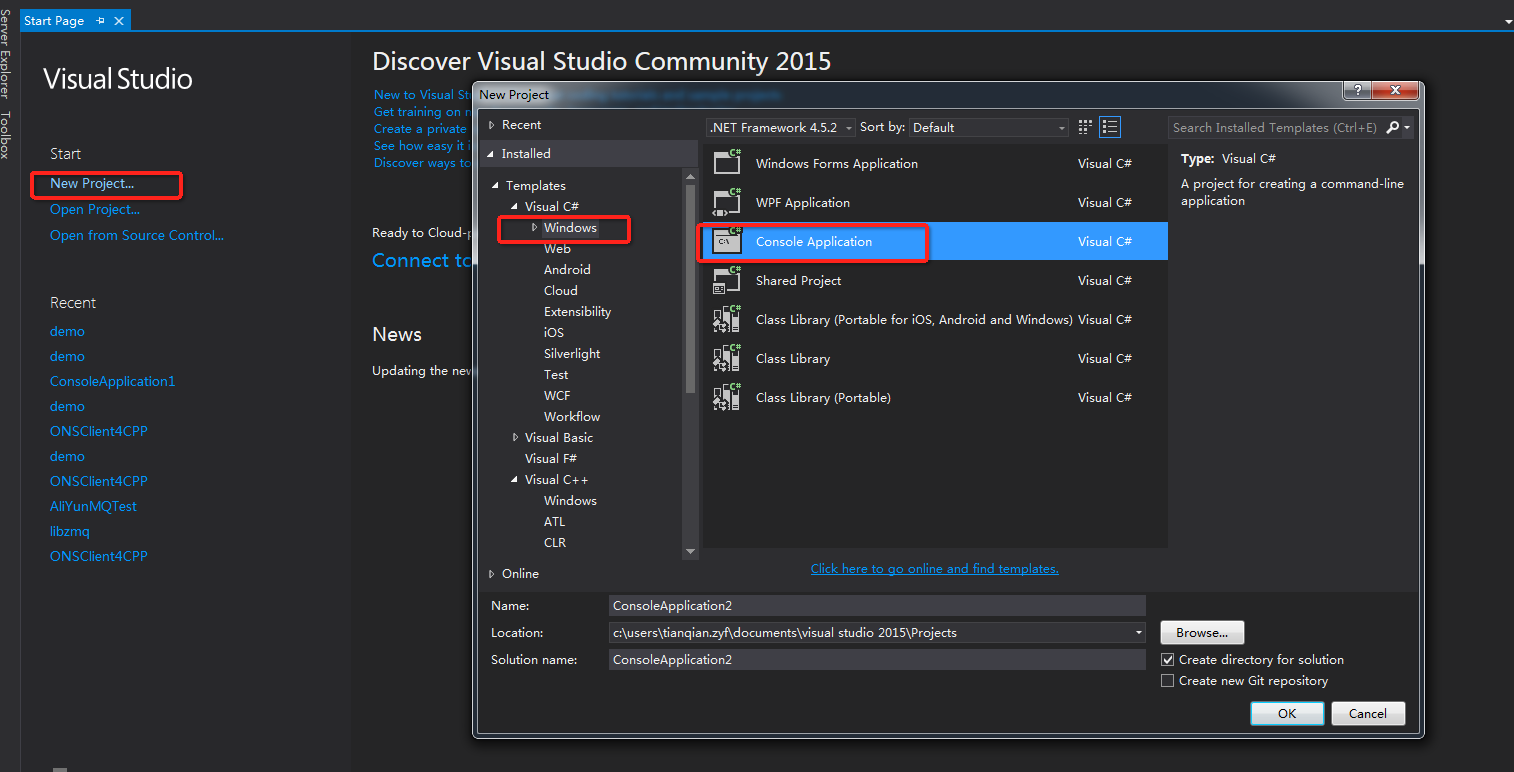
-
Ajoutez les fichiers wrapper PInvoke : faites un clic droit sur le projet, sélectionnez Add > Add Existing Item, puis sélectionnez tous les fichiers du répertoire
interface/du package SDK extrait.
Définissez la configuration de build : faites un clic droit sur le projet, sélectionnez Properties > Configuration Manager, puis définissez Active solution configuration sur Release et Active solution platform sur x64.
-
Rédigez et compilez votre application, copiez les fichiers DLL du SDK dans le répertoire de sortie de l'exécutable (ou dans un répertoire système), puis exécutez le programme.

Le SDK inclut un projet de démonstration préconfiguré que vous pouvez ouvrir et compiler directement. Avant de l'exécuter, copiez les fichiers DLL requis dans le répertoire de l'exécutable.

Configurer un projet Web Forms ASP.NET
-
Créez un projet Web Forms pour ASP.NET dans Visual Studio.
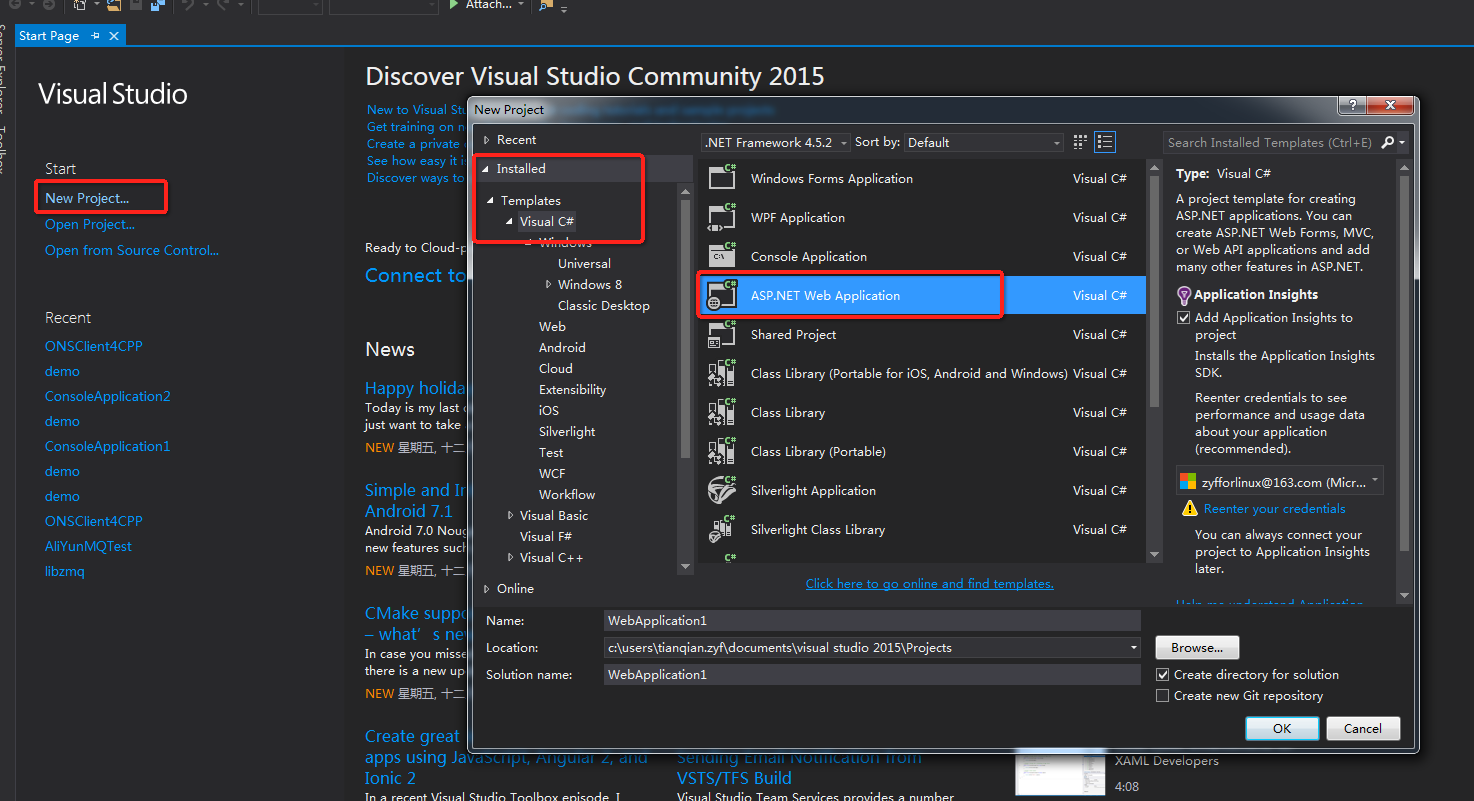
-
Définissez la configuration de build : faites un clic droit sur le projet, sélectionnez Properties > Configuration Manager, puis définissez Active solution configuration sur Release et Active solution platform sur x64.
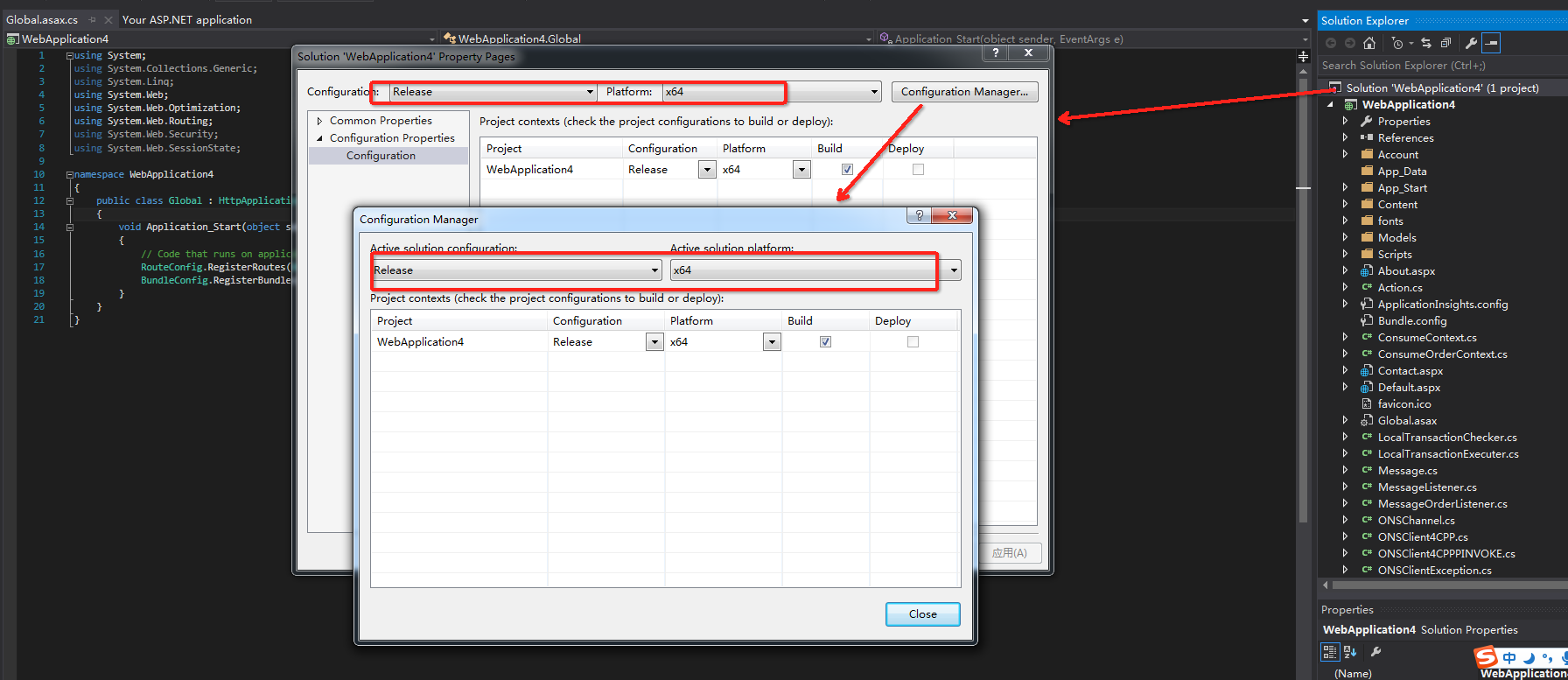
Ajoutez les fichiers wrapper PInvoke : faites un clic droit sur le projet, sélectionnez Add > Add Existing Item, puis sélectionnez tous les fichiers du répertoire
interface/du package SDK extrait. Pour plus de détails, reportez-vous à l'étape 2 de la section Configurer un projet console .NET.-
Ajoutez le code de démarrage et d'arrêt du SDK au fichier
Global.asax.cs. L'exemple suivant démarre le producteur au lancement de l'application et l'arrête lorsque l'application se termine :using System; using System.Collections.Generic; using System.Linq; using System.Web; using System.Web.Optimization; using System.Web.Routing; using System.Web.Security; using System.Web.SessionState; using ons; // SDK namespace using test; // Wrapper classes namespace namespace WebApplication4 { public class Global : HttpApplication { void Application_Start(object sender, EventArgs e) { // Standard ASP.NET startup RouteConfig.RegisterRoutes(RouteTable.Routes); BundleConfig.RegisterBundles(BundleTable.Bundles); try { // Initialize and start the producer OnscSharp.CreateProducer(); OnscSharp.StartProducer(); } catch (Exception ex) { // Handle initialization errors } } protected void Application_End(object sender, EventArgs e) { try { // Shut down the producer gracefully OnscSharp.ShutdownProducer(); } catch (Exception ex) { // Handle shutdown errors } } } } Rédigez et compilez l'application.
-
Copiez les fichiers DLL du SDK dans le répertoire de sortie de l'exécutable (ou dans un répertoire système), puis exécutez le programme.

-
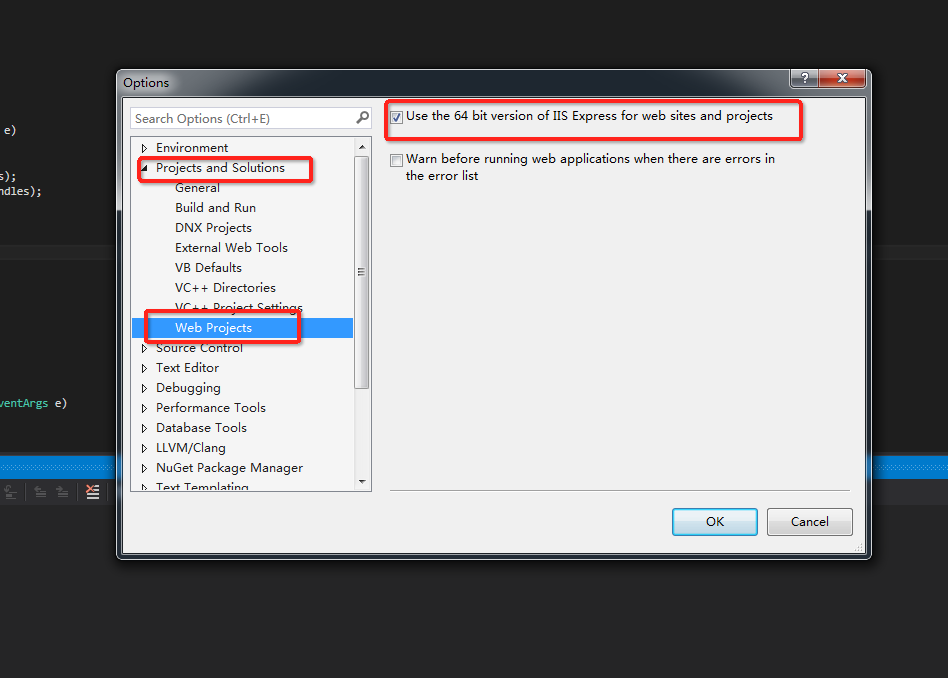
Activez IIS Express 64 bits : sélectionnez Tools > Options > Projects and Solutions > Web Projects, puis cochez la case Use the 64 bit version of IIS Express.
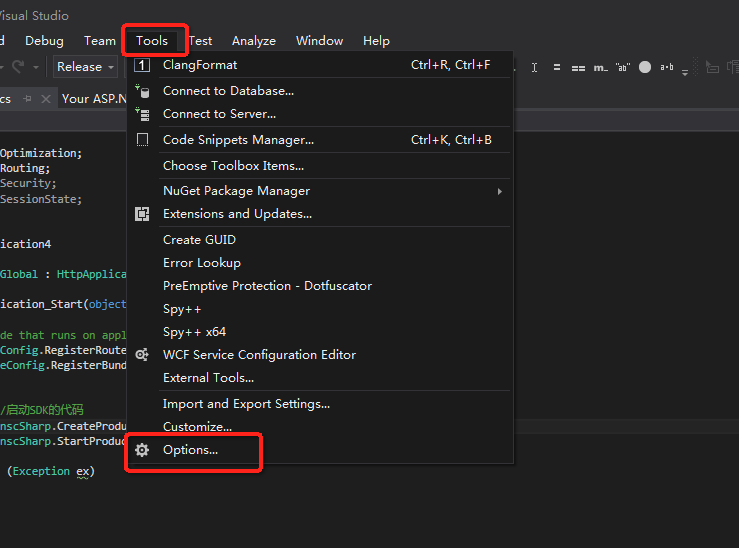
Étapes suivantes
Une fois l'environnement configuré, utilisez les exemples de code du répertoire demo/ pour envoyer et recevoir des messages. Pour plus d'informations sur la création de topics, d'ID de groupe et de tags de message, consultez la rubrique Créer des ressources.