Une fois que vous avez créé une instance ApsaraMQ for RabbitMQ, CloudMonitor commence automatiquement à la superviser. Consultez les données de supervision des instances, des vhosts, des files d'attente et des exchanges pour analyser l'utilisation de l'instance. Définissez également des règles d'alerte pour les métriques afin de recevoir des notifications en cas d'anomalie et de traiter rapidement les menaces. Les métriques de supervision suivantes s'appliquent à tous les types d'instances.
Prérequis
Si vous vous connectez en tant qu'utilisateur RAM, accordez-lui l'autorisation AliyunCloudMonitorReadOnlyAccess dans la console Resource Access Management (RAM). Pour plus d'informations, consultez Étape 2 : Accorder des autorisations à un utilisateur RAM.
Le code suivant décrit la politique utilisée pour interroger les métriques dans CloudMonitor :
{
    "Version": "1",
    "Statement": [
        {
            "Action": "cms:QueryMetric*",
            "Resource": "*",
            "Effect": "Allow"
        }
    ]
}
Facturation
L'utilisation de la fonctionnalité CloudMonitor avec ApsaraMQ for RabbitMQ est gratuite.
Métriques
La nouvelle version d'ApsaraMQ for RabbitMQ prend en charge les métriques suivantes :
Groupe | Métrique | Unité | Espace de noms | NomMétrique | Dimensions | Statistiques |
Taux moyen de messages entrants d'une instance (par minute) Remarque Taux de messages entrants de l'instance = Total des messages entrants en 1 minute / 60 | éléments par seconde | acs_amqp | InstanceTPSIn | userId, regionId, instanceId | Valeur | |
Taux moyen de messages sortants d'une instance (par minute) Remarque Taux de messages sortants de l'instance = Total des messages sortants en 1 minute / 60 | éléments/s | acs_amqp | InstanceTPSOut | userId, regionId, instanceId | Valeur | |
Taux maximal de requêtes API d'une instance (valeur maximale par minute) Remarque Mode d'obtention de la valeur : valeur maximale parmi 60 échantillons prélevés une fois par seconde sur une période d'une minute. | requêtes/s | acs_amqp | InstanceMaxTpsInMiunte | userId, regionId, instanceId | Valeur | |
Nombre de consommateurs | Unité | acs_amqp | InstanceConsumers | userId, regionId, instanceId | Valeur | |
Nombre de connexions | Compteur | acs_amqp | InstanceConnections | userId, regionId, instanceId | Valeur | |
Nombre de canaux | élément | acs_amqp | InstanceChannelsNew | userId, regionId, instanceId | Valeur | |
Vhost | Messages entrants par seconde | éléments par seconde | acs_amqp | VHostTPSIn | userId, regionId, instanceId, vhostName | Valeur |
Messages sortants par seconde | éléments par seconde | acs_amqp | VHostTPSOut | userId, regionId, instanceId, vhostName | Valeur | |
Nombre de consommateurs | Unité | acs_amqp | InstanceVhostConsumers | userId, regionId, instanceId, vhostName | Valeur | |
Nombre de connexions | Compteur | acs_amqp | VhostConnections | userId, regionId, instanceId, vhostName | Valeur | |
Nombre de canaux | Élément | acs_amqp | VhostChannels | userId, regionId, instanceId, vhostName | Valeur | |
File d'attente | Messages entrants par seconde | messages/s | acs_amqp | QueueTPSIn | userId, regionId, instanceId, vhostName, queueName | Valeur |
Messages sortants par seconde | éléments par seconde | acs_amqp | QueueTPSOut | userId, regionId, instanceId, vhostName, queueName | Valeur | |
Nombre de consommateurs | Unité | acs_amqp | InstanceVhostQueueConsumers | userId, regionId, instanceId, vhostName, queueName | Valeur | |
Accumulation de messages Remarque Le nombre de messages accumulés dans une file d'attente est calculé comme suit :
Sélection de métrique lors de la configuration des règles d'alerte : Lorsque vous configurez des règles d'alerte dans Cloud Monitor pour surveiller l'accumulation de messages, tenez compte des points suivants :
Remarque Les métriques d'accumulation de messages sont collectées au niveau de la file d'attente : les Dimensions de la règle d'alerte doivent inclure un identifiant de file d'attente spécifique ( | Unité | acs_amqp | InstanceVhostQueueMessageAccum | userId, regionId, instanceId, vhostName, queueName | Maximum | |
Exchange | Messages entrants par seconde | éléments par seconde | acs_amqp | ExchangeTPSIn | userId, regionId, instanceId, vhostName, exchangeName | Valeur |
Messages sortants par seconde | messages/s | acs_amqp | ExchangeTPSOut | userId, regionId, instanceId, vhostName, exchangeName | Valeur |
Appelez l'opération DescribeMetricMetaList pour obtenir des informations sur les métriques ApsaraMQ for RabbitMQ précédentes.
Afficher les données de supervision
Connectez-vous à la console ApsaraMQ for RabbitMQ. Dans le volet de navigation de gauche, cliquez sur Instances.
Dans la barre de navigation supérieure de la page Instances, sélectionnez la région où réside l'instance que vous souhaitez gérer. Ensuite, dans la liste des instances, cliquez sur le nom de l'instance que vous souhaitez gérer.
Dans le volet de navigation de gauche, cliquez sur Monitoring and Alerting.
-
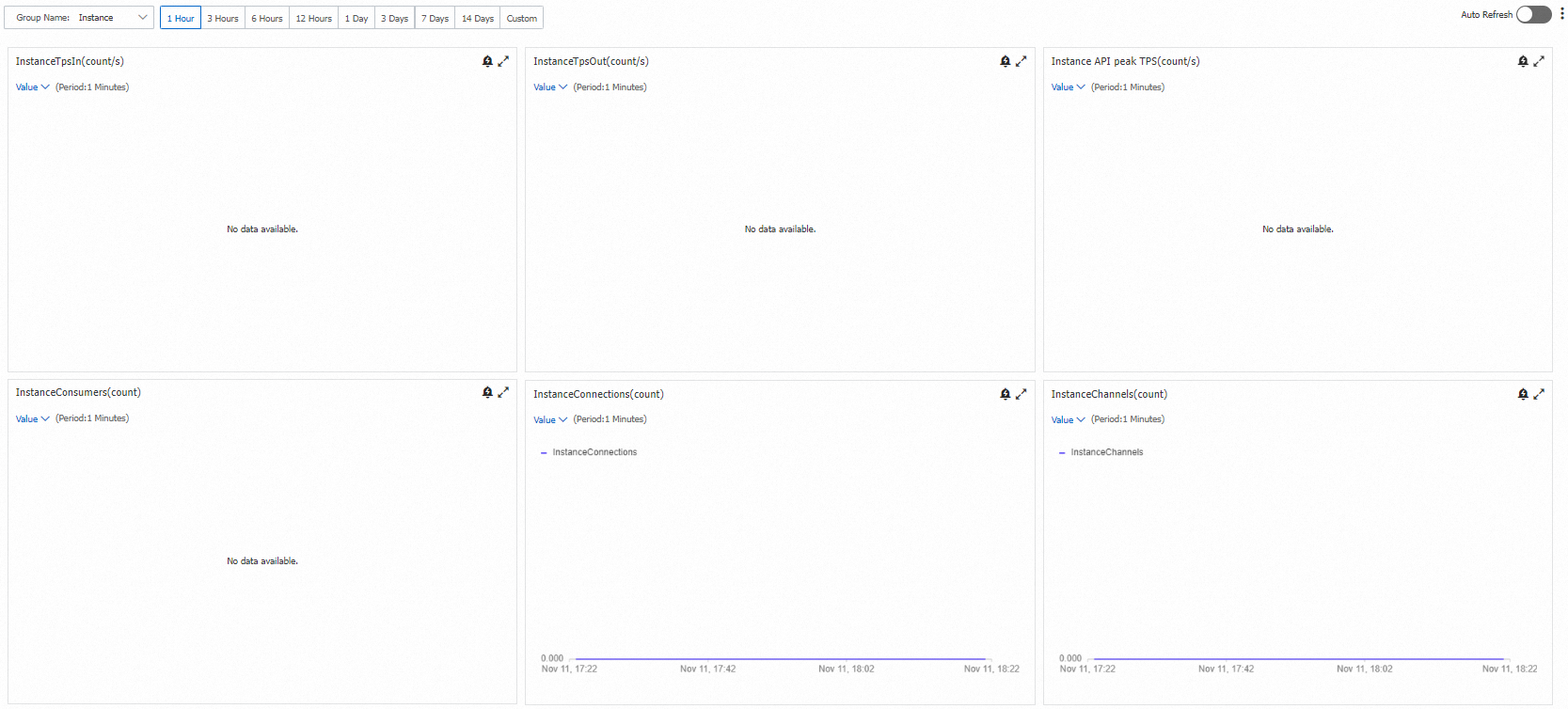
Sur la page Monitoring and Alerting, sélectionnez une ressource dans la section Group et définissez une plage de temps.
La figure suivante montre un exemple de données de supervision pour une ressource sur la page Monitoring and Alerting.
Créer une règle d'alerte
Connectez-vous à la console ApsaraMQ for RabbitMQ. Dans le volet de navigation de gauche, cliquez sur Instances.
Dans la barre de navigation supérieure de la page Instances, sélectionnez la région où réside l'instance que vous souhaitez gérer. Ensuite, dans la liste des instances, cliquez sur le nom de l'instance que vous souhaitez gérer.
Dans le volet de navigation de gauche, cliquez sur Monitoring and Alerting.
-
Dans le coin supérieur droit de la page Monitoring and Alerting, placez le pointeur sur l'icône
 et cliquez sur Set Alert Rule.
Vous êtes redirigé vers la page Alert Rules de CloudMonitor.
Sur la page Alert Rules, cliquez sur Create Alert Rule. Dans le panneau Create Alert Rule, configurez les paramètres de la règle d'alerte. Pour plus d'informations, consultez Service d'alerte.
FAQ
Comment vérifier l'utilisation de files d'attente spécifiques lorsque les coûts d'ApsaraMQ for RabbitMQ augmentent ?
Connectez-vous à la console ApsaraMQ for RabbitMQ.
Accédez à la page de détails de l'instance cible.
Dans le volet de navigation de gauche, cliquez sur Monitoring and Alerting.
Sur la page Monitoring and Alerting, sélectionnez Queue dans la section Group.
-
Consultez les métriques suivantes pour analyser l'utilisation des ressources de files d'attente spécifiques :
QueueTPSIn : Messages entrants par seconde pour la file d'attente.
QueueTPSOut : Messages sortants par seconde pour la file d'attente.
Accumulation de messages (MetricName : InstanceVhostQueueMessageAccum) : Nombre de messages accumulés dans la file d'attente.
Cette FAQ couvre uniquement l'analyse de l'utilisation et n'inclut pas d'instructions sur les questions relatives à la facturation.
Références
Pour plus d'informations sur la façon d'interroger les données de supervision à l'aide d'une API, consultez DescribeMetricMetaList.