Cette rubrique explique comment consulter et modifier les objets de migration définis via l'option Specify Objects d'une tâche de migration de données, ainsi que leurs conditions de filtre SQL, à l'aide du service de transmission de données.
Contexte
Vous pouvez ajouter ou supprimer des objets de migration et modifier leurs conditions de filtre pendant la migration, sous réserve des limitations spécifiées. Les modifications apportées sont enregistrées. Une fois la tâche de modification d'objet terminée, elle est intégrée à la tâche d'origine associée. Après l'intégration, la tâche d'origine reprend son cours normal et la tâche de modification d'objet est automatiquement libérée.
Pour savoir comment modifier les objets de migration définis via l'option Match Rules d'une tâche de migration de données, ainsi que leurs conditions de filtre SQL, consultez la section Configuration et modification des règles de correspondance.
Limites
Vous ne pouvez modifier les objets de migration d'une tâche de migration de données que si ceux-ci ont été sélectionnés uniquement via l'option Specify Objects.
-
Vous pouvez ajouter ou supprimer des objets de migration pour une tâche de migration de données dont l'état est Not Started, Running ou Paused.
ImportantSi une tâche de migration de données est à l'état Paused et que l'étape Full Migration ou Incremental Synchronization est également à l'état Paused, vous ne pouvez pas ajouter d'objets de migration.
Vous ne pouvez pas ajouter d'objets de migration à une tâche de migration de données à l'état Failed.
Vous ne pouvez pas modifier à nouveau les objets de migration d'une tâche de migration de données à l'état Modifying ou Integrating.
Vous ne pouvez pas ajouter d'objets de migration si l'étape Full Migration ou Incremental Synchronization d'une tâche de migration de données est à l'état Paused ou Failed.
Vous ne pouvez pas ajouter d'objets de migration lors de l'étape Reverse Increment d'une tâche de migration de données.
Lors de la migration de données d'une base de données PolarDB-O vers un locataire Oracle d'OceanBase Database, vous ne pouvez pas ajouter d'objets de migration.
Lors de la migration de données d'une base de données Lindorm ou HBase vers OBKV, vous ne pouvez ni ajouter d'objets de migration ni modifier les conditions de filtre de ligne.
Vous pouvez modifier les conditions de filtre de ligne d'une tâche de migration de données à l'état Paused, Failed, Not Started ou Running.
Consulter les objets de migration
Connectez-vous à la console ApsaraDB for OceanBase.
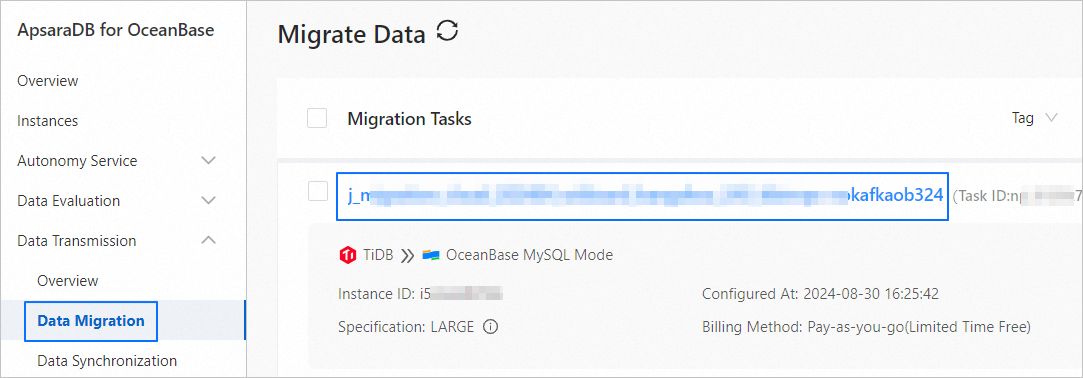
Dans le volet de navigation de gauche, choisissez Data Transmission > Data Migration.
-
Sur la page Migrate Data, cliquez sur le nom de la tâche cible pour accéder à sa page de détails.
-
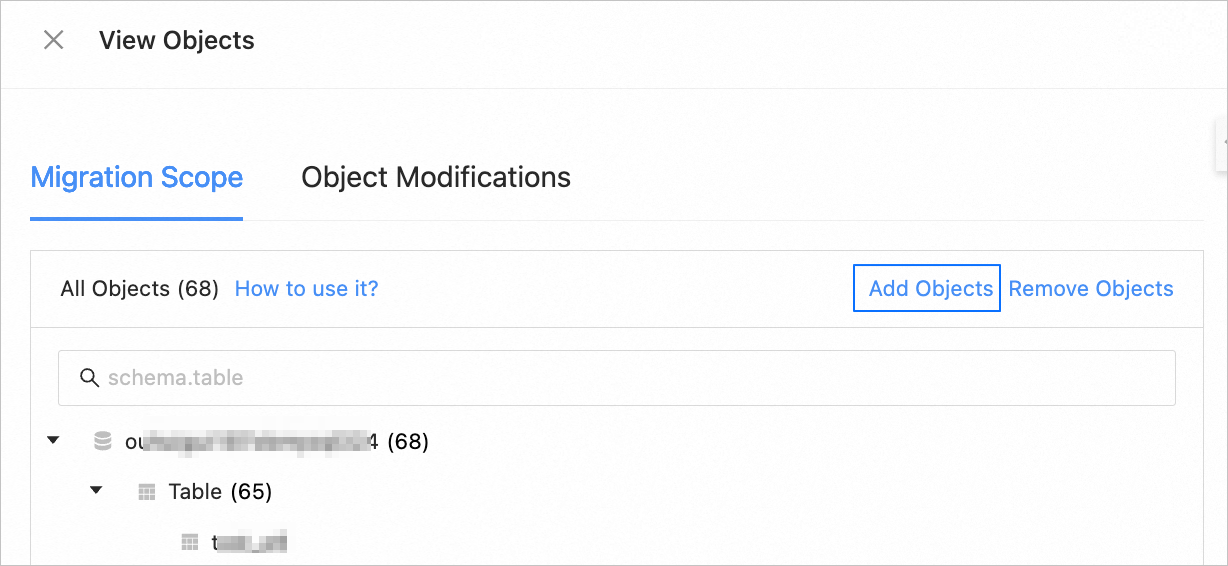
Cliquez sur View Objects dans le coin supérieur droit et consultez les informations dans les onglets Migration Scope et Object Modifications.
L'onglet Migration Scope affiche les objets de migration de la tâche actuelle. Cliquez sur Add Objects ou Remove Objects pour ajouter ou supprimer des objets et modifier leurs conditions de filtre de ligne.
L'onglet Object Modifications affiche les types, l'état et l'heure de survenue de toutes les modifications d'objets.
Ajouter des objets de migration
-
Sur la page de détails de la tâche cible, cliquez sur View Objects dans le coin supérieur droit.

-
Dans la boîte de dialogue View Objects, choisissez Synchronization Objects > Add Objects.
-
Dans la boîte de dialogue Add Object, sélectionnez les objets de migration dans la section Source Object située à gauche et cliquez sur > pour les ajouter à la liste de droite. Vous pouvez sélectionner des tables et des vues d'une ou plusieurs bases de données comme objets de migration.
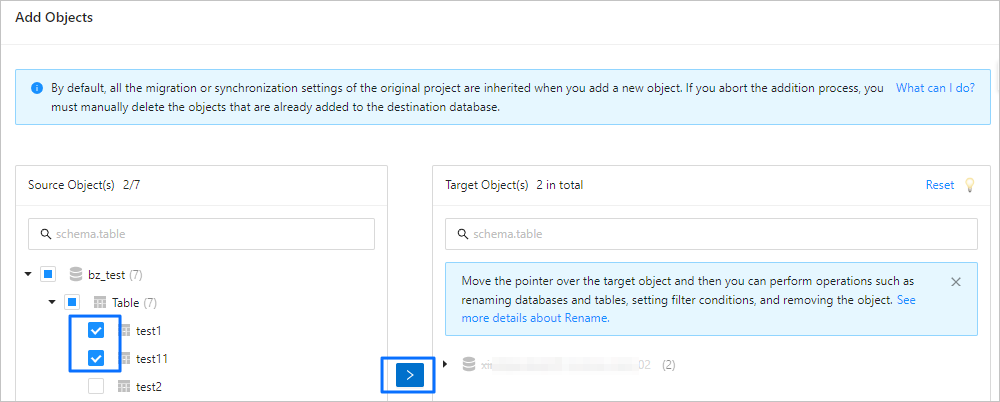
Après avoir sélectionné les objets de migration à ajouter, vous pouvez renommer des objets, définir des filtres de ligne, consulter les informations de colonne et supprimer des objets.
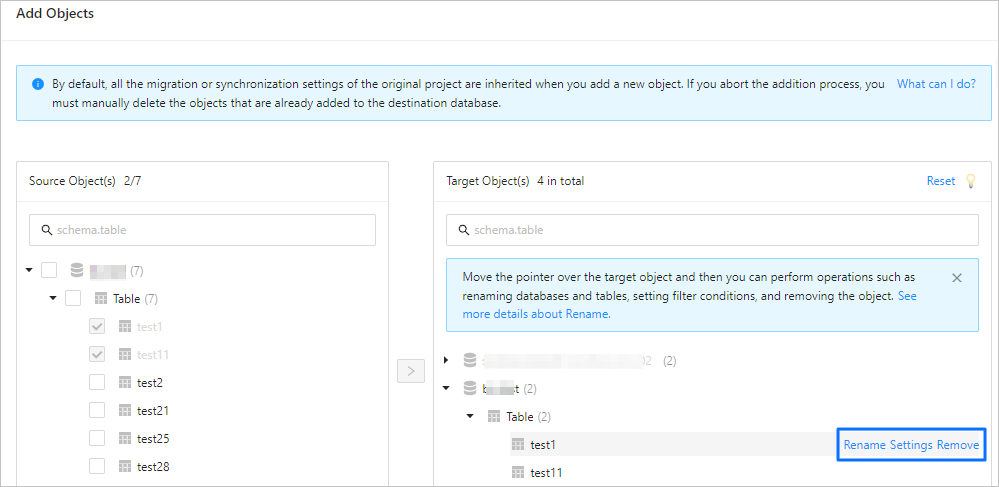 Important
Par défaut, les nouveaux objets de migration héritent de toutes les options de configuration de la tâche de migration de données d'origine. Si vous interrompez l'ajout d'objets, vous devez supprimer manuellement les objets ajoutés à la base de données cible.
Si vous avez spécifié le nom du schéma ou de la base de données pour la source de données, vous ne pouvez ajouter que les objets de migration appartenant au schéma ou à la base de données spécifiés.
Cliquez sur Next.
Le système effectue automatiquement une pré-vérification des objets de migration ajoutés. Une fois que les objets de synchronisation ajoutés ont passé tous les contrôles, cliquez sur Save.
-
Confirmez les informations et cliquez sur OK dans la boîte de dialogue qui s'affiche.
Pour une tâche de synchronisation de données en pause ou ayant échoué, vous pouvez annuler l'opération et modifier à nouveau les objets de synchronisation. Les objets de migration ajoutés ne seront migrés vers la base de données cible qu'une fois la tâche de migration de données revenue à un état normal.
Si vous ajoutez des objets de migration à une tâche de migration de données en cours d'exécution, ces objets sont immédiatement migrés vers la base de données cible après avoir cliqué sur Save.
Un enregistrement correspondant est généré au début de l'opération d'ajout d'objet. Pour afficher les détails de cet enregistrement, cliquez sur View Objects sur la page de détails de la tâche, puis sur l'onglet Object Modifications.
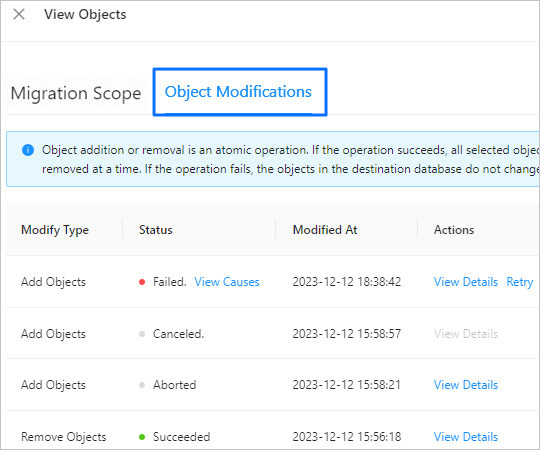
L'état d'un enregistrement d'ajout d'objet peut être Pending, Canceled, Modifying, Running, Aborted, Integrating, Succeeded ou Failed. Les opérations disponibles sur un enregistrement d'ajout d'objet et l'état de la tâche de synchronisation de données d'origine varient selon l'état de l'enregistrement.
RemarqueSi la tâche de synchronisation de données d'origine est à l'état Not Started, un enregistrement de modification à l'état Succeeded est généré pour l'opération d'ajout d'objet. Si la tâche de synchronisation de données d'origine est à l'état Paused, un enregistrement de modification à l'état Pending est généré.
L'état d'un enregistrement d'ajout d'objet change uniquement lorsque la tâche de synchronisation de données d'origine est à l'état Running. L'état de la tâche d'origine évolue alors conjointement avec celui de l'enregistrement d'ajout d'objet. Le tableau suivant fournit plus de détails.
|
**État de l'enregistrement d'ajout d'objet**
|
**Opérations prises en charge**
|
**État de la tâche d'origine**
| | --- | --- | --- | |
Pending
|
Afficher les détails et annuler l'ajout.
|
Running
| |
Canceled
|
Aucune
|
Running
| |
Modifying
|
Aucune
|
Modifying
| |
Running
|
Afficher les détails et interrompre l'ajout.
|
Modifying
| |
Aborted
|
Afficher les détails.
|
Running
| |
Integrating
|
Afficher les détails.
|
Integrating
| |
Succeeded
|
Afficher les détails.
|
Running
| |
Failed
|
Afficher les détails et relancer l'ajout.
Vous pouvez également cliquer sur **View Causes** pour accéder à la page de détails de la tâche et consulter les causes de l'échec.
|
Modifying ou Integrating
|
Supprimer des objets de migration
-
Sur la page de détails de la tâche cible, cliquez sur View Objects dans le coin supérieur droit.
-
Dans la boîte de dialogue View Objects, choisissez Migration Scope > Remove Objects.
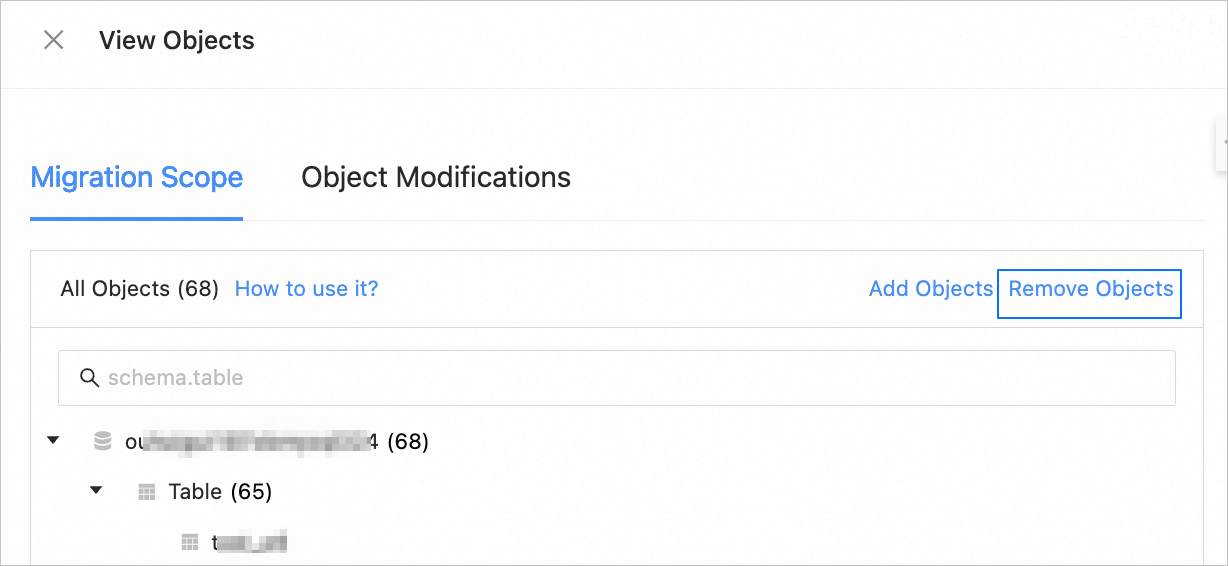
Dans la boîte de dialogue Remove Objects, survolez l'objet de migration à supprimer dans la section Target Object située à droite et cliquez sur Remove.
Dans la boîte de dialogue Remove Objects, cliquez sur Remove.
-
Dans la boîte de dialogue de confirmation qui s'affiche, confirmez l'objet de synchronisation à supprimer et cliquez sur OK.
Si la tâche est à l'état Paused, Failed ou Running, l'objet de synchronisation est immédiatement supprimé de la base de données cible après avoir cliqué sur OK.
ImportantLa suppression d'un objet de synchronisation est irréversible. Procédez avec prudence.
Le résultat final de l'opération de suppression d'objet est soit réussi, soit échoué pour l'ensemble des objets de synchronisation.
Un enregistrement correspondant est généré au début de l'opération de suppression d'objet. Pour afficher les détails de cet enregistrement, cliquez sur View Objects sur la page de détails de la tâche, puis sur l'onglet Object Modifications.
L'état d'un enregistrement de suppression d'objet peut être Pending, Canceled, Modifying, Succeeded ou Failed. Les opérations disponibles sur un enregistrement de suppression d'objet et l'état de la tâche de synchronisation de données d'origine varient selon l'état de l'enregistrement.
|
**État de l'enregistrement de suppression d'objet**
|
**Opération prise en charge**
|
**État de la tâche d'origine**
| | --- | --- | --- | |
Pending
|
Afficher les détails et annuler la suppression.
|
Running
| |
Canceled
|
Aucune
|
Running
| |
Modifying
|
Afficher les détails.
|
Modifying
| |
Succeeded
|
Afficher les détails.
|
Running
| |
Failed
|
Afficher les détails et relancer la suppression.
Vous pouvez également cliquer sur **View Causes** pour accéder à la page de détails de la tâche et consulter les causes de l'échec.
|
Modifying
|
Modifier les conditions de filtre pour les objets de migration
Vous pouvez modifier les conditions SQL de filtrage des données pour les objets de migration sélectionnés via l'option Specify Objects lorsqu'une tâche de migration de données est en cours d'exécution.
-
Sur la page de détails de la tâche cible, cliquez sur View Objects dans le coin supérieur droit.
-
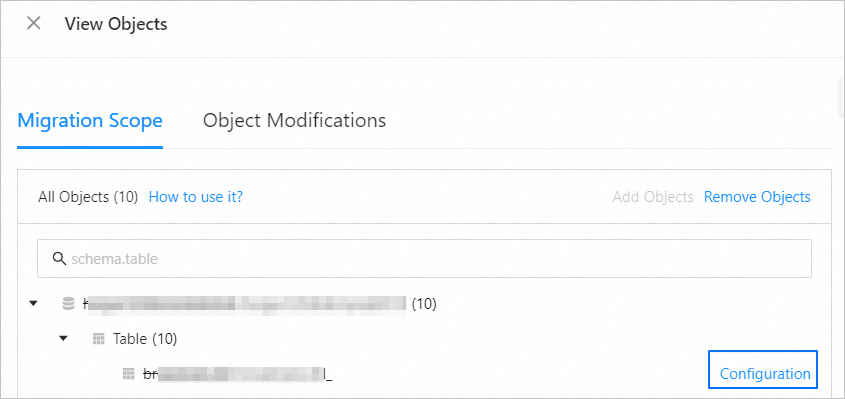
Dans la boîte de dialogue View Objects, cliquez sur l'onglet Migration Scope, développez la base de données cible, survolez l'objet cible et cliquez sur Settings.
-
Dans la section Row Filters de la boîte de dialogue Settings, spécifiez une clause WHERE SQL standard pour configurer ou modifier les filtres de ligne. Pour plus d'informations, consultez la section Use SQL conditions to filter data.
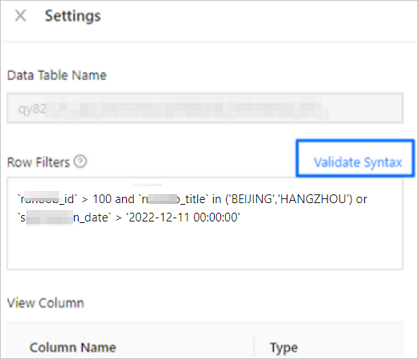
Cliquez sur Validate Syntax.
Une fois la validation réussie, cliquez sur OK dans la boîte de dialogue Settings.
Dans la boîte de dialogue qui s'affiche, cliquez sur Apply pour appliquer la modification à l'objet.
-
Sur l'onglet Object Modifications, consultez la progression de la modification.
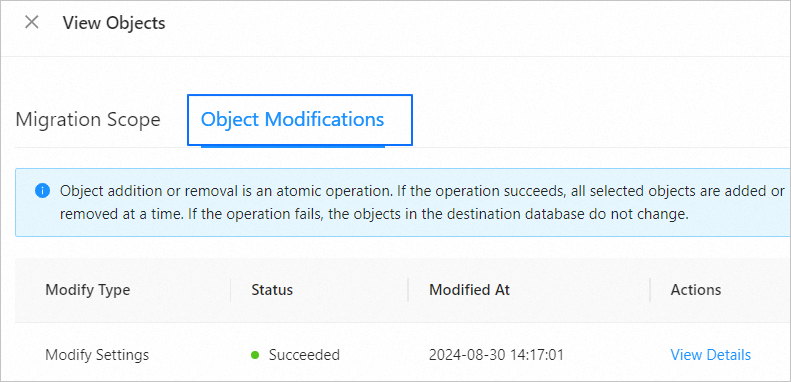
Vous pouvez également cliquer sur View Details pour accéder à la page Modify Setting Details, survoler la table de données cible et cliquer sur View Settings pour afficher les filtres de ligne modifiés.