Sur la page Database Proxy, consultez les configurations de base des points d'entrée du proxy et gérez-les.
Prérequis
Vous avez créé une instance de cluster. Pour plus d'informations, consultez la rubrique Acheter une instance.
-
Vous avez créé un locataire dans l'instance de cluster. Pour plus d'informations, consultez la rubrique Créer un locataire.
RemarqueUne fois le locataire créé, ApsaraDB for OceanBase fournit automatiquement des services de proxy pour ce dernier.
Afficher les informations de base du proxy
-
Connectez-vous à la console ApsaraDB for OceanBase.
Dans le volet de navigation de gauche, cliquez sur Instances.
Sur la page Instances, cliquez sur le nom de l'instance de cluster cible pour accéder à la page Cluster Instance Workspace.
Dans le volet de navigation de gauche, cliquez sur Database Proxy.
-
Dans la liste des points d'entrée du proxy, consultez les informations de base des locataires dont le service de proxy est activé. Recherchez le point d'entrée d'un locataire spécifique par son nom ou son ID.
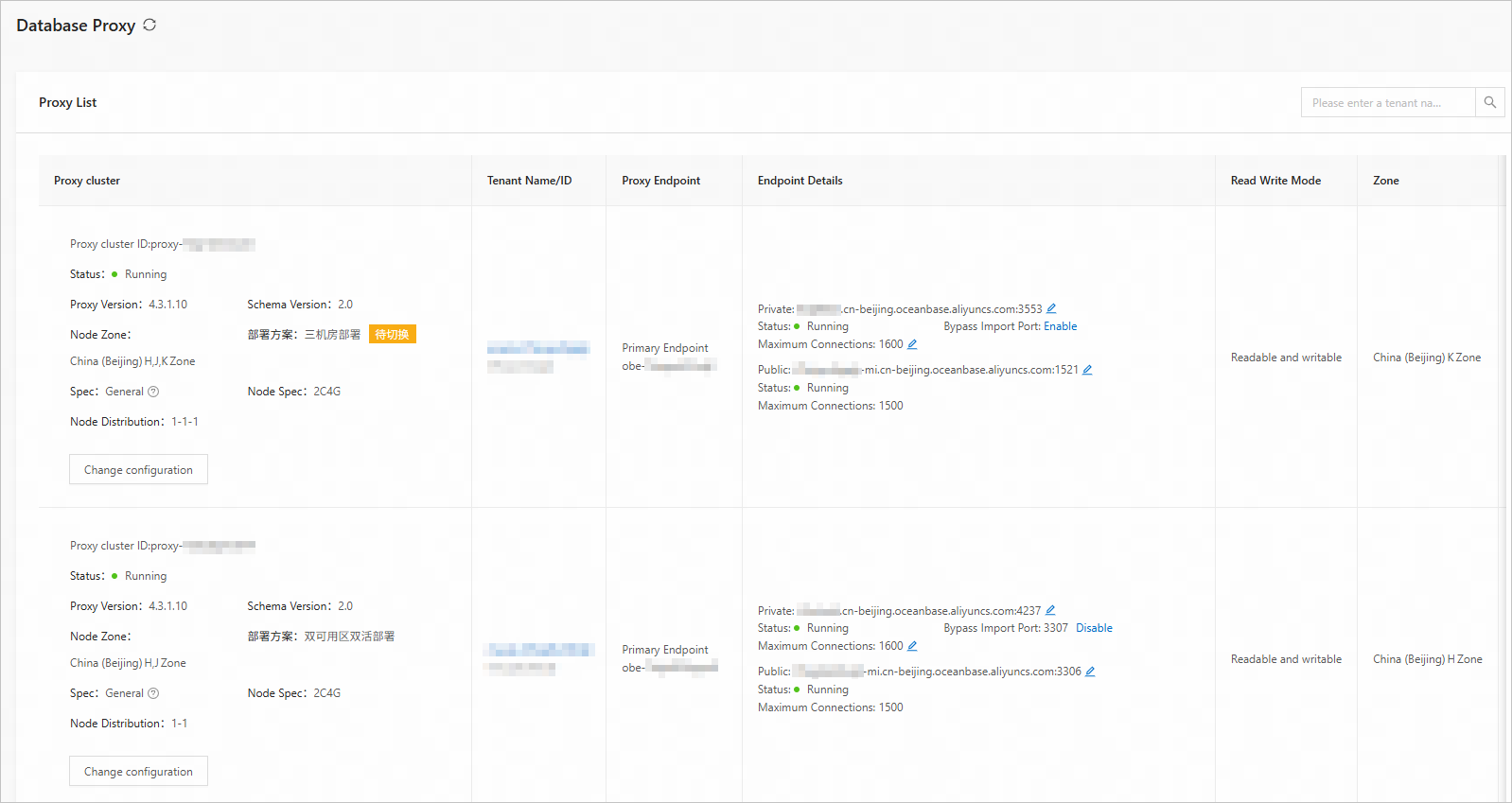
Paramètre
Description
Proxy Cluster
Informations de base sur le cluster de proxy. Consultez l'ID, le statut, la version du proxy, la version de l'architecture, la zone de chaque nœud, le mode de déploiement, le type de spécification, la spécification des nœuds et les informations de distribution des nœuds. Ajustez également le type et la spécification du cluster de proxy en suivant les instructions de la section Modifier les configurations.
Nom/ID du locataire
Nom ou ID du locataire correspondant au point d'entrée du proxy. Cliquez sur le nom du locataire pour accéder à la page des détails du locataire.
Point d'entrée du proxy
Type et nom du point d'entrée du proxy. Trois types de points d'entrée sont pris en charge : point d'entrée principal, point d'entrée en lecture/écriture et point d'entrée en lecture seule.
Détails du point d'entrée
Point d'entrée privé, point d'entrée public, statut, nombre maximal de connexions et port de chargement direct du point d'entrée du proxy.
Cliquez sur Apply pour demander un point d'entrée public pour le point d'entrée principal. Pour plus d'informations, consultez la rubrique Activer les adresses IP publiques.
Cliquez sur le bouton
 correspondant pour modifier le point d'entrée privé, le point d'entrée public ou le nombre maximal de connexions. Pour plus d'informations, consultez la rubrique Modifier le nombre maximal de connexions à un point d'entrée de proxy.
 Cliquez sur le bouton
 correspondant pour copier le point d'entrée privé ou public.
 Cliquez sur Enable pour activer un port de chargement direct pour le point d'entrée privé du point d'entrée principal. Pour plus d'informations, consultez la rubrique Chargement direct.
Mode Lecture/Écriture
Mode lecture/écriture du point d'entrée du proxy.
Le mode est « lisible et inscriptible » pour un point d'entrée principal, « répartition lecture/écriture » pour un point d'entrée en lecture/écriture et « lecture seule » pour un point d'entrée en lecture seule.
Zone
Zone de déploiement du point d'entrée du proxy.
Autres informations
VPC et informations caractéristiques du point d'entrée du proxy.
Actions
Cliquez sur Configure dans la colonne Actions d'un point d'entrée du proxy pour modifier sa configuration. Pour plus d'informations sur les paramètres, consultez la rubrique Ajouter un point d'entrée.
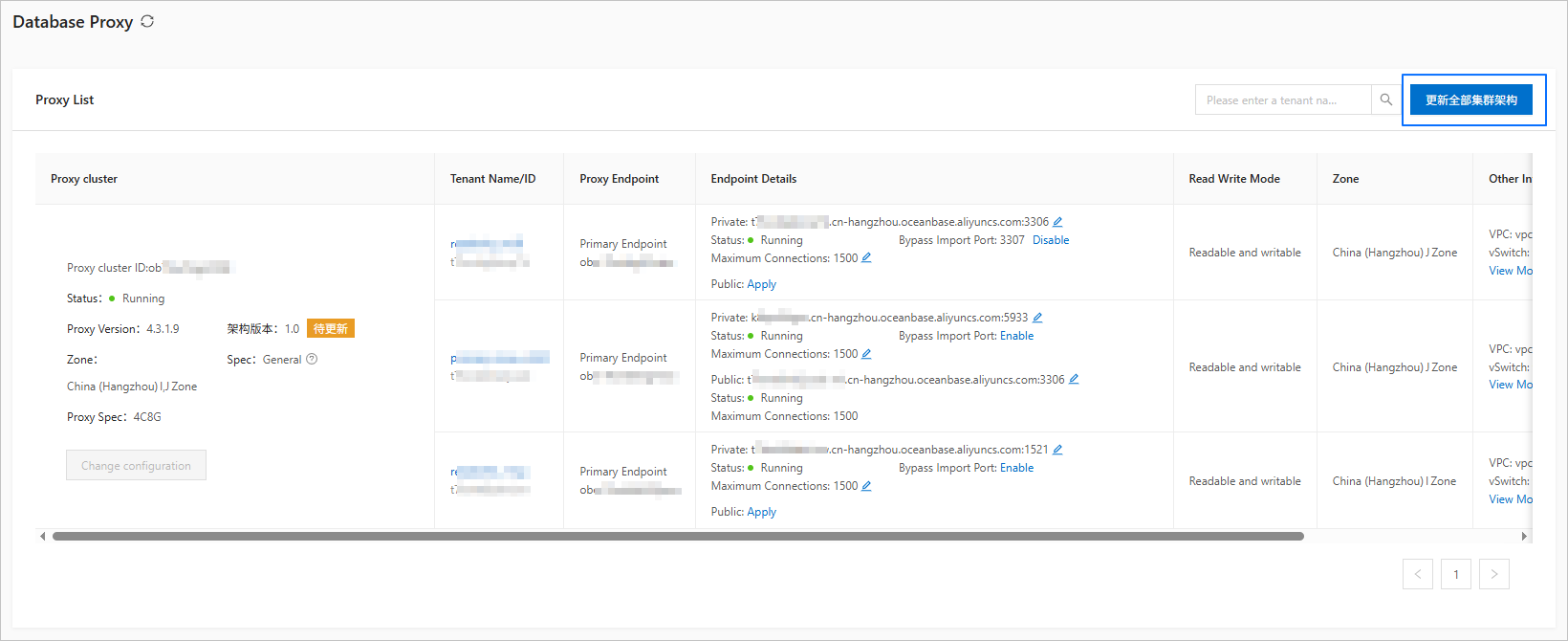
Mettre à jour toutes les architectures de cluster
Exécute une tâche de mise à niveau de la version de l'architecture du cluster de proxy, par exemple de la V1.0 vers la V2.0. Pour plus d'informations, consultez la rubrique Mettre à niveau la version de l'architecture du cluster.
Mettre à niveau la version de l'architecture du cluster
La mise à niveau de la version de l'architecture du cluster est uniquement disponible pour les utilisateurs figurant sur la liste d'autorisation. Pour utiliser cette fonctionnalité, contactez le support technique OceanBase.
La version de l'architecture d'un cluster de proxy de base de données peut être mise à niveau vers la V2.0. Pour plus d'informations, consultez la rubrique Vue d'ensemble.
Connectez-vous à la console ApsaraDB for OceanBase.
Dans le volet de navigation de gauche, cliquez sur Instances.
Sur la page Instances, cliquez sur le nom de l'instance de cluster cible pour accéder à la page Cluster Instance Workspace.
Dans le volet de navigation de gauche, cliquez sur Database Proxy.
-
Sur la page Database Proxy, cliquez sur Update all cluster architectures dans le coin supérieur droit.
-
Dans la boîte de dialogue qui s'affiche, confirmez les informations de mise à niveau et cliquez sur OK.
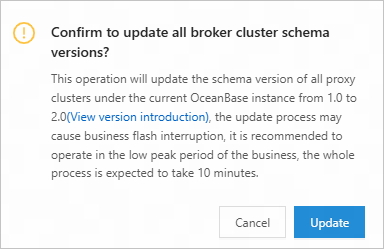
Une fois la mise à niveau terminée, la version de l'architecture est la V2.0.
Modifier les configurations
Avant de modifier les configurations d'un cluster de proxy, vous devez d'abord mettre à niveau son architecture.
Connectez-vous à la console ApsaraDB for OceanBase.
Dans le volet de navigation de gauche, cliquez sur Instances.
Sur la page Instances, cliquez sur le nom de l'instance de cluster cible pour accéder à la page Cluster Instance Workspace.
Dans le volet de navigation de gauche, cliquez sur Database Proxy.
Dans la section Proxy Cluster, cliquez sur Change Configuration.
Modifiez la spécification du proxy ou le nombre de nœuds de proxy.
Modifier la spécification du proxy
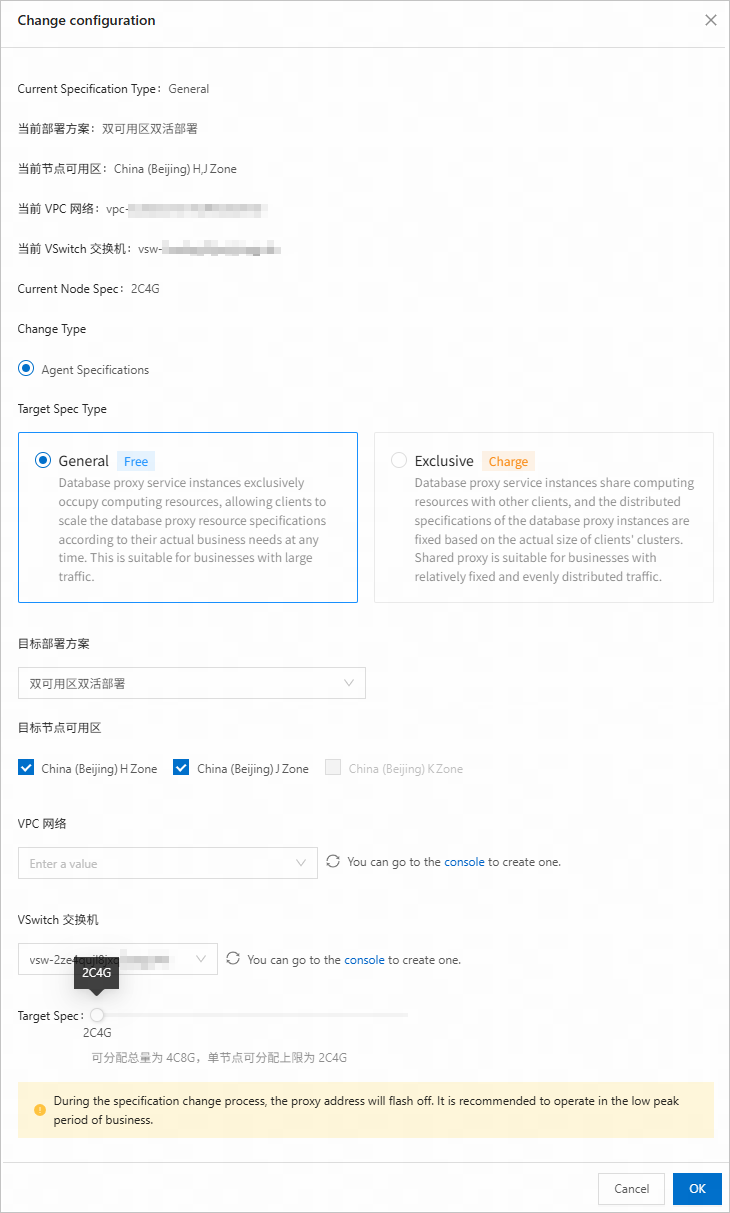
Sur la page Change configuration, sélectionnez Agent Specifications.
-
Modifiez les paramètres.
Paramètre
Description
Objet de la modification
Si un cluster de proxy contient plusieurs points d'entrée, sélectionnez Current Agent Cluster ou Create a new cluster for the specified address.
Current Agent Cluster : vous ne pouvez modifier que la spécification, pas le mode de déploiement.
Create a new cluster for the specified address : sélectionnez un mode de déploiement et une spécification. Un cluster de proxy distinct sera créé pour ce point d'entrée. Les configurations du cluster de proxy d'origine restent inchangées.
Type de spécification cible
General : votre instance de service de proxy de base de données partage les ressources CPU avec d'autres utilisateurs. La spécification de votre instance de service de proxy de base de données est attribuée en fonction de la taille réelle de votre cluster. Ce type de spécification convient aux activités dont le trafic est stable et moyen.
RemarqueLorsque vous modifiez la spécification d'un cluster de proxy avec le type de spécification General, si vous changez le mode de déploiement du cluster de proxy, une nouvelle règle de calcul du quota gratuit s'applique. Autrement dit, le nombre total de cœurs de tous les clusters de proxy avec le type de spécification General dans un cluster OceanBase est limité au quart du nombre total de cœurs du cluster OceanBase. Le quota restant pour tous les proxies avec le type de spécification General et la spécification la plus élevée d'un seul nœud sont affichés sous le curseur. Répartissez correctement les ressources entre tous les clusters de proxy. Par exemple, si le cluster OceanBase actuel est déployé en mode 2-2 avec huit cœurs CPU, le quota pour tous les clusters de proxy partageant la spécification dans ce cluster OceanBase est limité à huit cœurs CPU, calculé comme suit : 2 × 2 × 8/4.
Exclusive : votre instance de service de proxy de base de données utilise des ressources CPU dédiées. Augmentez la spécification des ressources de votre instance de service de proxy de base de données en fonction des besoins métier. Ce type de spécification est facturable et convient aux activités générant un trafic d'accès élevé. Pour plus d'informations, consultez la rubrique Facturation des proxies de base de données.
Scénario de déploiement cible
Déploiement mono-zone : tous les nœuds sont déployés dans la même zone pour traiter le trafic.
Déploiement double zone actif/actif : les nœuds sont répartis dans deux zones pour traiter le trafic.
Déploiement double zone principal/secondaire : les nœuds sont déployés dans deux zones. Le nœud principal d'une zone traite 99 % du trafic. Le nœud secondaire traite 1 % du trafic.
RemarqueCe mode de déploiement est uniquement pris en charge pour le type de spécification Exclusive.
Le mode de déploiement triple zone n'est plus pris en charge pour les clusters de proxy. Seuls les modes de déploiement mono-zone et double zone sont pris en charge.
Zone de disponibilité des nœuds cibles
Zones des nœuds principaux et secondaires.
VPC
VPC.
vSwitch
vSwitch.
Spécification cible
Spécification de votre instance de service de proxy de base de données. Ajustez la spécification par incrément de 2C4G, soit 2 cœurs CPU et 4 Go de mémoire.
Cliquez sur OK.
Modifier le nombre de nœuds de proxy
Seuls les utilisateurs figurant sur la liste d'autorisation peuvent modifier le nombre de nœuds de proxy. Pour utiliser cette fonctionnalité, contactez le support technique OceanBase.
Vous ne pouvez modifier le nombre de nœuds de proxy que pour le type de spécification Exclusive.
ApsaraDB for OceanBase vous permet de modifier le nombre de nœuds d'un cluster de proxy dans chaque zone afin de mettre en œuvre l'équilibrage de charge et la haute disponibilité au niveau du proxy.
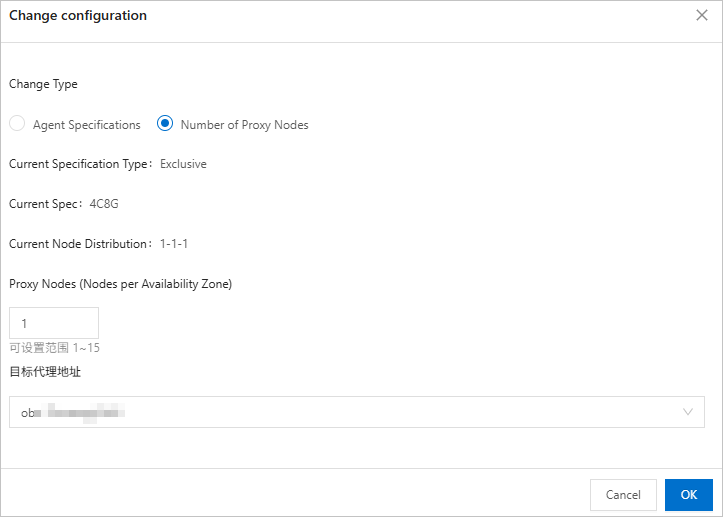
Sur la page Change configuration, sélectionnez Number of Proxy Nodes.
-
Configurez les paramètres suivants.
Paramètre
Description
Proxy Nodes
Nombre de nœuds de proxy. La plage de valeurs par défaut est de 1 à 15.
RemarqueLe nombre maximal par défaut de nœuds de proxy est de 15 pour le type de spécification Exclusive. Si vous avez besoin de plus de nœuds, contactez le support technique OceanBase.
Destination Proxy Address
Sélectionnez le point d'entrée de proxy cible.
Cliquez sur OK.