Sur la page Espace de travail de l'instance locataire, consultez les informations de base, les données de surveillance des performances ainsi que les détails relatifs au proxy et à la zone de l'instance locataire.
Informations générales
Une instance locataire est une ressource de calcul distincte obtenue après l'isolation virtuelle d'un locataire au sein d'un grand cluster, grâce à la technologie d'isolation propre à ApsaraDB for OceanBase. Créez une base de données dans cette instance, définissez-y des tables et fournissez ainsi des services indépendants aux applications clientes.
Procédure
Connectez-vous à la console ApsaraDB for OceanBase.
Dans le volet de navigation de gauche, cliquez sur Instances.
Dans la liste des instances, cliquez sur le nom de l'instance locataire cible pour accéder à la page Tenant Instance Workspace.
-
Utilisez les boutons situés dans le coin supérieur droit pour créer un compte, vous connecter à la base de données ou créer une nouvelle base de données.
Si l'instance locataire est facturée selon le mode Abonnement, cliquez sur l'icône Plus dans le coin supérieur droit pour renouveler l'instance.
Pour une instance en mode Paiement à l'utilisation, cliquez sur l'icône Plus afin de basculer vers le mode Abonnement, ou sélectionnez Release pour libérer l'instance.
-
La section Informations de base récapitule les caractéristiques de l'instance : mode de facturation, type d'instance, série, mode, zone et date de création.
Parameter
Description
Mode
The mode of the current tenant instance.
Deployment Mode
The deployment mode of the current tenant instance. Only the single-IDC deployment mode is supported.
Zone
The zone that you specified when you created the tenant instance.
Storage Type
The storage type of the current tenant instance. At present, ApsaraDB for OceanBase supports only ESSD PL1 cloud disks.
Created At
The time when the current tenant instance was created.
Time Zone
The time zone of the current tenant instance.
Table Name Case Sensitivity
Indicates whether table names are case-sensitive in the current tenant.
RemarqueThis field is supported only in MySQL mode.
Transaction Log Service
Indicates whether the transaction log service is enabled for the current tenant instance.
Binlog
The binlog service collects transaction logs of ApsaraDB for OceanBase and converts the logs into MySQL binlogs. This service applies to incremental data subscription scenarios. You can choose whether to enable this service based on your business needs.
RemarqueAt present, the binlog service is available only for customers on the allowlist. To enable this service, contact ApsaraDB for OceanBase Technical Support.
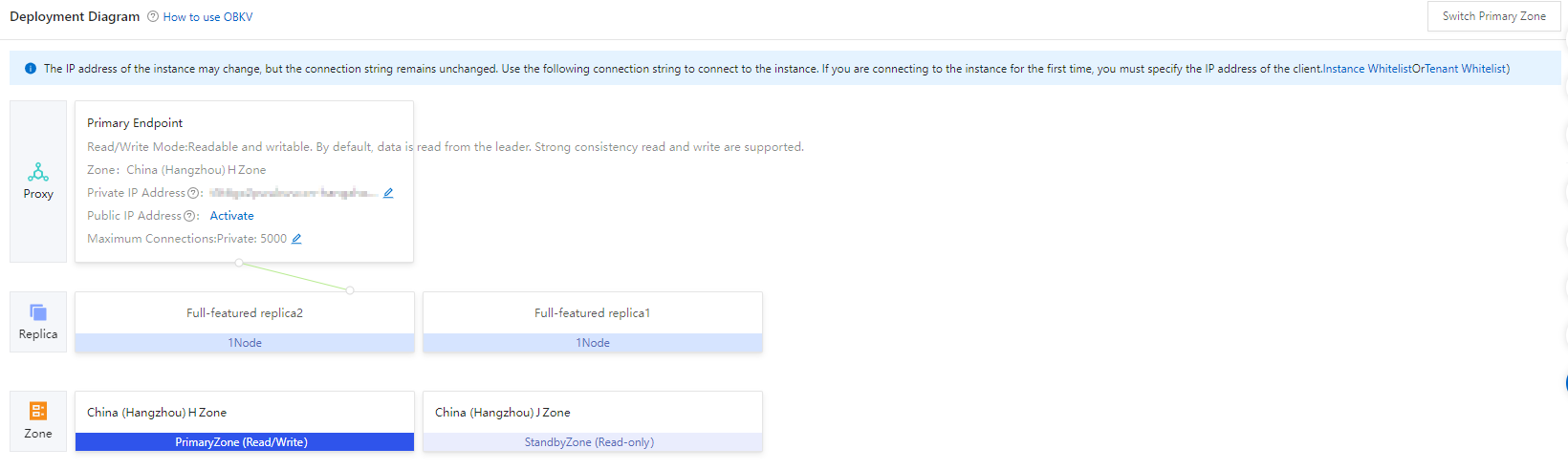
La section Surveillance des performances affiche le nombre de requêtes SQL traitées par seconde, le débit transactionnel et le temps moyen d'exécution des requêtes SQL sur la dernière heure pour l'instance de cluster actuelle. Pour approfondir l'analyse, cliquez sur More dans le coin supérieur droit afin d'afficher davantage de métriques. Reportez-vous à la rubrique Présentation de la surveillance des performances des locataires pour plus de détails.
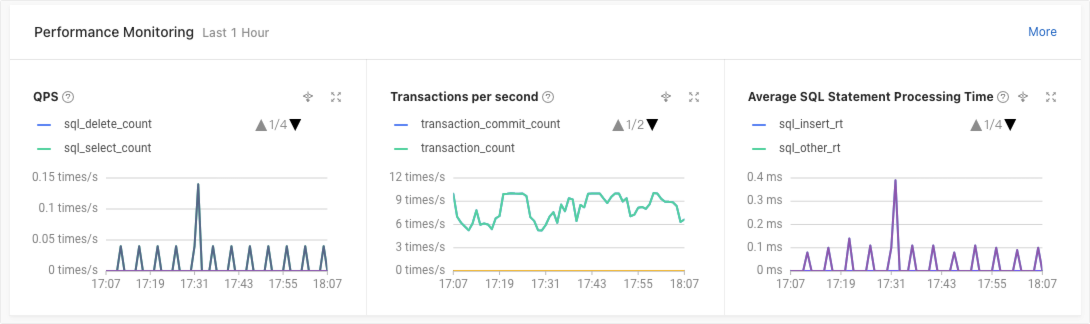
Le Schéma de déploiement présente les informations relatives au proxy et à la zone de l'instance locataire.
Cliquez sur How can I connect to an OceanBase database pour consulter les rubriques dédiées à la Connexion à la base de données OceanBase.
Lors de la première connexion du locataire à une instance ApsaraDB for OceanBase, ajoutez l'adresse IP de l'instance à la liste d'autorisation du cluster. Cliquez sur Instance Allowlist pour effectuer cette configuration.
Modifiez l'adresse IP publique ou privée en cliquant sur l'icône Modifier correspondante. Si aucune adresse IP publique n'est disponible, cliquez sur Activate pour en demander une.
Ajustez le nombre maximal de connexions pour l'adresse IP privée ou publique via l'icône Modifier. Consultez la rubrique Modification du nombre maximal de connexions pour une adresse de proxy de base de données pour plus d'informations.