Cette rubrique décrit comment utiliser la fonctionnalité de renommage des objets de migration ou de synchronisation fournie par le service de transmission des données.
Scénarios
Par défaut, les objets de migration ou de synchronisation, tels que les bases de données et les tables, portent les mêmes noms dans la source et la cible. Vous pouvez renommer un objet de migration ou de synchronisation dans la cible pour faire correspondre les noms de base de données et de table entre la source et la cible. La fonctionnalité de renommage s'applique aux scénarios d'agrégation multi-tables et aux cas où les noms d'objets diffèrent entre les environnements de test et de production.
La fonctionnalité d'agrégation multi-tables est principalement utilisée pour synchroniser les données provenant des sources de données Distribute Relational Database Service (DRDS) et MyCat vers la même table dans la cible.
Limitations
Le service de transmission des données vous permet de renommer les objets de migration ou de synchronisation uniquement lorsque vous sélectionnez ces objets pour une tâche de migration ou de synchronisation des données.
Ne renommez pas les objets après le démarrage de la tâche de migration ou de synchronisation des données.
Renommer directement un objet spécifié
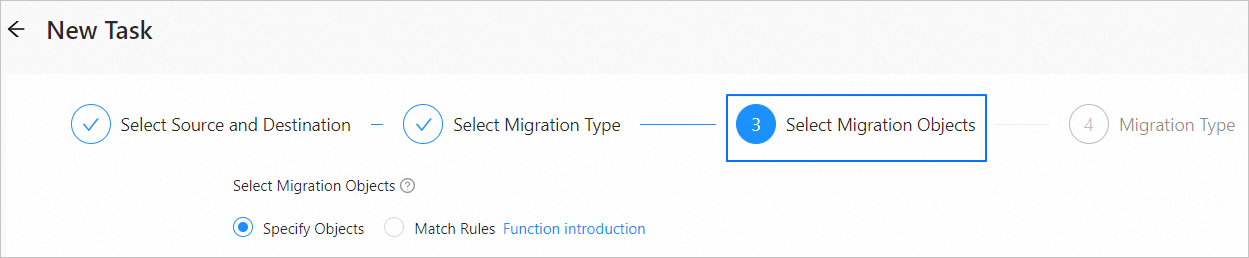
Après avoir sélectionné les objets de migration ou de synchronisation à l'aide de l'option Specify Objects, vous pouvez renommer les objets en suivant la procédure ci-dessous.
-
Configurez une tâche de migration ou de synchronisation des données comme indiqué jusqu'à l'étape Select Migration Objects ou Select Synchronization Objects.
Pour plus d'informations, consultez les rubriques relatives aux tâches de migration des données ou de synchronisation des données correspondant aux types de source de données.
-
Après avoir spécifié manuellement les objets de base de données à migrer ou à synchroniser, placez le pointeur sur l'objet de table que vous souhaitez renommer dans le volet Target Object(s) situé à droite de la section Specify Migration Scope ou Specify Synchronization Scope, puis cliquez sur Rename.

-
Saisissez le nouveau nom de l'objet cible dans la zone de texte.

Pour une tâche qui migre des données d'une base de données Lindorm ou HBase vers OBKV, le nom de l'objet doit respecter le format
tablename$columnfamily. Les champstablenameetcolumnfamilyne peuvent contenir que des chiffres (0 à 9), des lettres minuscules (a à z) et des lettres majuscules (A à Z). Le signe dollar ($) ne peut pas être modifié lors du renommage de l'objet.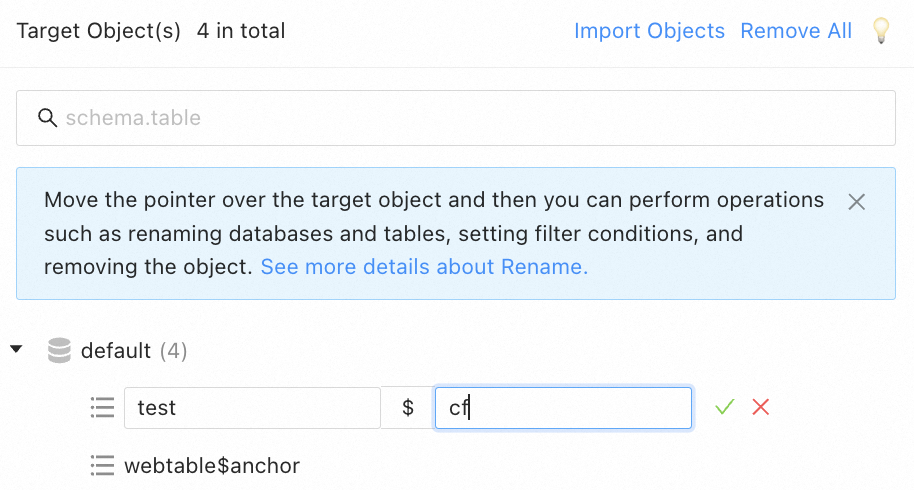
-
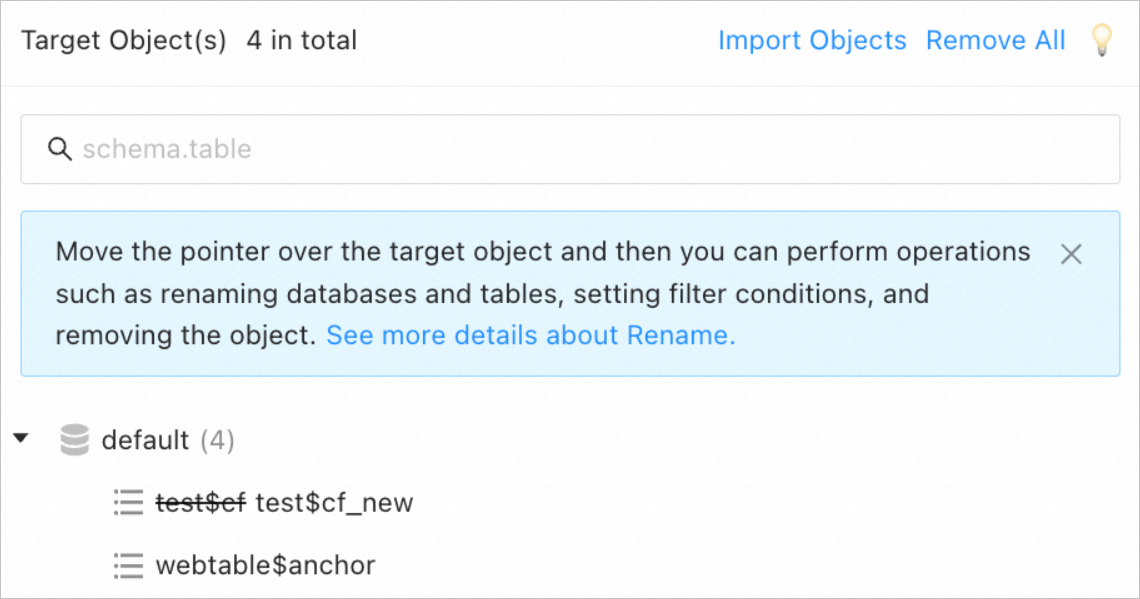
Cliquez sur OK pour afficher le nouveau nom de l'objet.

Pour une tâche qui migre des données d'une base de données Lindorm ou HBase vers OBKV, vous pouvez cliquer sur ✅ pour afficher le nouveau nom de l'objet.
Finalisez les paramètres suivants de la tâche comme indiqué.
Renommer un objet à l'aide d'une règle de correspondance
Après avoir sélectionné les objets de migration ou de synchronisation à l'aide de l'option Match Rules, vous pouvez renommer un objet en suivant la procédure ci-dessous.
Une fois que vous avez renommé un objet dans la cible à l'aide d'une règle de correspondance sur la gauche, vous ne pouvez plus renommer cet objet sur la droite.
Les conditions de filtrage des lignes et les autres paramètres restent identiques après le renommage d'un objet à l'aide d'une règle de correspondance.
-
Configurez une tâche de migration ou de synchronisation des données comme indiqué jusqu'à l'étape Select Migration Objects ou Select Synchronization Objects.
Pour plus d'informations, consultez les rubriques relatives aux tâches de migration des données ou de synchronisation des données correspondant aux types de source de données.
-
Après avoir choisi Match Rules et spécifié les objets de base de données à migrer ou à synchroniser, saisissez une règle de correspondance avec les nouveaux noms d'objets dans la section Specify Migration Scope.
Dans la section Object Migration Rule, supprimez les mappages entre les objets source et cible en utilisant le signe égal (=), puis renommez les objets. Par exemple, si le nom de la base de données source est test et le nom de la table est test1, vous pouvez saisir
test.test1=a.bpour changer le nom de la base de données source en a et le nom de la table en b.
Cliquez sur Verify.
Une fois la vérification réussie, cliquez sur Preview Object pour afficher le nouveau nom de la base de données et de la table.
Finalisez les paramètres suivants de la tâche comme indiqué.