Le centre d'optimisation affiche les métriques de surveillance des performances pour chaque locataire, ainsi que les suggestions d'optimisation SQL et structurelles. Cette rubrique explique comment consulter ces suggestions.
Informations générales
Par défaut, le centre d'optimisation affiche les résultats de la dernière tâche de détection exécutée avec succès. Une fois la détection lancée, le système analyse les 100 instructions SQL les plus lentes sur la période donnée et évalue le potentiel d'optimisation des tables et index associés.
Procédure
Connectez-vous à la console ApsaraDB for OceanBase.
Dans le volet de navigation de gauche, choisissez Autonomy Service > Diagnostics Center.
-
Dans la section Instance Details, cliquez sur le nom de l'instance cible.
Vous êtes automatiquement redirigé vers le centre de diagnostic.
-
Dans le volet de navigation de gauche, cliquez sur Optimization Management.
L'onglet Optimization Suggestions s'affiche automatiquement.
-
Dans la section Tenant, consultez les métriques QPS, Average SQL Statement Processing Time et CPU Percent du locataire.
-
Cliquez sur Initiate Detection en haut à droite pour lancer une tâche de détection. Celle-ci identifie les instructions SQL, les tables et les index correspondant aux règles définies sur la période spécifiée, puis fournit des suggestions d'optimisation.
RemarqueVous pouvez définir une plage de temps personnalisée au cours des 15 derniers jours pour la détection. Cette plage ne doit pas dépasser 24 heures.
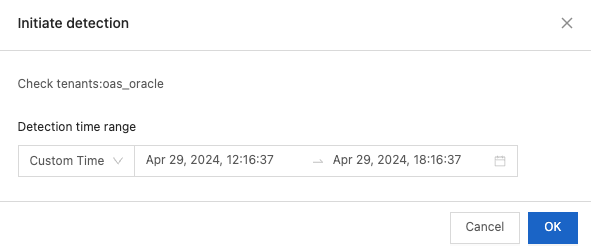
-
Cliquez sur Detection History en haut à droite pour consulter l'historique des tâches de détection.
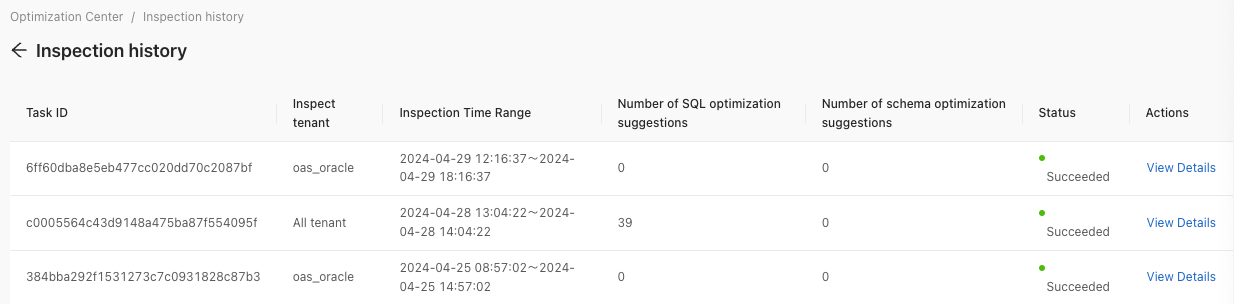
Cliquez sur View Details dans la colonne Operation d'une tâche pour afficher ses détails.
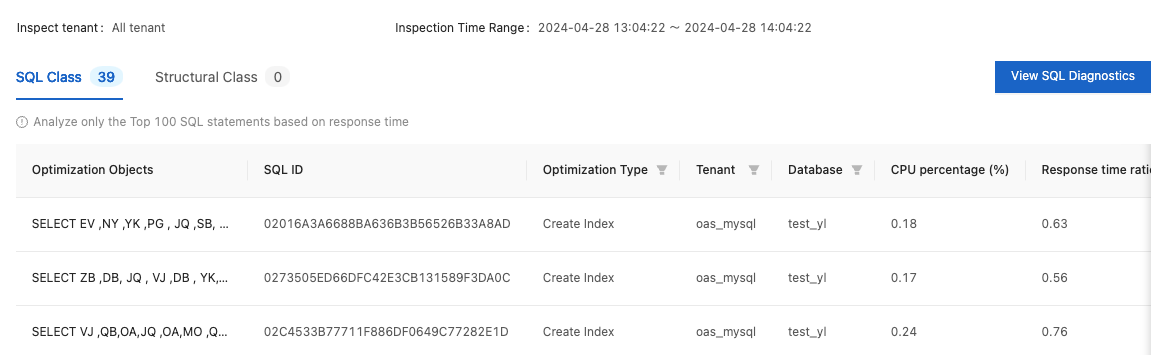
-
-
Consultez les suggestions d'optimisation et les motifs de diagnostic.
Cliquez sur View SQL Diagnostics et accédez à la page SQL Insights pour plus de détails.
Sous l'onglet SQL Class, consultez les informations des colonnes suivantes : Optimization Objects, SQL ID, Optimization Type, Tenant, Database, CPU Percentage, Response Time Ratio, Reasons for Diagnosis et Optimization Suggestions.
Sous l'onglet Structural Class, consultez les informations des colonnes suivantes : Optimization Objects, Optimization Type, Tenant, Database, Reasons for Diagnosis et Optimization Suggestions.
-