Présentation
OceanBase Developer Center (ODC) est un outil open source de développement collaboratif de bases de données destiné aux entreprises. Il se présente sous deux formes : le client ODC et la version web d'ODC.
Utilisez ODC de l'une des manières suivantes :
Connectez-vous à la console ApsaraDB for OceanBase. Dans le volet de navigation de gauche, cliquez sur Data Development pour accéder à la version web d'ODC.
Téléchargez le client ODC et connectez-vous à une instance ApsaraDB for OceanBase pour développer et gérer vos données.
Cette rubrique explique comment utiliser la version web d'ODC. Pour en savoir plus sur le client ODC, consultez la documentation ODC.
Interface utilisateur
Fenêtres de collaboration de projet
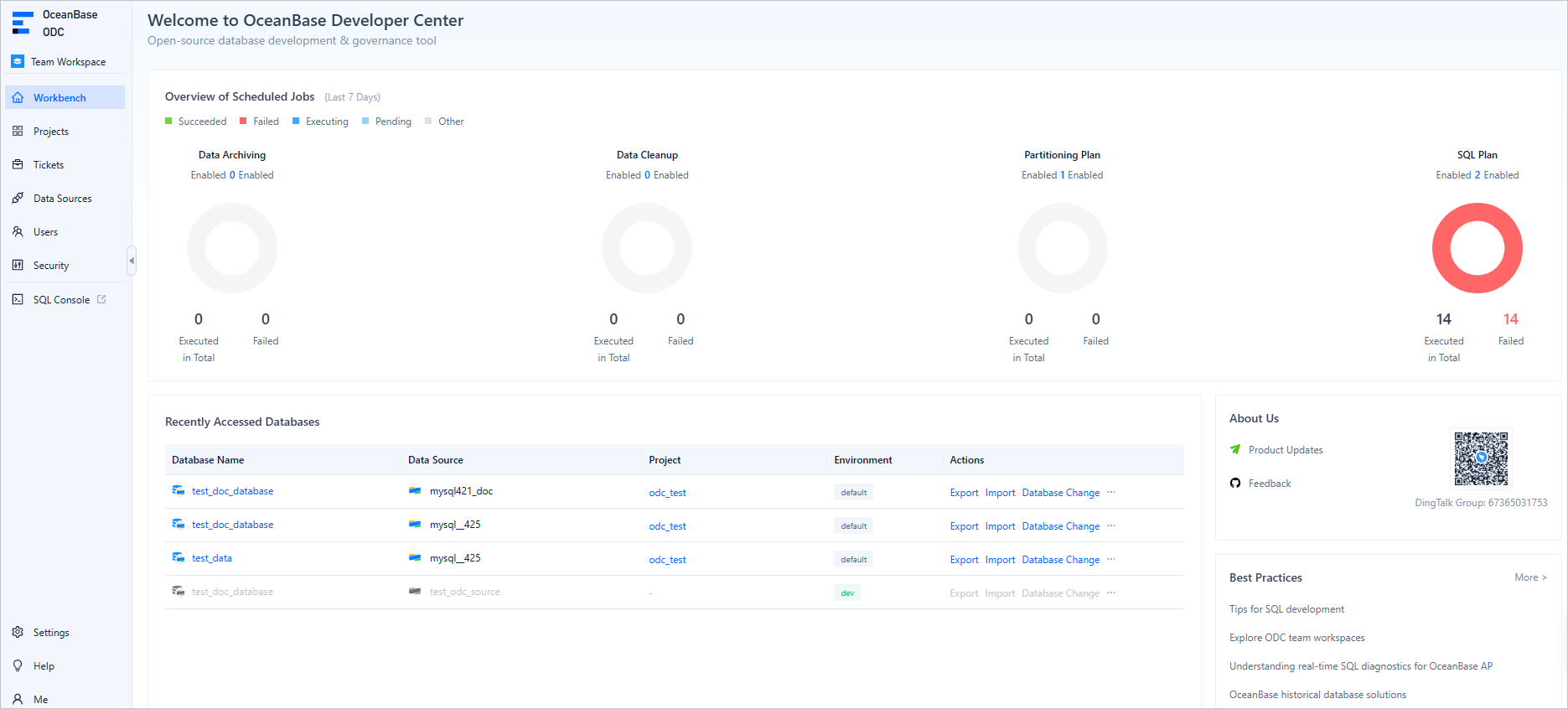
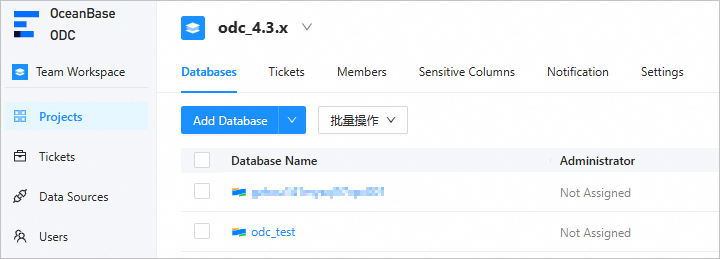
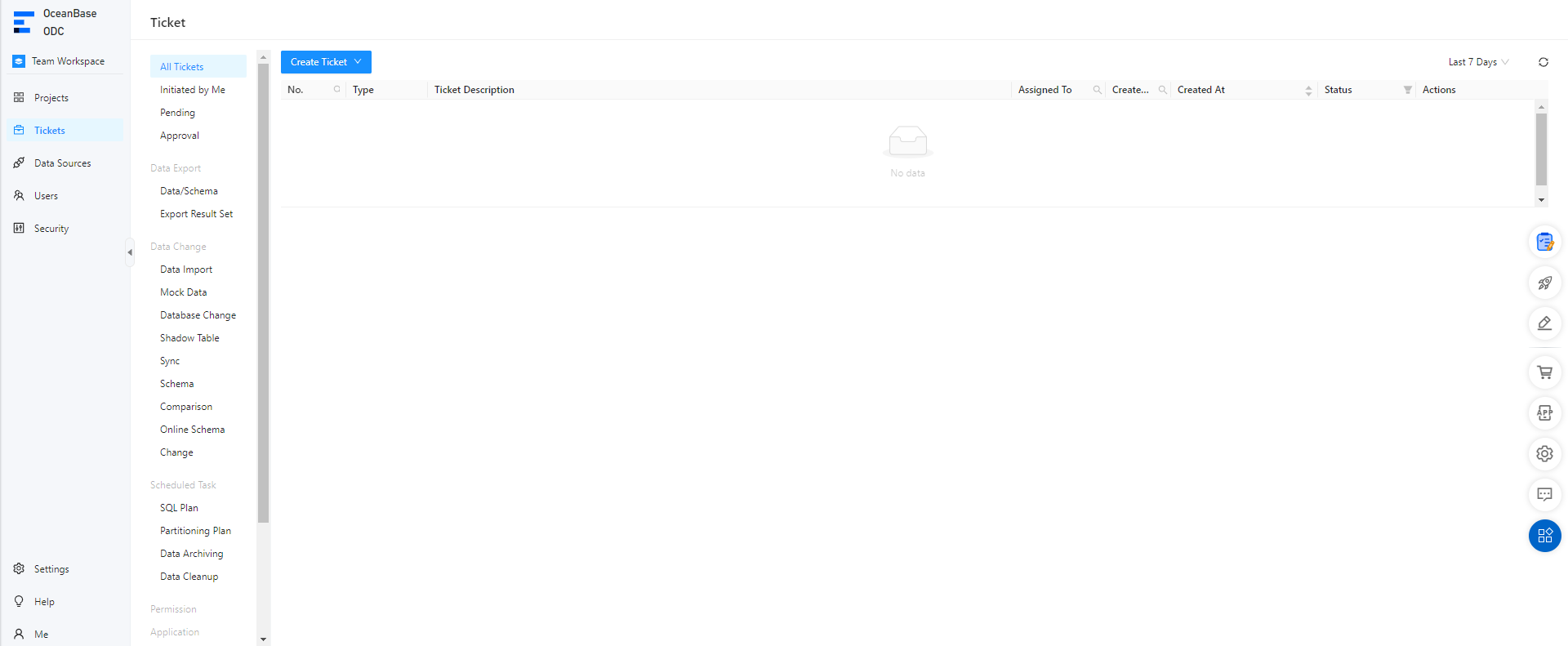
Une fois connecté à la version web d'ODC, l'interface de travail s'affiche par défaut. Cette section décrit les fenêtres de collaboration de projet disponibles dans la console ODC.
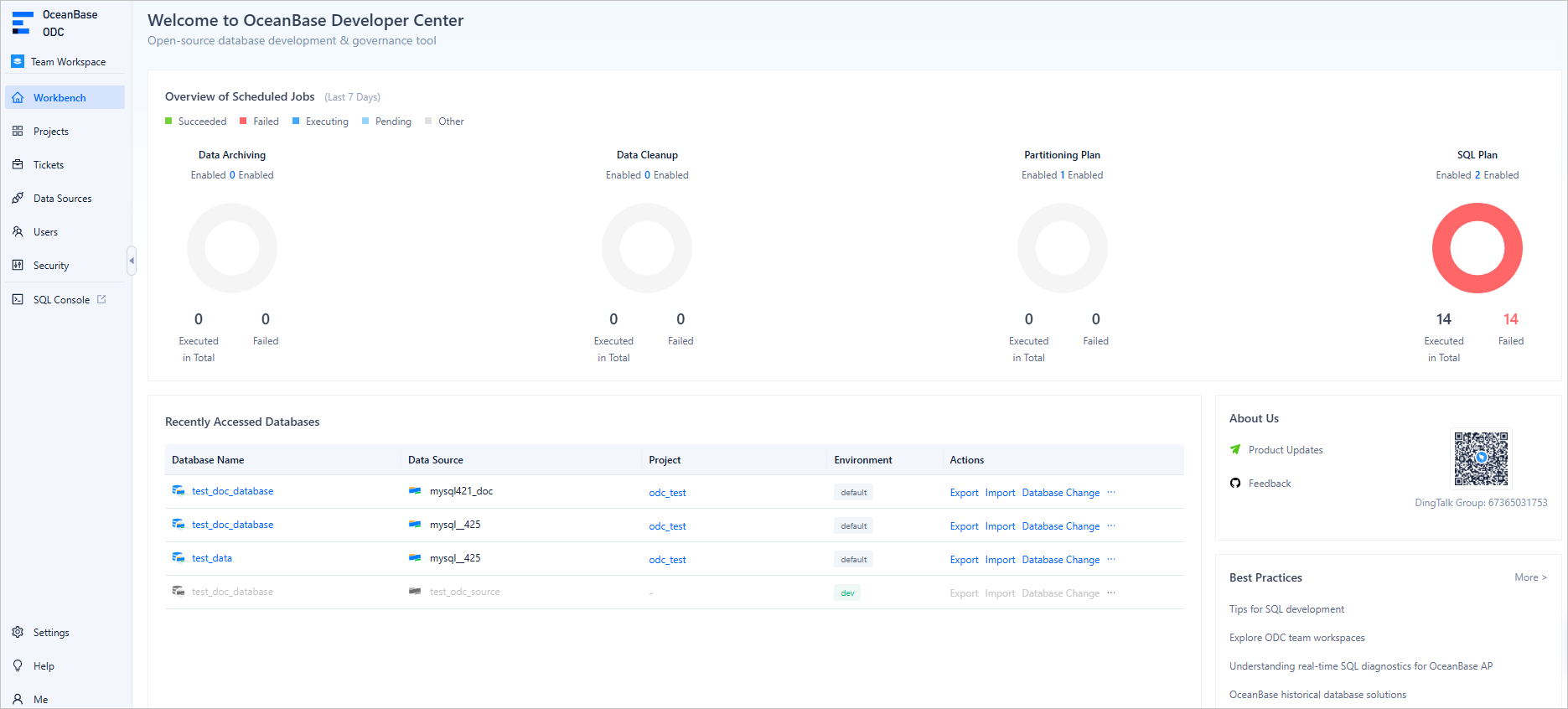
N° | Fenêtre | Description |
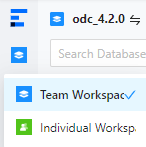
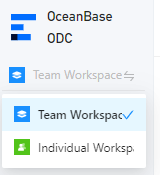
1 | Espace de travail | Le menu de l'espace de travail vous permet de basculer entre les espaces de travail d'équipe et individuels.
|
2 | Interface de travail | Cette fenêtre vous permet de consulter et d'accéder facilement aux informations relatives aux ressources suivantes :
|
3 | Projets | En tant qu'administrateur de projet, créez des projets et configurez leurs membres et bases de données. Un projet regroupe quatre types de ressources : bases de données, tickets, membres et données sensibles. Il constitue la plus petite unité de collaboration. Les tickets représentent le principal moyen de collaboration au sein d'un projet, tandis que les données sensibles font l'objet de stratégies de masquage spécifiques.
|
4 | Tickets | Soumettez un ticket pour effectuer des opérations telles que l'importation, l'exportation, le mocking et l'archivage des données, la modification d'une base de données, la mise en œuvre de modifications de schéma sans verrouillage et la gestion des plans SQL. Vous pouvez également examiner les tickets créés.
|
5 | Sources de données | ODC vous permet de vous connecter à OceanBase Database pour éditer et gérer les sources de données, y compris les objets et ressources de base de données.
|
6 | Utilisateurs | Avec le rôle d'administrateur système ODC, créez et modifiez des utilisateurs, puis attribuez-leur des rôles pour leur accorder les permissions nécessaires à la gestion des ressources et aux opérations système. Configurez également des règles d'autorisation automatique afin d'attribuer automatiquement certains rôles ou permissions aux utilisateurs qui remplissent les conditions spécifiées.
|
7 | Sécurité | Cette fenêtre vous permet d'effectuer les opérations suivantes :
|
8 | Console SQL | Accédez rapidement à la fenêtre de développement SQL.
|
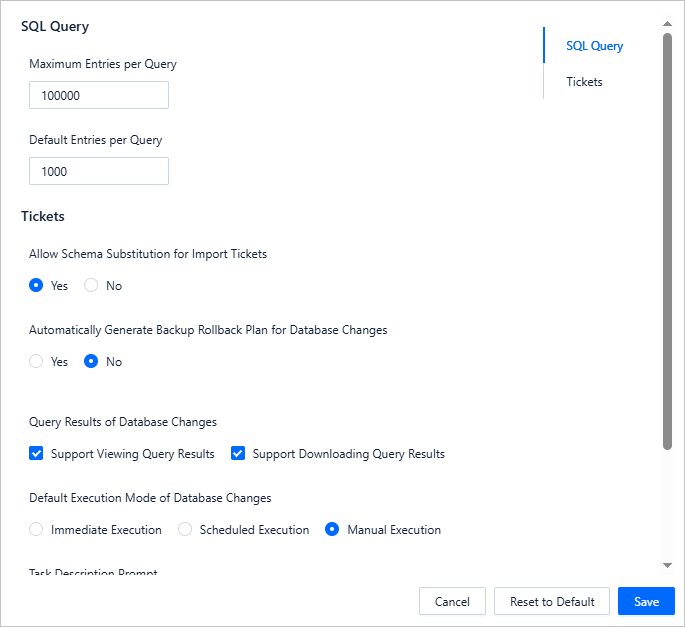
9 | Paramètres | Sur la page d'accueil d'ODC, cliquez sur Settings dans le coin inférieur gauche pour configurer la base de données, l'éditeur, l'apparence et le compte.
|
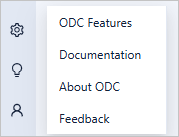
10 | Aide | Dans le coin inférieur gauche de la page d'accueil d'ODC, cliquez sur Help pour consulter les documents didactiques relatifs aux opérations courantes dans ODC, les nouvelles fonctionnalités de la version actuelle et la foire aux questions. Cliquez sur le document souhaité dans cet onglet. Une boîte de dialogue affiche alors l'introduction et le lien vers le document. Cliquez sur le lien pour consulter le document.
|
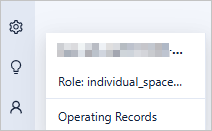
11 | Moi | Modifiez vos paramètres personnels et consultez vos journaux d'activité dans cette fenêtre.
|



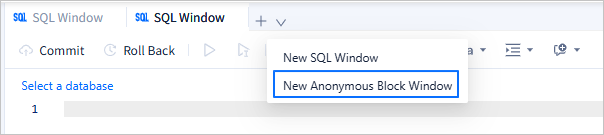
Fenêtres de développement SQL
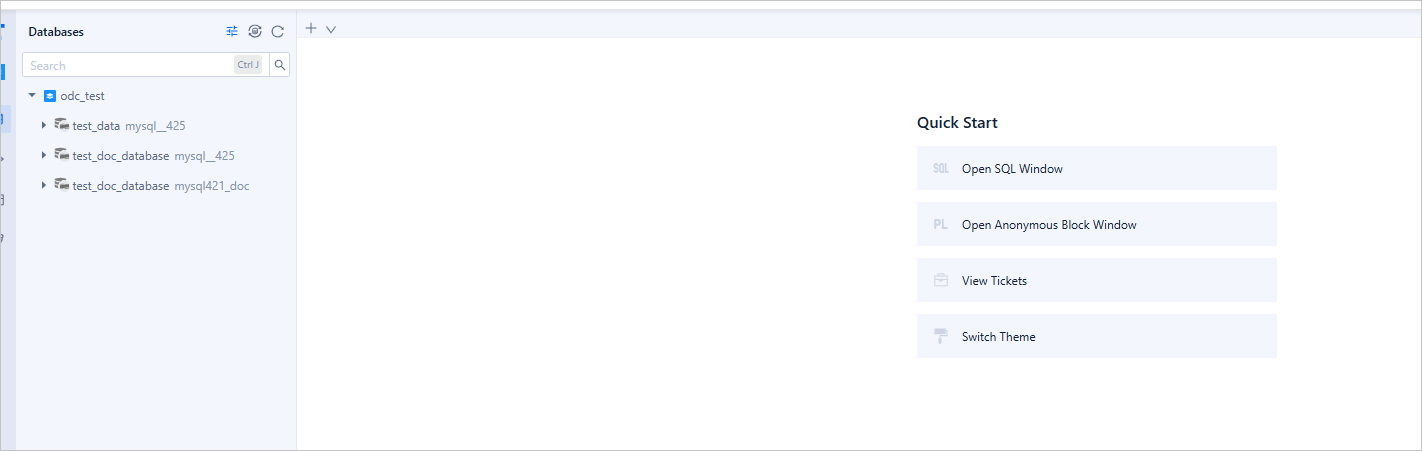
Basculez vers Individual Workspace ou connectez-vous à une base de données pour accéder aux fenêtres de développement SQL.

N° | Fenêtre | Description |
1 | Espace de travail | Le menu de l'espace de travail vous permet de basculer entre les espaces de travail d'équipe et individuels.
|
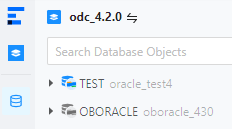
2 | Base de données | Créez et gérez les objets de base de données au sein des bases de données de la source de données ou du projet. Affichez les objets de base de données par groupe.
|
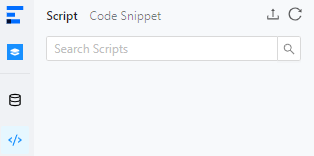
3 | Script | Enregistrez les scripts modifiés dans la fenêtre SQL et la fenêtre Bloc anonyme, puis gérez-les depuis l'onglet Script. Gérez également les extraits de code via l'onglet Code Snippet.
|
4 | Ticket | Soumettez un ticket pour effectuer des opérations telles que l'importation, l'exportation, le mocking et l'archivage des données, la modification d'une base de données, la mise en œuvre de modifications de schéma sans verrouillage et la gestion des plans SQL. Vous pouvez également examiner les tickets créés. |
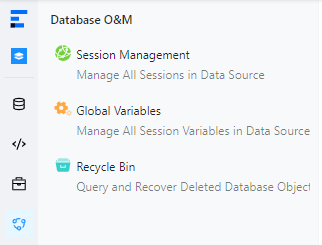
5 | Gestion des opérations et de la maintenance |
|
6 | Fenêtre SQL |
|
7 | Fenêtre Bloc anonyme | Compilez, exécutez et déboguez des objets PL et des blocs anonymes.
|