Lorsque vous vous connectez à une base de données OceanBase déployée sur le cloud, chaque locataire dispose de paramètres de connexion indépendants, tels que l'adresse d'accès et le port. Connectez-vous à la console ApsaraDB for OceanBase pour obtenir ces paramètres.
Informations générales
Par exemple, pour vous connecter à une base de données OceanBase depuis OBClient, exécutez la commande suivante :
$ obclient -hxxx.xxx.xxx.xxx -P3306 -ua**** -p****** -DtestLe tableau suivant décrit les paramètres de connexion utilisés dans cette commande.
Paramètre | Description |
-h | Nom de domaine de la base de données OceanBase à laquelle se connecter. |
-P | Port utilisé pour la connexion à la base de données OceanBase. Le port par défaut est 3306 en mode MySQL, 1521 en mode Oracle et 3307 en mode Key-Value. |
-u | Compte du locataire. |
-p | Mot de passe du compte. Pour des raisons de sécurité, il n'est pas nécessaire de spécifier ce paramètre. Dans ce cas, le système vous demandera de saisir le mot de passe ultérieurement. Ce dernier reste invisible lors de la saisie. |
-D | Nom de la base de données. Remarque Ce paramètre n'est valide qu'en mode MySQL. |
Procédure
Connectez-vous à la console ApsaraDB for OceanBase.
Dans le volet de navigation de gauche, cliquez sur Clusters.
Sur la page Clusters, cliquez sur le cluster cible pour accéder à la page Cluster Workspace.
Cliquez sur le locataire cible dans la liste Tenants pour accéder à la page Tenant Workspace du locataire Oracle ou MySQL.
-
Récupérez les paramètres de connexion.
-
Récupérez les valeurs pour -h et -P : dans la section Schéma de déploiement, consultez les informations de connexion du locataire. Ces informations se présentent sous la forme d'une chaîne de connexion contenant l'adresse IP (ou le nom de domaine) et le numéro de port.
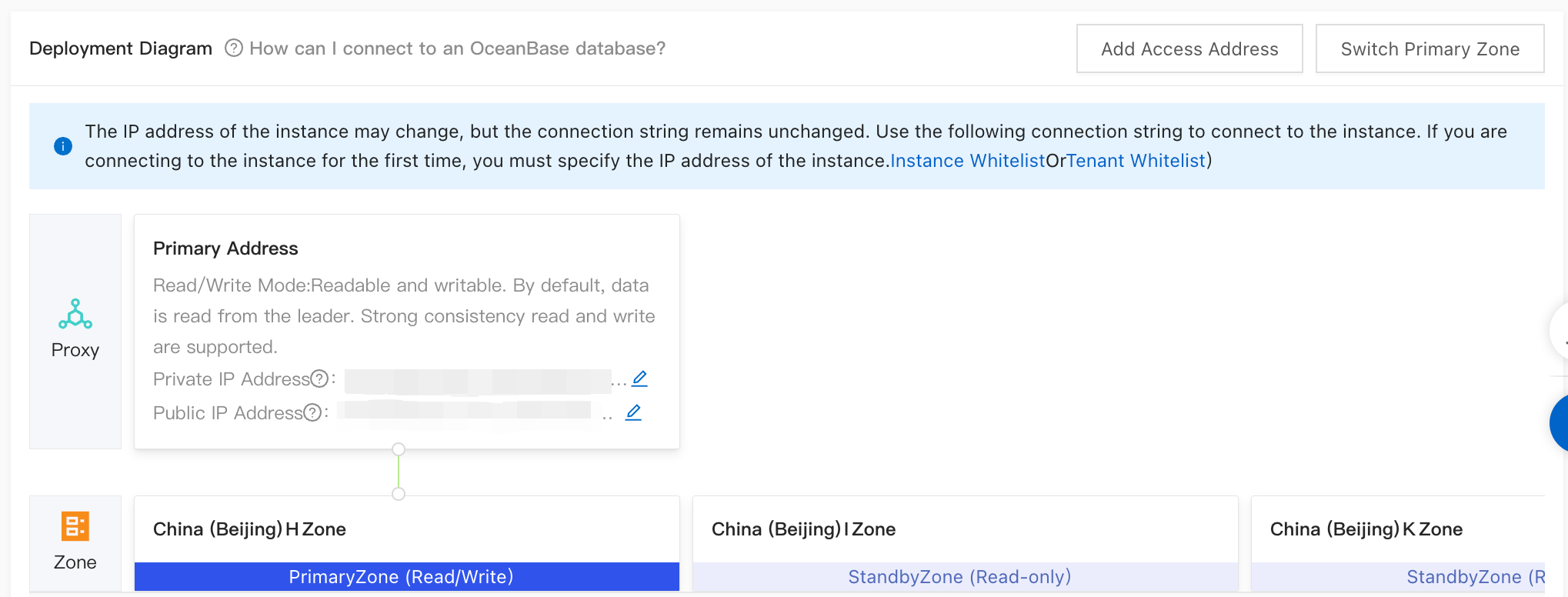
Récupérez la valeur pour -u : consultez ou créez votre nom de compte sur la page Account Management. Pour plus d'informations, consultez la rubrique Créer un compte.
Récupérez la valeur pour -p : saisissez le mot de passe défini lors de la création du compte. Pour plus d'informations, consultez la rubrique Créer un compte.
-