Cette rubrique explique comment configurer la synchronisation DDL et DML pour la synchronisation incrémentielle dans une tâche de migration ou de synchronisation de données.
Contexte
Si vous sélectionnez Incremental Synchronization à l'étape Select Migration Type ou Select Synchronization Type d'une tâche de migration ou de synchronisation de données, la synchronisation DML est activée par défaut. Vous pouvez configurer la synchronisation DML ou DDL.
Synchronisation DML : Lors de la configuration d'une tâche de migration ou de synchronisation de données, définissez une stratégie de synchronisation pour les instructions SQL DML. Seules les instructions répondant aux conditions spécifiées sont synchronisées vers la destination. Le filtrage DML s'applique aux scénarios de migration de tables historiques et de tables de détails de transactions.
Synchronisation DDL : Choisissez de synchroniser ou non les opérations DDL lors de la configuration d'une tâche de migration ou de synchronisation de données. Les opérations DDL, telles que CREATE TABLE, ALTER TABLE, DROP TABLE et TRUNCATE TABLE, ne sont synchronisées vers la destination qu'après activation de la synchronisation DDL. Cette fonctionnalité s'applique aux tâches de migration et de synchronisation de données à long terme, ce qui réduit considérablement les coûts d'exploitation et de maintenance.
Limites
-
Synchronisation DML
Le filtrage DML s'applique à l'ensemble de la tâche de migration ou de synchronisation de données.
La vérification complète des données n'est pas prise en charge pour une tâche de migration de données configurée avec un filtrage DML.
-
Synchronisation DDL
Seules les opérations DDL répertoriées dans la section précédente sont prises en charge.
Si une table à synchroniser implique des opérations DDL non prises en charge, la tâche de migration ou de synchronisation de données peut être interrompue et des anomalies de données irrécupérables peuvent survenir.
N'effectuez pas d'opérations DDL pour modifier le schéma de la base de données ou des tables pendant la phase de migration/synchronisation du schéma ou de migration/synchronisation complète des données. Dans le cas contraire, la tâche de migration ou de synchronisation de données risque d'être interrompue.
Procédure
-
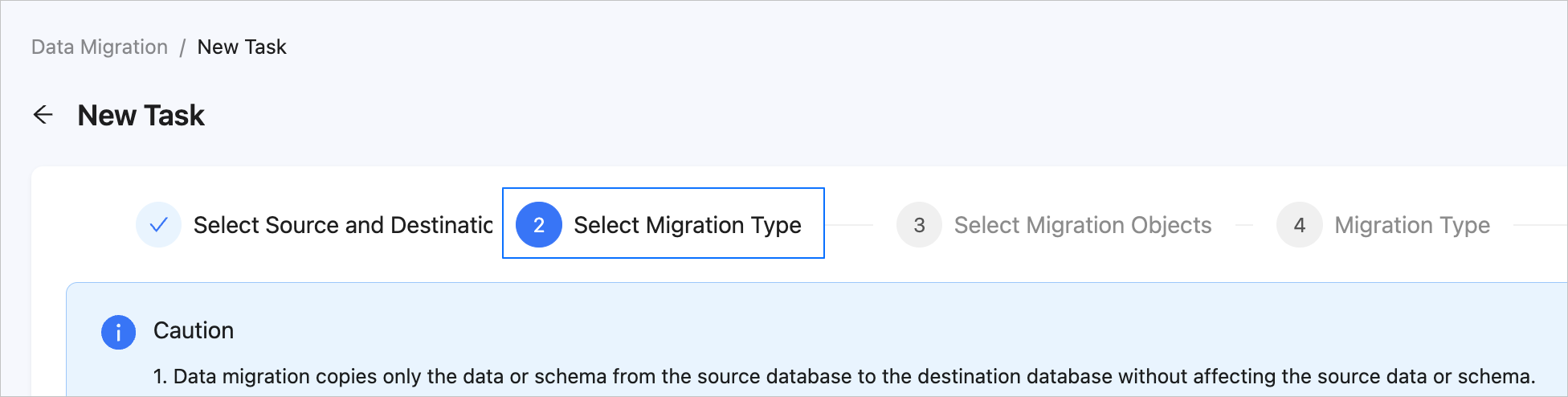
Configurez une tâche de migration ou de synchronisation de données en suivant les instructions jusqu'à l'étape Select Migration Type ou Select Synchronization Type.
Pour plus d'informations, consultez les rubriques relatives aux tâches de migration de données ou de synchronisation de données correspondant aux types de source de données.
-
Sur la page Select Migration Type ou Select Synchronization Type, sélectionnez Incremental Synchronization. L'option DML Synchronization est sélectionnée par défaut.

Cliquez sur Custom configuration DDL/DML.
-
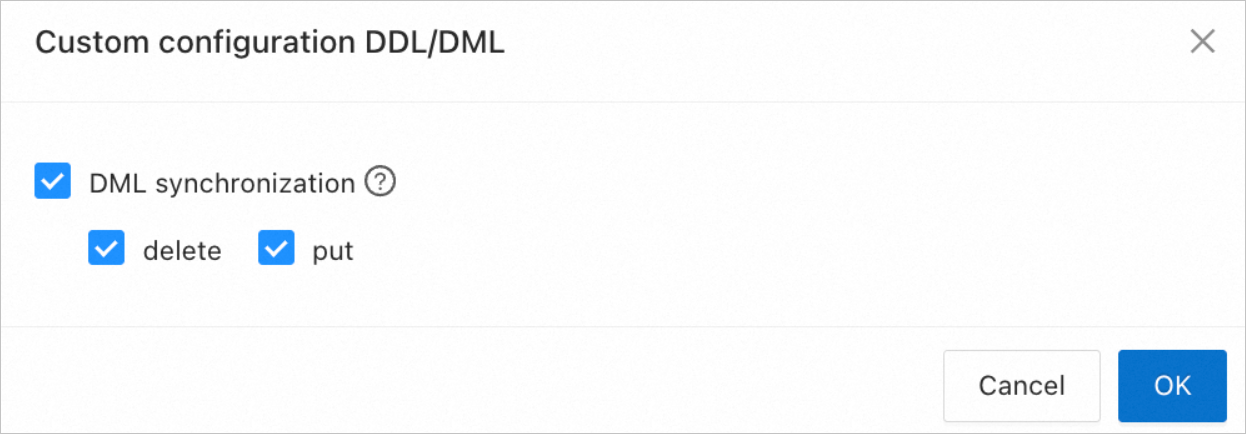
Dans la boîte de dialogue Custom configuration DDL/DML, sélectionnez les opérations DML ou DDL à synchroniser.
-
Les opérations DML
INSERT,DELETEetUPDATEsont prises en charge pour la synchronisation. Appliquez un filtrage DML si nécessaire. Pour plus d'informations sur les opérations DDL synchronisables selon le type de tâche de migration ou de synchronisation de données, consultez la rubrique Opérations DDL prises en charge pour la synchronisation. Sélectionnez les opérations DDL selon vos besoins.
-
Lorsque vous migrez des données d'une base de données Lindorm ou HBase vers OBKV, les opérations DML
DELETEetPUTsont prises en charge pour la synchronisation. Si vous souhaitez sélectionner DML Synchronization dans Incremental Synchronization, contactez le support technique d'Alibaba Cloud pour confirmer que les données livrées à Kafka sont ordonnées. Dans le cas contraire, des incohérences peuvent apparaître entre les données des bases de données source et de destination.Pour plus d'informations sur la configuration de la livraison des données de Lindorm vers Kafka, consultez la section Limites de la rubrique Présentation. Pour plus d'informations sur ApsaraDB for HBase Performance-enhanced Edition, consultez la rubrique Présentation des fonctionnalités.
-
Dans la boîte de dialogue Custom configuration DDL/DML, cliquez sur OK.
Sur la page Select Migration Type ou Select Synchronization Type, cliquez sur Next et finalisez les paramètres suivants de la tâche selon les instructions.