La console ApsaraDB for OceanBase vous permet de sauvegarder les données des instances de cluster OceanBase avec une haute disponibilité et des performances élevées.
Modes de sauvegarde
ApsaraDB for OceanBase prend en charge deux modes de sauvegarde :
-
Sauvegarde planifiée
Le système sauvegarde automatiquement les données à intervalles réguliers, selon la stratégie de planification prédéfinie. Vous pouvez programmer le démarrage d'une sauvegarde complète à un moment fixe, de manière hebdomadaire ou mensuelle. Vous pouvez également configurer la sauvegarde des journaux conjointement aux données et la purge périodique des sauvegardes expirées. Une fois la stratégie créée, le système planifie automatiquement les sauvegardes.
-
Sauvegarde manuelle
Lancez manuellement une sauvegarde physique ou logique. Le lancement d'une sauvegarde physique pour une instance de cluster n'est possible que si aucune autre sauvegarde de données n'est en cours.
Consultation des informations de sauvegarde des données
Connectez-vous à la console ApsaraDB for OceanBase.
Dans le volet de navigation de gauche, cliquez sur Instances.
Dans la liste des instances, cliquez sur le nom de l'instance de cluster cible pour accéder à la page Cluster Instance Workspace.
-
Dans le volet de navigation de gauche, sélectionnez Backup and Restore > Data Backup pour afficher la liste des sauvegardes de données.
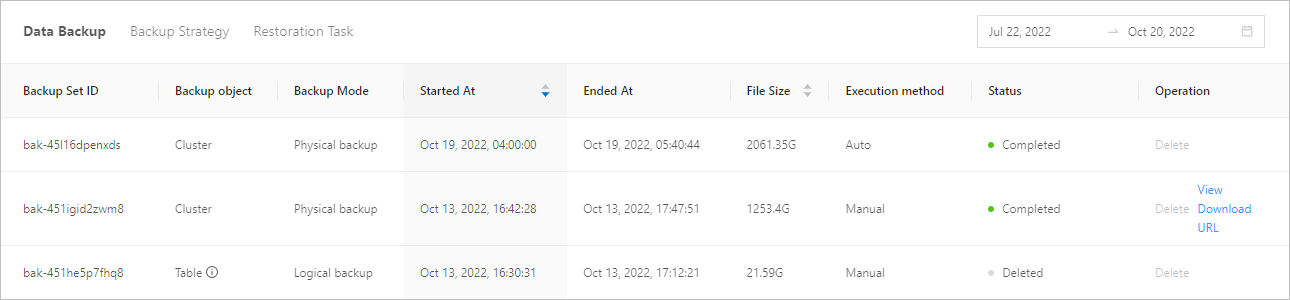
L'onglet Data Backup affiche les informations relatives à toutes les tâches de sauvegarde exécutées dans les champs suivants : Backup Set ID, Backup Object, Backup Method, Backup Type, Restorable Time Point, Started At, Ended At, Backup Duration, File Size, Execution Method, Validity, Status et Operation.
Triez les enregistrements de sauvegarde par heure de début ou par taille de fichier selon vos besoins.

Survolez un objet de table pour consulter le locataire, la base de données, le point de restauration et le nom de la table associés à la sauvegarde logique.
-
Restaurez, supprimez ou téléchargez un jeu de sauvegarde depuis la colonne Operation.
RemarquePour télécharger un jeu de sauvegarde, contactez le support technique OceanBase afin d'ajouter votre compte à la liste d'autorisation.
Il est actuellement impossible de télécharger les jeux de sauvegarde d'une instance serverless.
Si une action n'est pas prise en charge, le bouton correspondant est grisé. Par exemple, vous ne pouvez pas supprimer un jeu de sauvegarde physique, ni restaurer, supprimer ou télécharger le jeu de sauvegarde d'une opération en cours.
Restauration d'un jeu de sauvegarde
Cliquez sur l'icône Plus (...) dans la colonne Operation, puis sélectionnez Restore pour accéder à la page de sauvegarde et de restauration. Pour plus d'informations, consultez la rubrique Démarrer une tâche de restauration.
Suppression d'un jeu de sauvegarde
Lorsqu'un jeu de sauvegarde logique n'est plus nécessaire, supprimez-le afin de réduire vos coûts de stockage.
Il est actuellement impossible de supprimer un jeu de sauvegarde physique.
Cliquez sur l'icône Plus (...) dans la colonne Operation, puis sélectionnez Delete.
Cliquez sur OK pour supprimer le jeu de sauvegarde.
Téléchargement d'un jeu de sauvegarde
Outre la sauvegarde des données, OceanBase Database empaquette et compresse les fichiers de sauvegarde, puis les convertit pour permettre leur téléchargement.
Le temps requis pour la compression et la conversion dépend de la taille des fichiers de sauvegarde : plus la taille est importante, plus le processus est long. Par exemple, des fichiers de sauvegarde de 150 Go nécessitent environ 4 heures de traitement. Cette durée est fournie à titre indicatif uniquement.
Pour télécharger les fichiers de sauvegarde, assurez-vous que :
Votre compte a été ajouté à la liste d'autorisation pour la fonctionnalité de téléchargement des jeux de sauvegarde. Contactez le support technique OceanBase pour effectuer cet ajout.
La sauvegarde est terminée et le jeu de sauvegarde contient toutes les données.
Procédez comme suit :
-
Cliquez sur Download dans la colonne Operation.
Dans la fenêtre qui s'affiche, confirmez les informations de téléchargement du jeu de sauvegarde complet, puis cliquez sur Generate Download Link pour lancer la génération du fichier téléchargeable.
-
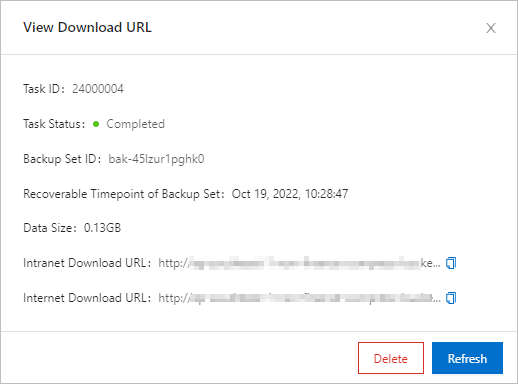
Cliquez sur View Download URL dans la colonne Operation pour consulter les informations relatives au jeu de sauvegarde complet à télécharger, ainsi que les URL de téléchargement intranet et Internet. Copiez l'URL intranet pour transférer les fichiers via le réseau interne, ou l'URL Internet pour les télécharger via Internet. Les URL de téléchargement sont valables pendant une heure. Si elles expirent, cliquez sur Actualiser pour en générer de nouvelles.
 Remarque
Des frais de trafic sont appliqués si vous téléchargez le jeu de sauvegarde via l'URL Internet. Un essai gratuit limité dans le temps est actuellement disponible.
Le téléchargement d'un jeu de sauvegarde logique est possible uniquement via l'URL de téléchargement intranet.
Gardez les URL de téléchargement confidentielles afin de garantir la sécurité des données.
Il est actuellement impossible de télécharger les jeux de sauvegarde de journaux.
-
Téléchargez le jeu de sauvegarde à l'aide d'un outil prenant en charge la reprise de transmission ou via une commande. Voici quelques exemples :
-
Téléchargez le jeu de sauvegarde depuis l'intranet à l'aide de la commande wget :
wget http://****.oss-cn-hangzhou-internal.aliyuncs.com/**** -
Téléchargez le jeu de sauvegarde depuis Internet à l'aide de la commande curl :
curl -O http://****.oss-cn-hangzhou.aliyuncs.com/****
-