Connectez-vous à OceanBase Developer Center (ODC) et cliquez sur le nom de la connexion cible pour accéder à sa page de gestion. Dans le volet de navigation de gauche, cliquez sur Trigger pour afficher la liste des déclencheurs. Pour créer un déclencheur, cliquez sur + dans l'angle supérieur droit de la liste ou sur Create dans la barre de navigation en haut de la page.
Pour créer un déclencheur, suivez les trois étapes ci-dessous :
Spécifier les informations de base
Il s'agit de la première étape. La section Basic Information comprend les paramètres suivants :
Trigger Name : indique le nom du déclencheur.
Base Object Mode : spécifie le schéma contenant l'objet ciblé par le déclencheur.
Base Object Type : définit le type de l'objet ciblé. La version actuelle prend uniquement en charge les objets TABLE.
Base Object Name : indique le nom de l'objet ciblé par le déclencheur.
Trigger Status : précise l'état du déclencheur. Les valeurs possibles sont On et Disable.
Configurer les paramètres avancés
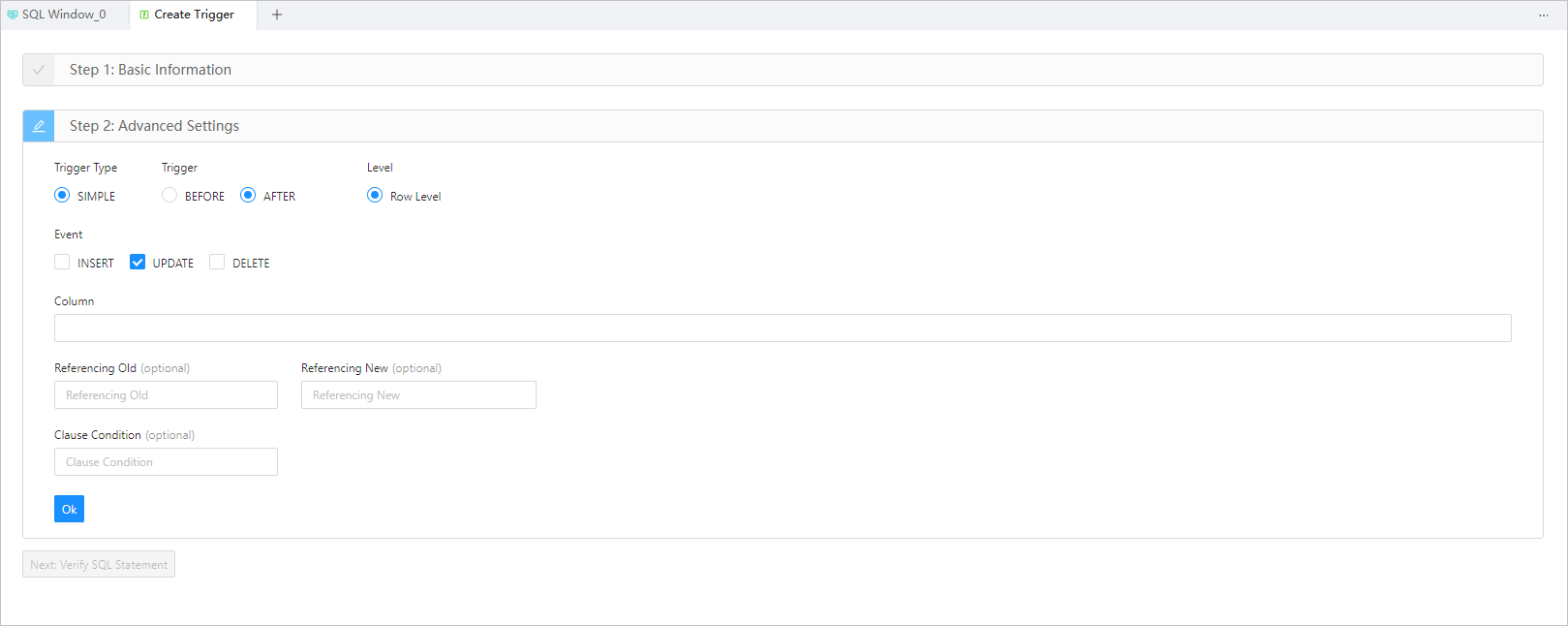
Cette deuxième étape concerne la section Advanced Settings, qui contient les paramètres suivants :
Trigger Type : détermine le type de déclencheur. Seuls les déclencheurs SIMPLE sont pris en charge dans la version actuelle.
Trigger : indique si le déclencheur s'active avant ou après l'événement déclencheur. Choisissez BEFORE ou AFTER.
Level : fixe le niveau du déclencheur. Cette version ne prend en charge que les déclencheurs au niveau de la ligne.
Event : spécifie le type d'opération qui active le déclencheur. Les options disponibles sont INSERT, UPDATE et DELETE.
Column (Optional) : définit la portée de l'événement indiqué dans Event. Ce paramètre apparaît lorsque vous sélectionnez UPDATE comme événement. Comme cette version permet uniquement de créer des déclencheurs au niveau de la ligne dans une table, la portée correspond ici aux colonnes concernées par l'événement.
Referencing Old(Optional) : attribue un alias à l'objet référencé, correspondant à la valeur définie pour
REFERENCEING OLDdans l'instruction de création du déclencheur.Referencing New(Optional) : attribue un alias à l'objet référencé, correspondant à la valeur définie pour
REFERENCEING NEWdans l'instruction de création du déclencheur.Clause Condition(Optional) : saisit une expression logique pour le déclencheur. Si vous définissez une condition de clause, l'action associée au déclencheur ne sera exécutée que si l'expression renvoie la valeur True.
Vérifier l'instruction SQL
Une fois toutes les informations renseignées dans les sections Basic Info et Advanced Settings, cliquez sur Next: Verify SQL Statement pour accéder à la page d'édition de l'instruction.
L'instruction de définition du déclencheur est générée automatiquement sur cette page à partir des données fournies précédemment. Il vous reste uniquement à compléter le corps du déclencheur, qui décrit l'action à exécuter. Une fois le corps du déclencheur finalisé, cliquez sur le bouton Create situé dans l'angle supérieur droit de la page pour terminer la création.
Par ailleurs, la barre d'outils de la page d'édition met à votre disposition les boutons suivants :
|
Bouton |
Description |
|
Format |
Cliquez sur ce bouton pour appliquer une mise en forme (indentation, sauts de ligne, mise en surbrillance des mots-clés) aux instructions SQL sélectionnées ou à l'ensemble des instructions présentes dans la fenêtre SQL actuelle. |
|
Find and Replace |
Saisissez vos critères de recherche dans la zone prévue à cet effet pour localiser du contenu spécifique dans le script, puis entrez le texte de remplacement dans la zone dédiée afin de substituer les éléments trouvés. |
|
Undo |
Cliquez sur ce bouton pour annuler la dernière opération effectuée. |
|
Redo |
Cliquez sur ce bouton pour rétablir une action précédemment annulée via Undo. |
|
Case Sensitivity |
Le système propose trois configurations : All Caps, All Lowercase et Capitalize the first letter. Cliquez sur ce bouton pour convertir les instructions sélectionnées dans le script selon le format de casse choisi. |
|
Indent |
Les options Add Indents et Delete Indent vous permettent respectivement d'ajouter ou de supprimer des indentations pour les instructions sélectionnées dans le script. |
|
Comment |
Les options Add Comments et Delete Comment sont disponibles ; elles permettent de transformer les instructions sélectionnées en commentaires, ou inversement, de convertir des commentaires en instructions SQL. |
|
Previous |
Cliquez sur ce bouton pour revenir à la page Create Trigger, où vous pourrez continuer à éditer ou modifier les paramètres des sections Basic Information et Advanced Settings. |