La corbeille de bases de données et de tables au niveau du cluster stocke les bases de données et les tables supprimées des locataires du cluster. Cette rubrique décrit les opérations sur la corbeille d'une instance de cluster, notamment l'activation, la consultation, la purge et la désactivation de la corbeille.
Contexte
Avant d'utiliser la corbeille de bases de données et de tables d'une instance de cluster, tenez compte des points suivants :
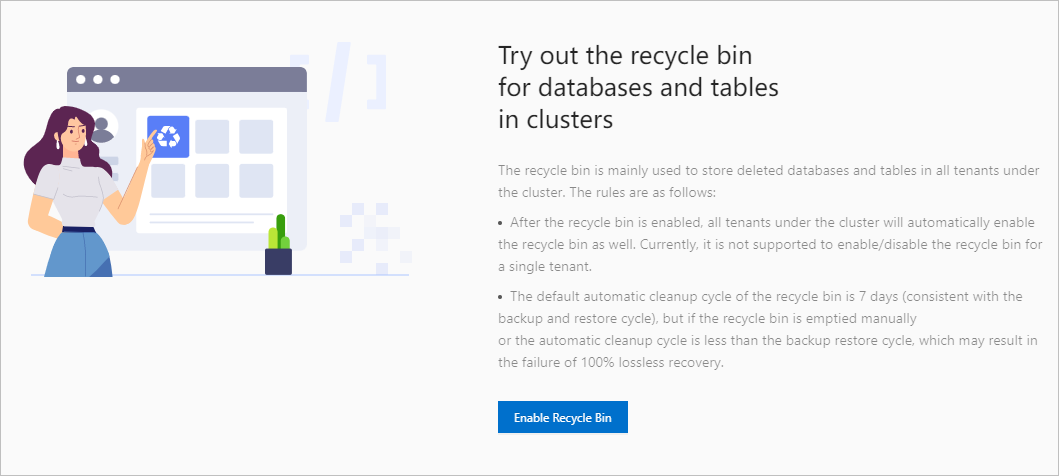
Lorsque vous activez la fonctionnalité de corbeille pour l'instance de cluster, elle s'active automatiquement pour tous les locataires de cette instance. Il est impossible d'activer la corbeille pour un seul locataire.
La corbeille conserve les bases de données et les tables supprimées de tous les locataires du cluster. Vous pouvez restaurer vos données depuis la corbeille. L'espace occupé n'est libéré qu'après la suppression définitive des éléments de la corbeille.
L'activation ou la désactivation de la corbeille ne s'applique qu'aux sessions créées après l'exécution de l'opération.
Il est impossible d'activer séparément la corbeille d'une instance de cluster secondaire. Lors de la création d'une instance secondaire, celle-ci hérite du statut et des paramètres de la corbeille de l'instance de cluster primaire. La corbeille d'une instance secondaire est en lecture seule.
-
Les opérations DROP et RESTORE effectuées sur la corbeille de l'instance de cluster primaire sont automatiquement synchronisées avec les instances de cluster secondaires.
RemarqueLes opérations sur la corbeille de l'instance de cluster primaire n'affectent pas directement les objets présents dans la corbeille d'une instance secondaire. Les données de la corbeille d'une instance secondaire sont mises à jour lors de la synchronisation avec l'instance primaire.
Activer la corbeille
Si une instance de cluster a été créée avant l'activation de la fonctionnalité de corbeille, vous devez effectuer les opérations suivantes pour l'activer manuellement :
Connectez-vous à la console ApsaraDB for OceanBase.
Dans le volet de navigation de gauche, cliquez sur Instances.
Dans la liste des instances, cliquez sur le nom de l'instance de cluster cible pour accéder à la page Cluster Instance Workspace.
Dans le volet de navigation de gauche, cliquez sur Recycle Bin.
Cliquez sur Enable Recycle Bin pour activer la fonctionnalité de corbeille pour l'instance de cluster.
Consulter les objets dans la corbeille
Une fois la fonctionnalité de corbeille activée pour une instance de cluster, vous pouvez consulter les bases de données et les tables supprimées des locataires de ce cluster.
Connectez-vous à la console ApsaraDB for OceanBase.
Dans le volet de navigation de gauche, cliquez sur Instances.
Dans la liste des instances, cliquez sur le nom de l'instance de cluster cible pour accéder à la page Cluster Instance Workspace.
-
Dans le volet de navigation de gauche, cliquez sur Recycle Bin.
-
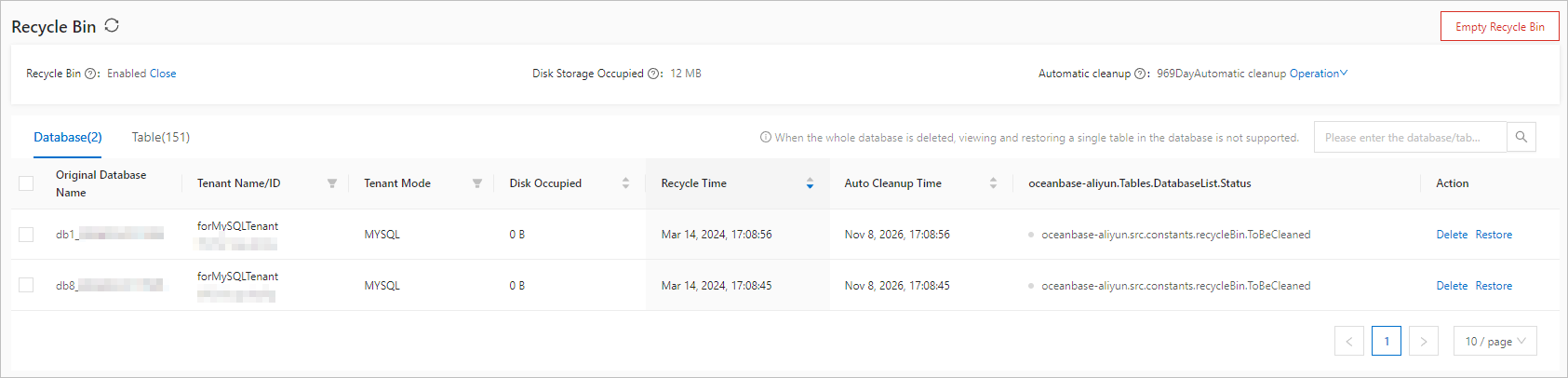
Consultez les informations relatives aux bases de données supprimées des locataires de cette instance de cluster, telles que le nom d'origine de la base de données, le nom ou l'ID du locataire, le mode du locataire, l'espace disque occupé, l'heure de mise en corbeille, l'heure de purge automatique, le statut et les actions prises en charge.
Cliquez sur Delete dans la colonne Actions pour supprimer physiquement une base de données. Vous pouvez également sélectionner plusieurs bases de données et cliquer sur Delete en bas de la page pour les supprimer physiquement. Après confirmation de la suppression, le statut des bases de données sélectionnées passe à Deleting jusqu'à la fin de la tâche de suppression.
Cliquez sur Restore dans la colonne Actions pour restaurer une base de données. Vous pouvez également sélectionner plusieurs bases de données et cliquer sur Restore en bas de la page pour les restaurer. Après confirmation de la restauration, le statut des bases de données sélectionnées passe à Restoring jusqu'à la fin de la tâche de restauration.
-
Consultez les informations relatives aux tables supprimées des locataires de cette instance de cluster, telles que le nom d'origine de la table, le nom d'origine de la base de données ou du schéma, le nom ou l'ID du locataire, le mode du locataire, l'espace disque occupé, l'heure de mise en corbeille, l'heure de purge automatique et le statut. Cliquez sur Delete dans la colonne Actions pour supprimer physiquement une table de la corbeille. Cliquez sur Restore dans la colonne Actions pour restaurer une table depuis la corbeille. Vous pouvez sélectionner plusieurs tables dans la corbeille pour effectuer une suppression ou une restauration par lot.

Cliquez sur Delete dans la colonne Actions pour supprimer physiquement une table. Vous pouvez également sélectionner plusieurs tables et cliquer sur Delete en bas de la page pour les supprimer physiquement. Après confirmation de la suppression, le statut des tables sélectionnées passe à Deleting jusqu'à la fin de la tâche de suppression.
Cliquez sur Restore dans la colonne Actions pour restaurer une table. Vous pouvez également sélectionner plusieurs tables et cliquer sur Restore en bas de la page pour les restaurer. Après confirmation de la restauration, le statut des tables sélectionnées passe à Restoring jusqu'à la fin de la tâche de restauration.
RemarqueSi une base de données est supprimée dans son intégralité, il est impossible de consulter ou de restaurer une table individuelle de cette base de données depuis la corbeille.
La suppression physique ou la restauration d'une base de données entraîne également la suppression physique ou la restauration des tables qu'elle contient. La suppression physique est irréversible. Agissez avec prudence dans l'environnement de production.
Une base de données ou une table restaurée peut entrer en conflit de nom avec d'autres bases de données ou tables existantes. Par conséquent, il peut être nécessaire de renommer la base de données ou la table restaurée.
Lors d'une suppression ou d'une restauration par lot, vous pouvez sélectionner au maximum 50 objets.
-
Purger la corbeille
Les bases de données et les tables déplacées dans la corbeille continuent d'occuper de l'espace de stockage sur le disque. Configurez une purge périodique de la corbeille ou effectuez une purge manuelle afin de libérer l'espace disque occupé.
Connectez-vous à la console ApsaraDB for OceanBase.
Dans le volet de navigation de gauche, cliquez sur Instances.
Dans la liste des instances, cliquez sur le nom de l'instance de cluster cible pour accéder à la page Cluster Instance Workspace.
Dans le volet de navigation de gauche, cliquez sur Recycle Bin.
-
Sur la page de la corbeille, cliquez sur la liste déroulante Actions située à côté de Auto Cleanup.
Sélectionnez Modify pour spécifier un intervalle de purge automatique personnalisé. Après enregistrement de la modification, le système purgera la corbeille au moment du démarrage de la major compaction quotidienne et à l'heure spécifiée pour la purge automatique.
Sélectionnez Disable pour désactiver la purge automatique. Une fois désactivée, la purge automatique peut être réactivée.
-
Sur la page de la corbeille, cliquez sur Empty Recycle Bin en haut à droite pour purger manuellement la corbeille.
RemarquePar défaut, l'intervalle de purge automatique de la corbeille est de 7 jours, ce qui correspond à l'intervalle de sauvegarde et de restauration. L'intervalle maximal de purge automatique est de 1 000 jours. Toutefois, si la corbeille est purgée manuellement ou automatiquement à un intervalle inférieur à l'intervalle de sauvegarde et de restauration, la restauration des objets de la corbeille peut entraîner une perte de données.
Désactiver la corbeille
Connectez-vous à la console ApsaraDB for OceanBase.
Dans le volet de navigation de gauche, cliquez sur Instances.
Dans la liste des instances, cliquez sur le nom de l'instance de cluster cible pour accéder à la page Cluster Instance Workspace. Dans le volet de navigation de gauche, cliquez sur Recycle Bin.
-
Sur la page de la corbeille, cliquez sur Close à côté de la corbeille. Dans la boîte de dialogue qui s'affiche, cliquez sur OK.
RemarqueLorsque vous désactivez la fonctionnalité de corbeille pour l'instance de cluster, elle se désactive automatiquement pour tous les locataires de cette instance. Il est impossible de désactiver la corbeille pour un seul locataire.
Après la désactivation de la corbeille, les objets existants ne sont pas immédiatement purgés ; ils seront supprimés physiquement lors de la prochaine purge automatique. Vous pouvez également sélectionner les objets dans la liste de la corbeille et les purger manuellement.
Le paramètre ne s'applique qu'aux sessions établies après la désactivation de la corbeille. Les objets supprimés dans les sessions existantes continuent d'être déplacés vers la corbeille.