La fonctionnalité de gestion des exceptions affiche les événements anormaux survenus ou en cours dans le cluster de base de données au cours des trois derniers jours. Elle permet d'obtenir rapidement l'état de santé du cluster et, en cas d'événements anormaux, d'analyser les causes profondes pour identifier l'origine du problème.
Consulter la liste des événements anormaux pour toutes les instances
Connectez-vous à la console ApsaraDB for OceanBase.
Dans le volet de navigation de gauche, choisissez Autonomy Service > Exception Handling.
-
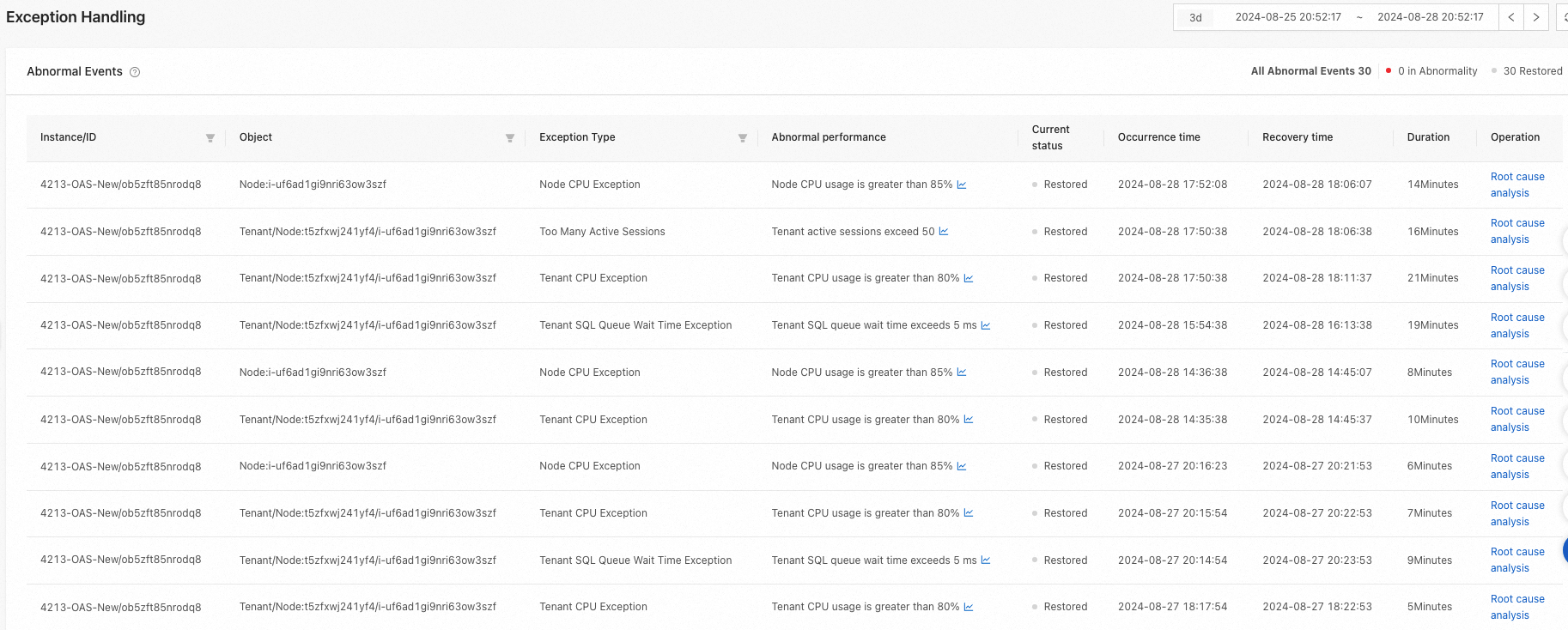
Dans la section Abnormal Events, consultez la liste des événements anormaux pour toutes les instances.
Par défaut, le système affiche tous les événements anormaux des trois derniers jours, y compris ceux toujours en cours et ceux résolus. Les types d'événements anormaux suivants sont actuellement pris en charge : node CPU exception, tenant CPU exception, tenant SQL queue waiting time exception, SQL mass error reporting exception, data disk I/O usage exception, tenant active session number exception, tenant disk I/O time exception, node clog disk I/O high usage, node data disk I/O high time, node data disk capacity high usage.
Consulter les événements anormaux pour une instance unique
-
Dans la section Abnormal Events, repérez l'option Root Cause Analysis dans la colonne Operation de l'instance cible.
Le système redirige automatiquement vers la page Exception Handling du centre de diagnostic.
Dans la section Abnormal Events, consultez les événements anormaux de l'instance cible, notamment les champs Object, Exception Type, Abnormal Performance, Current Status, Occurrence Time, Recovery Time, Duration et Operation.
-
Cliquez sur Root Cause Analysis dans la colonne Operation d'un événement anormal spécifique pour consulter l'analyse des causes profondes et les suggestions d'optimisation associées.
RemarqueCliquez sur View Smart Interpretation pour afficher les résultats de diagnostic et les suggestions fournis par l'IA. Le contenu de l'interprétation intelligente par IA est fourni à titre informatif uniquement.
-
Si la cause de l'événement anormal figure dans le graphe d'analyse, le système la met en évidence en rouge et propose des suggestions d'optimisation.
RemarqueDans le graphe d'analyse, chaque nœud représente une règle d'analyse. Lors de l'analyse des causes profondes, le système parcourt le graphe pour trouver le nœud de cause racine. Ce nœud est mis en évidence en rouge, tandis qu'un nœud vert indique que la règle ne correspond pas à la cause racine.
Voici un exemple :
Lorsqu'il détecte l'événement Tenant Queue Waiting Becomes Longer pendant la période spécifiée, le système indique que l'utilisation du processeur est trop élevée. Dans la section Analysis Path, cliquez sur la zone mise en évidence en rouge pour afficher l'analyse des causes profondes correspondante.
Dans la section SQL Summary Information, le système affiche par défaut les informations suivantes : SQL Summary Time Period, Total Executions, Total Number of Error Executions, Maximum Elapsed Time (ms), CPU Time (ms), et Plan Generation Time (ms). Cliquez sur Manage Columns pour afficher davantage d'informations.
Dans la section Possible Root Cause SQL, consultez les requêtes SQL susceptibles d'être à l'origine du problème et cliquez sur View SQL Details dans la colonne Actions.
-
Si la cause de l'événement anormal ne figure pas dans le graphe d'analyse, le système propose des suggestions d'optimisation dans la section Solution.
Voici un exemple :
Lorsqu'il détecte une Tenant CPU Exception, le système affiche toujours le graphe d'analyse et fournit des suggestions d'optimisation dans la section Solution.
-