ApsaraVideo MediaBox intègre divers modules multimédias, notamment la diffusion en direct, le lecteur, la vidéo courte et les effets de beauté, au sein d'un seul SDK. Il propose un système unifié de gestion des licences compatible avec toutes les plateformes. Cette rubrique explique comment acheter, associer et renouveler une licence, demander une licence d'essai, ainsi que modifier les informations de l'application associée à une licence.
Notes d'utilisation
Avant d'acheter ou d'obtenir une licence, tenez compte des points suivants :
Compatibilité des versions — Les licences nouvellement obtenues pour le SDK Player Mobile Professional Edition sont compatibles uniquement avec la version 7.0.0 et les versions ultérieures. Avant d'obtenir une licence, vérifiez la version du SDK Player intégrée à votre application.
Édition Professional — Depuis le 14 février 2025 (à partir de la version 7.0.0), le SDK Player mobile inclut une édition Professional en plus de l'édition Standard. Pour obtenir l'édition Professional, contactez notre équipe commerciale. Une fois la licence obtenue, suivez les instructions de la rubrique Integrate a player license pour l'autoriser.
Offre de licence gratuite — Vous pouvez obtenir une licence gratuite d'un an pour l'édition Professional du SDK Player lorsque vos dépenses relatives à ApsaraVideo VOD, ApsaraVideo Live ou Intelligent Media Services atteignent un certain montant. Pour plus d'informations, consultez la section Player SDK billing.
Autorisation de licence
Étape 1 : Créer une application
Accédez à la page My Authorizations dans la console ApsaraVideo VOD. Sous l'onglet Application Management, cliquez sur Create Application.
-
Saisissez les informations de l'application. Les applications sont classées par plateforme : Web ou Mobile.
-
Web : Saisissez un Application Name et le Web Domain correspondant. Cochez la case I understand and agree to the compliance commitments (cliquez sur View Statement pour plus de détails), puis cliquez sur Create.
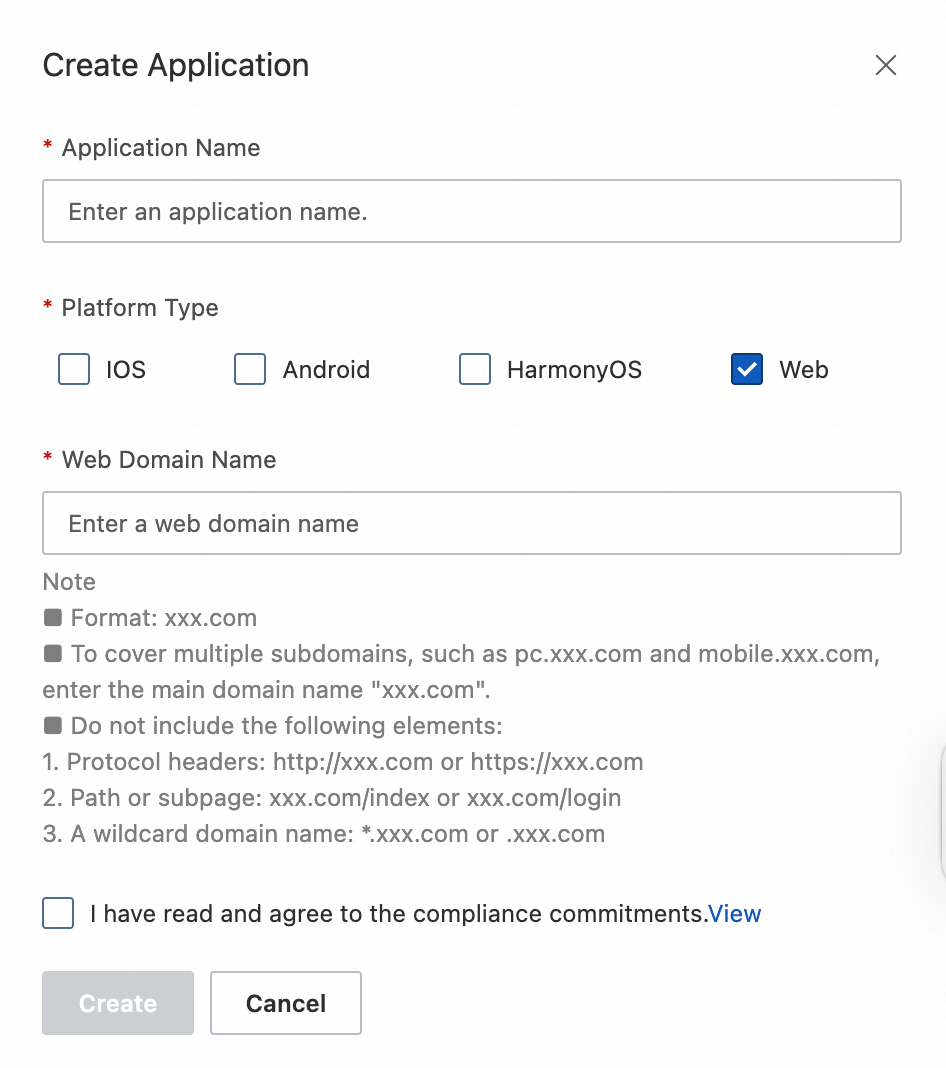
Directives relatives aux domaines Web
Exemple de domaine valide :
aliyun.com. Pour couvrir plusieurs sous-domaines, tels quepc.aliyun.cometmobile.aliyun.com, saisissez uniquement le nom de domaine principalaliyun.com.-
Évitez les formats suivants :
Inclusion d'un préfixe de protocole :
http://aliyun.comouhttps://aliyun.com.Inclusion d'un chemin ou d'une sous-page :
aliyun.com/indexoualiyun.com/login.Utilisation d'un domaine générique :
*.aliyun.comou.aliyun.com.
-
Mobile : Sélectionnez une plateforme, saisissez un Application Name, puis indiquez le Android package name, l'iOS Bundle ID et le HarmonyOS Bundle ID correspondants pour créer l'application.
Le HarmonyOS Bundle ID se trouve dans le champ
bundleNamedu fichierapp.json5de votre projet. Après avoir saisi les informations, cochez la case Compliance Commitment et cliquez sur Create.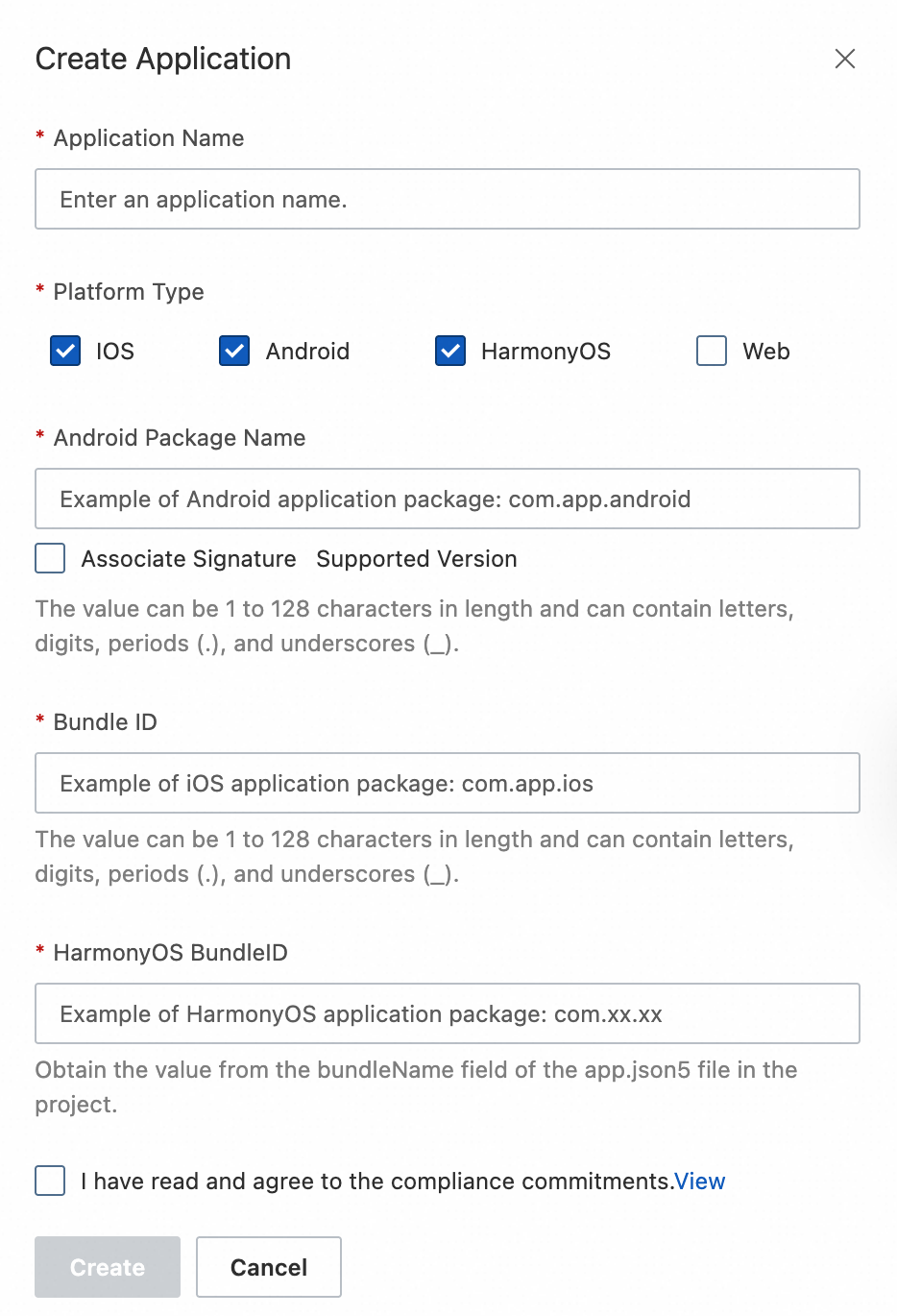
Associer une signature d'application Android
Ce champ est obligatoire si vous sélectionnez Android comme Platform Type et choisissez Bind Signature.
L'association d'une signature renforce la sécurité en empêchant d'autres applications portant le même nom de package d'utiliser la licence.
-
Les versions plus récentes du SDK ne nécessitent pas de signature associée, y compris ApsaraVideo MediaBox v1.7.0 et ultérieures, SDK Player v5.5.2 et ultérieur, SDK Live Streaming v4.4.9 et ultérieur, ainsi que SDK Short Video v3.36.0 et ultérieur.
Vous pouvez obtenir la valeur MD5 de la signature de votre application Android de deux manières :
Exécutez la commande
keytool -v -list -keystore your.keystorepour afficher la valeur MD5 de la signature correspondante.Depuis Android Studio : Cliquez sur Gradle dans la barre latérale droite et accédez à Tasks > android > signingReport pour l'application. Convertissez toutes les lettres de la valeur MD5 résultante en minuscules et supprimez les deux-points.
-
Étape 2 : Acheter une licence
Si vous avez déjà acheté une licence, passez directement à l'étape Step 3: Bind a license.
Les éditions Standard et Professional du SDK Player sont fournies dans le même package SDK et se distinguent par le type de licence. Après avoir acheté une licence Professional Edition et l'avoir associée à votre application, vous pouvez utiliser les fonctionnalités de l'édition Professional.
Revenez à la page My Authorizations, sélectionnez l'onglet Order Instances et cliquez sur Purchase License.
-
Sur la page d'achat d'ApsaraVideo MediaBox, sélectionnez le SDK et les modules de fonctionnalités selon vos besoins métier (les droits SDK ne peuvent pas être combinés en un seul achat), puis finalisez l'achat.
Lors de l'achat d'une licence SDK Player, assurez-vous que la plateforme sélectionnée correspond au type de plateforme de votre application. Une incompatibilité entraînera l'échec de l'association de la licence.
RemarqueLes avantages SDK doivent être achetés séparément. Par exemple, Player SDK Standard Edition peut être acheté séparément. Sur la page d'achat du SDK Audio et Vidéo MediaBox, sélectionnez la version de chaque module SDK selon vos besoins. Une fois la sélection terminée, confirmez la quantité d'achat et les frais à payer, puis cliquez sur Buy Now pour effectuer le paiement.
Une fois le paiement effectué avec succès, revenez à l'onglet Order Instances pour consulter votre nouvelle instance de commande.
Étape 3 : Associer une licence
Revenez à la page My Authorizations, sélectionnez l'onglet License Management et cliquez sur Bind License.
Sur la page Bind License, sélectionnez l'application et la commande de licence SDK à associer. Chaque commande de licence peut être associée à une seule application , couvrant soit les plateformes Web, soit les plateformes Mobiles.
Dans la section Authorized Platforms, sélectionnez les plateformes que vous souhaitez autoriser, telles que Android. Une licence mobile n'est valide que pour une application mobile.
-
Après avoir confirmé les informations, cliquez sur Bind.
Une fois l'association réussie, revenez à l'onglet License Management pour afficher le nom de l'application associée et ses informations d'autorisation.
Étape 4 : Obtenir les informations d'autorisation
Sous l'onglet License Management, repérez l'application cible. Votre License Key s'affiche en haut de la page. Cliquez sur le bouton de copie pour copier la clé. Un lien Download Certificate est disponible sous chaque nom d'application dans la liste.
Après avoir confirmé les détails de l'autorisation, cliquez sur Download Certificate pour enregistrer le fichier de licence sur votre machine locale. Enregistrez également la clé de licence pour l'utiliser lors de l'intégration de l'application. Pour obtenir des instructions sur la configuration du fichier de licence, consultez la rubrique Integrate a license.
Demander une licence d'essai
Vous pouvez demander une licence d'essai en soumettant un formulaire Yida. Les demandes d'essai sont traitées sous un à deux jours ouvrables.
Renouveler une licence
Renouvelez votre licence avant son expiration pour éviter toute interruption de service. Deux situations peuvent vous empêcher de renouveler directement depuis la page License Management :
ID d'instance vide — La colonne ID d'instance de la commande sur la page License Management est vide.
-
Erreur de console lors du renouvellement — Un message d'erreur rouge apparaît en bas de la page de renouvellement : Order configuration parameters do not meet validation criteria. Please reconfigure the product! Cela vous empêche de finaliser le renouvellement en cliquant sur Buy Now.
Si vous rencontrez l'une de ces situations, achetez une nouvelle licence et associez-la à votre application, ou soumettez un ticket Alibaba Cloud pour le renouvellement.
Dans la plupart des cas, renouvelez votre licence directement depuis la page License Management (Méthode 1). Si l'ID d'instance de votre commande de licence est vide ou si une erreur de console se produit lors du renouvellement, utilisez plutôt la Méthode 2.
Méthode 1 : Renouveler depuis la page License Management (recommandé)
Le renouvellement s'applique à l'ensemble de la commande de licence. Si votre commande de licence inclut plusieurs droits SDK, ils sont tous renouvelés ensemble. Vous ne pouvez pas modifier la configuration lors du renouvellement. Si vous avez des questions, soumettez un Alibaba Cloud ticket.
Accédez à la page My Authorizations dans la console ApsaraVideo VOD.
-
Sélectionnez l'onglet License Management, puis repérez et enregistrez l'ID d'instance associé à l'application cible.
Si l'ID d'instance est vide ou si une erreur se produit dans la console lors du renouvellement, utilisez la méthode 2 suivante ou soumettez un Alibaba Cloud ticket pour le renouvellement.
Accédez à la page Renewals dans la console Expenses and Costs. Recherchez l'ID d'instance enregistré, repérez la commande, puis cliquez sur Renew dans la colonne Actions.
-
Sur la page de renouvellement d'ApsaraVideo MediaBox, confirmez votre configuration actuelle et la durée du renouvellement, puis cliquez sur Buy Now pour finaliser le renouvellement.
(Recommandé) Activez le renouvellement automatique pour éviter l'expiration.
Méthode 2 : Acheter une nouvelle licence et associer l'application
Si l'ID d'instance est vide pour votre licence SDK achetée ou si une erreur se produit lors du renouvellement, vous devez acheter une nouvelle licence depuis la page d'achat ApsaraVideo MediaBox avant l'expiration de votre licence actuelle. Après l'achat, suivez les instructions de l'étape Step 3: Bind a license pour éviter les interruptions de service.
Modifier les informations de l'application associée à une licence
Si les informations de votre application changent, vous pouvez les modifier dans la console.
La modification de l'identifiant d'une application, tel que son nom de package, rend l'identifiant d'origine invalide. Vous devez télécharger à nouveau le fichier de licence et remplacer celui existant. Procédez avec prudence.
L'ajout d'une plateforme, telle que HarmonyOS, n'affecte pas le statut d'autorisation de licence de vos plateformes iOS ou Android existantes. L'Bundle ID, la License Key et la configuration SDK existants restent inchangés, et vous n'avez pas besoin de les associer à nouveau. Téléchargez uniquement le fichier de certificat pour la plateforme nouvellement ajoutée.
Connectez-vous à la ApsaraVideo VOD console ou à la ApsaraVideo Live console.
Dans le volet de navigation de gauche, choisissez SDK Management > My Licenses.
Cliquez sur l'onglet Application Management, repérez l'application cible, puis cliquez sur Create.
Modifiez le nom de l'application, la plateforme, la valeur MD5 de la signature de l'application Android et les identifiants de l'application, tels que le nom de package.
Après avoir confirmé les modifications, cliquez sur Details pour finaliser la modification.
Pour plus de questions fréquentes, consultez la rubrique License-related FAQ.