Gérez les règles de routage de votre instance Cloud Native API Gateway : consultez les détails, modifiez les règles, publiez, dépubliez, déboguez et supprimez les routes.
Afficher les détails d'une route
-
Accédez à la route cible :
Global
Connectez-vous à la console Cloud Native API Gateway. Dans le volet de navigation de gauche, choisissez API. Dans la barre de navigation supérieure, sélectionnez une région.
Cliquez sur l'API cible. Dans la liste déroulante, sélectionnez l'instance cible ou choisissez All Instances.
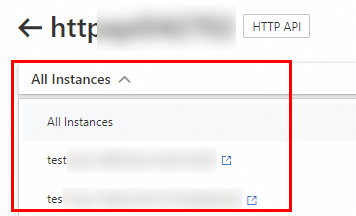
Dans l'onglet Routes, sélectionnez la route cible.
Instance
Connectez-vous à la console Cloud Native API Gateway. Dans le volet de navigation de gauche, choisissez Instance. Dans la barre de navigation supérieure, sélectionnez une région.
Sur la page Instance, cliquez sur l'ID de l'instance de passerelle cible. Dans le volet de navigation de gauche, choisissez API, puis cliquez sur l'API cible.
Dans l'onglet Routes, sélectionnez la route cible.
Consultez les détails des sections Basic Information, Match Rule et Backend Services.
Modifier les règles de routage
-
Accédez à la route cible :
Global
Connectez-vous à la console Cloud Native API Gateway. Dans le volet de navigation de gauche, choisissez API. Dans la barre de navigation supérieure, sélectionnez une région.
Cliquez sur l'API cible. Dans la liste déroulante, sélectionnez l'instance cible ou choisissez All Instances.
Dans l'onglet Routes, sélectionnez la route cible.
Instance
Connectez-vous à la console Cloud Native API Gateway. Dans le volet de navigation de gauche, choisissez Instance. Dans la barre de navigation supérieure, sélectionnez une région.
Sur la page Instance, cliquez sur l'ID de l'instance de passerelle cible. Dans le volet de navigation de gauche, choisissez API, puis cliquez sur l'API cible.
Dans l'onglet Routes, sélectionnez la route cible.
Cliquez sur
 à côté du nom de la route et choisissez Edit Route. Vous pouvez également cliquer sur Routes dans le coin supérieur droit de l'onglet Edit Route.
Sur la page Edit Route, modifiez les paramètres selon vos besoins, puis cliquez sur Save ou Save and Publish.
Publier une règle de routage
-
Accédez à la route cible :
Global
Connectez-vous à la console Cloud Native API Gateway. Dans le volet de navigation de gauche, choisissez API. Dans la barre de navigation supérieure, sélectionnez une région.
Cliquez sur l'API cible. Dans la liste déroulante, sélectionnez l'instance cible ou choisissez All Instances.
Dans l'onglet Routes, sélectionnez la route cible.
Instance
Connectez-vous à la console Cloud Native API Gateway. Dans le volet de navigation de gauche, choisissez Instance. Dans la barre de navigation supérieure, sélectionnez une région.
Sur la page Instance, cliquez sur l'ID de l'instance de passerelle cible. Dans le volet de navigation de gauche, choisissez API-level, puis cliquez sur l'API cible.
Dans l'onglet Routes, sélectionnez la route cible.
Cliquez sur
à côté du nom de la route et choisissez Publish Route. Vous pouvez également cliquer sur Routes dans le coin supérieur droit de l'onglet Publish Route.Dans la boîte de dialogue Publish, cliquez sur OK. Le statut de la route passe à Routes dans l'onglet Published.
Dépublier une règle de routage
Les opérations par lot ne sont pas prises en charge pour la dépublication des routes ou la dissociation des noms de domaine. Dépubliez chaque route ou dissociez chaque nom de domaine individuellement.
La dépublication d'une route la rend inaccessible sur l'instance spécifiée. Procédez avec prudence.
Pour interrompre l'accès au réseau public avant une fenêtre de maintenance d'instance, dépubliez toutes les routes publiées sur l'instance. Une fois la maintenance terminée, cliquez sur Publish Route pour rétablir l'accès.
-
Accédez à la route cible :
Global
Connectez-vous à la console Cloud Native API Gateway. Dans le volet de navigation de gauche, choisissez API. Dans la barre de navigation supérieure, sélectionnez une région.
Cliquez sur l'API cible. Dans la liste déroulante, sélectionnez l'instance cible ou choisissez All Instances.
Dans l'onglet Routes, sélectionnez la route cible.
Instance
Connectez-vous à la console Cloud Native API Gateway. Dans le volet de navigation de gauche, choisissez Instance. Dans la barre de navigation supérieure, sélectionnez une région.
Sur la page Instance, cliquez sur l'ID de l'instance de passerelle cible. Dans le volet de navigation de gauche, choisissez API, puis cliquez sur l'API cible.
Dans l'onglet Routes, sélectionnez la route cible.
Cliquez sur
à côté du nom de la route et choisissez Shutdown. Vous pouvez également cliquer sur More dans le coin supérieur droit de l'onglet Routes, puis choisir Shutdown.Dans la boîte de dialogue qui s'affiche, cliquez sur Shutdown. Le statut de la route passe à Routes dans l'onglet Unpublished.
Déboguez une route
Prérequis
Procédure
-
Accédez à la route cible :
Global
Connectez-vous à la console Cloud Native API Gateway. Dans le volet de navigation de gauche, choisissez API. Dans la barre de navigation supérieure, sélectionnez une région.
Cliquez sur l'API cible. Dans la liste déroulante, sélectionnez l'instance cible ou choisissez All Instances.
Dans l'onglet Routes, sélectionnez la route cible.
Instance
Connectez-vous à la console Cloud Native API Gateway. Dans le volet de navigation de gauche, choisissez Instance. Dans la barre de navigation supérieure, sélectionnez une région.
Sur la page Instance, cliquez sur l'ID de l'instance de passerelle cible. Dans le volet de navigation de gauche, choisissez API, puis cliquez sur l'API cible.
Dans l'onglet Routes, sélectionnez la route cible.
Cliquez sur
à côté du nom de la route et choisissez Debug. Vous pouvez également cliquer sur Routes dans le coin supérieur droit de l'onglet Debug.Dans le panneau Route Debugging, configurez les paramètres et cliquez sur Send Request.
Exécutez un test de performance
Prérequis
Procédure
-
Accédez à la route cible :
Global
Connectez-vous à la console Cloud Native API Gateway. Dans le volet de navigation de gauche, choisissez API. Dans la barre de navigation supérieure, sélectionnez une région.
Cliquez sur l'API cible. Dans la liste déroulante, sélectionnez l'instance cible ou choisissez All Instances.
Dans l'onglet Routes, sélectionnez la route cible.
Instance
Connectez-vous à la console Cloud Native API Gateway. Dans le volet de navigation de gauche, choisissez Instance. Dans la barre de navigation supérieure, sélectionnez une région.
Sur la page Instance, cliquez sur l'ID de l'instance de passerelle cible. Dans le volet de navigation de gauche, choisissez API, puis cliquez sur l'API cible.
Dans l'onglet Routes, sélectionnez la route cible.
Cliquez sur
à côté du nom de la route et choisissez Stress Test. Vous pouvez également cliquer sur More dans le coin supérieur droit de l'onglet Routes, puis choisir Stress Test. Démarrage rapide du service Performance Testing Service (PTS).
Supprimer une règle de routage
Une route doit être dépubliée avant de pouvoir être supprimée.
Les routes supprimées ne peuvent pas être récupérées. Procédez avec prudence.
-
Accédez à la route cible :
Global
Connectez-vous à la console Cloud Native API Gateway. Dans le volet de navigation de gauche, choisissez API. Dans la barre de navigation supérieure, sélectionnez une région.
Cliquez sur l'API cible. Dans la liste déroulante, sélectionnez l'instance cible ou choisissez All Instances.
Dans l'onglet Routes, sélectionnez la route cible.
Instance
Connectez-vous à la console Cloud Native API Gateway. Dans le volet de navigation de gauche, choisissez Instance. Dans la barre de navigation supérieure, sélectionnez une région.
Sur la page Instance, cliquez sur l'ID de l'instance de passerelle cible. Dans le volet de navigation de gauche, choisissez API, puis cliquez sur l'API cible.
Dans l'onglet Routes, sélectionnez la route cible.
Cliquez sur
 à côté du nom de la route et choisissez Delete. Vous pouvez également cliquer sur More dans le coin supérieur droit de l'onglet Routes, puis choisir Delete.
Dans la boîte de dialogue qui s'affiche, cliquez sur OK.