Une instance de Cloud-native API Gateway assure l'exposition des services, la gestion du trafic, la protection de la sécurité et le cycle de vie des API.
Configuration de base
-
Connectez-vous à la console Cloud-native API Gateway. Dans le volet de navigation de gauche, cliquez sur Instance. Sur la page Instances, cliquez sur Instance Creation. Sur la page d'achat de Cloud-native API Gateway, configurez les paramètres suivants :
-
Product Type : sélectionnez Pay-as-you-go ou Subscription. Consultez la vue d'ensemble de la facturation.
Paiement à l'utilisation : facturation horaire. Toute utilisation inférieure à une heure est arrondie à l'heure supérieure et la facturation est réglée toutes les heures.
Abonnement : facturation mensuelle. Un abonnement annuel équivaut à 12 mois.
Region : sélectionnez la région où résident vos backend services. La région ne peut pas être modifiée après la création.
Gateway Name : saisissez un nom personnalisé (jusqu'à 64 caractères). Utilisez un nom combinant l'environnement et le domaine métier, par exemple test ou order-prod.
-
GatewaySpec : évaluez la capacité nécessaire et sélectionnez une spécification de nœud en fonction de vos besoins métier.
Resource Group : sélectionnez un groupe de ressources existant ou utilisez le groupe par défaut. Les groupes de ressources vous permettent de gérer les ressources, les permissions et la surveillance en tant qu'unité. Pour en créer un, cliquez sur Create Resource Group.
-
Network Type : sélectionnez Internet, Private Network ou Public + private network.
Internet : l'accès au réseau public entraîne des frais de trafic facturés via Cloud Data Transfer (CDT) selon le modèle BGP (Multi-ISP). Trafic réseau public.
Private Network : aucun frais de trafic n'est encouru pour l'accès via le réseau privé.
Public + private network : l'accès public entraîne des frais de trafic CDT (modèle BGP Multi-ISP). L'accès privé est gratuit.
VPC : sélectionnez le VPC dans lequel la passerelle s'exécutera. La passerelle et les backend services doivent partager le même VPC.
-
Sélection de la zone de disponibilité : choisissez Auto-assign ou Manual select.
Auto-assign : sélectionnez des vSwitches pour les nœuds de la passerelle. Le système déploie automatiquement les nœuds sur deux zones de disponibilité.
Manual select : sélectionnez manuellement la Availability zone et les vSwitches pour les nœuds de la passerelle.
-
-
Cliquez sur Buy Now, vérifiez la configuration sur la page Confirm Order, puis cliquez sur Open now.
La création de l'instance de passerelle prend de 1 à 5 minutes.
Sur la page Instance, vérifiez que le statut de l'instance est Running.
Fonctionnalités avancées
Configurez les fonctionnalités avancées lors de la création de l'instance pour activer l'analyse des journaux ou la compression Gzip. L'accélération matérielle Gzip ne peut être activée qu'au moment de la création. Le service de journalisation peut être activé à tout moment.
Activer l'accélération matérielle Gzip
L'accélération matérielle Gzip décharge la compression et la décompression des données vers du matériel dédié, réduisant ainsi la charge du CPU et améliorant l'efficacité du traitement.
Étapes
-
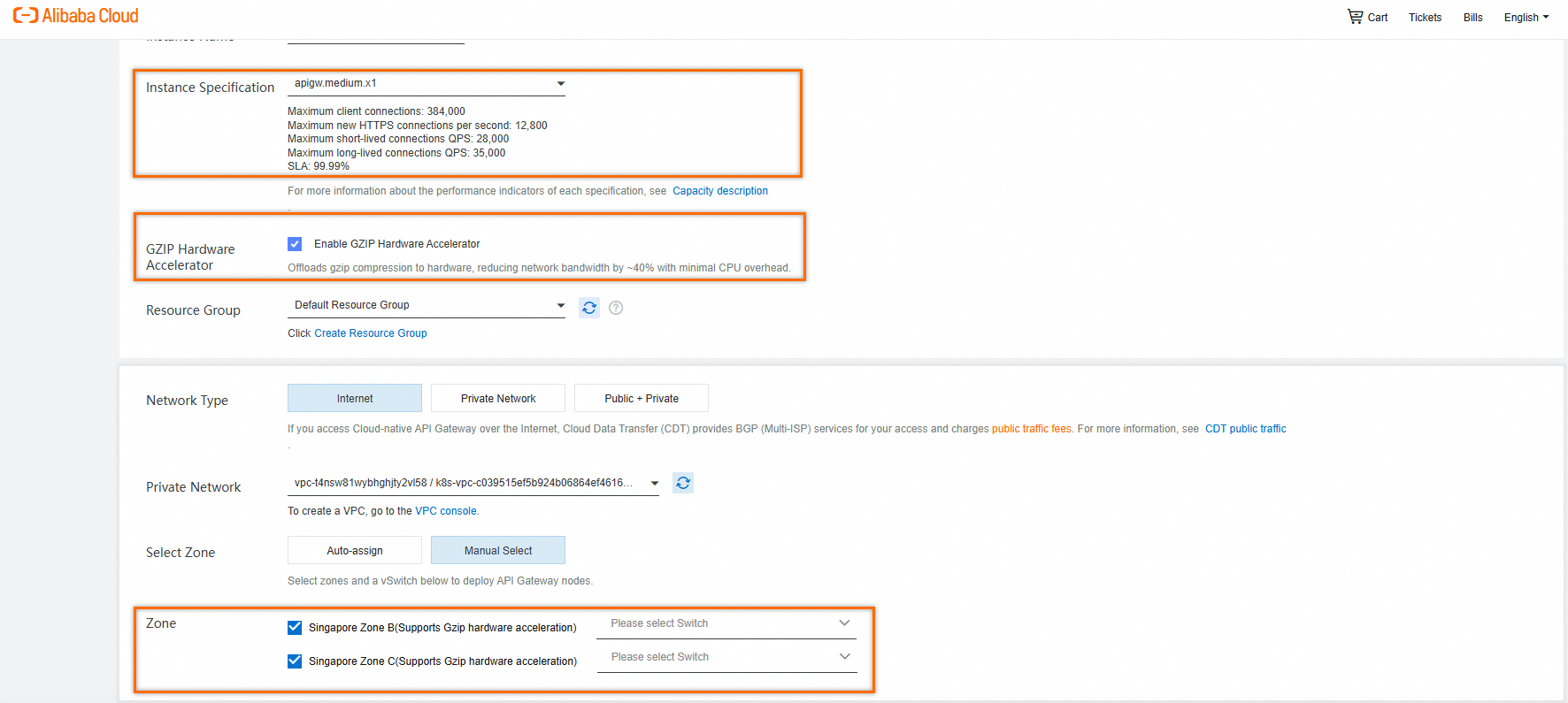
Sur la page d'achat, complétez la Configuration de base et définissez les paramètres supplémentaires suivants. Ensuite, cliquez sur Open now.
-
Region : l'accélération matérielle Gzip est disponible dans les régions suivantes : China (Hangzhou), China (Beijing), China (Shanghai), China (Shenzhen), China (Ulanqab), China (Hong Kong) et Singapore.
Au sein de ces régions prises en charge, certaines zones de disponibilité peuvent ne pas prendre en charge cette fonctionnalité. La disponibilité dépend des options affichées sur la page d'achat du produit.
GatewaySpec : sélectionnez une spécification apigw.medium.x1 ou supérieure.
-
Gzip hardware acceleration : cochez la case pour activer l'accélération matérielle Gzip.
-
-
Une fois l'instance créée, cliquez sur son nom ou son ID pour accéder à la page des détails. Dans le volet de navigation de gauche, cliquez sur Parameters. Dans la section Gateway Engine Parameters, modifiez le paramètre EnableGzipHardwareAccelerate.
Si vous n'avez pas coché la case Gzip hardware acceleration lors de l'achat, vous ne pourrez pas activer ce paramètre.
Après avoir activé cette fonctionnalité, les clients doivent être capables de traiter les données compressées en Gzip et doivent inclure l'en-tête
Accept-Encoding: gzipdans leurs requêtes.
Référence de performance
Activer la livraison des journaux de la passerelle
Activez Simple Log Service (SLS) lors de la création de l'instance pour collecter, stocker et analyser les journaux de la passerelle.
Lors de la configuration de la Configuration de base, cochez la case Use Simple Log Service (SLS). Le système provisionne automatiquement SLS et active la fonctionnalité de livraison des journaux de la passerelle pour vous.
Après avoir activé la livraison des journaux, vous pouvez consulter les journaux de la passerelle en accédant à .
Étapes suivantes
Cloud-native API Gateway prend en charge plusieurs types d'API, notamment REST API, HTTP API et WebSocket API. Vous pouvez configurer de manière flexible les règles de routage et les politiques pour différents types d'API.
Créez un service pour ajouter des backend services à la passerelle, lui permettant de découvrir et de gérer centralement leurs endpoints.
Exposer des applications dans Container Service via une HTTP API.
FAQ.