Cette fonctionnalité permet aux clients d'accéder à vos ressources cloud via l'Anycast EIP, améliorant ainsi l'expérience d'accès à Internet public.
Contexte
Types de points de terminaison pris en charge
Type de point de terminaison | Description | Cas d'utilisation |
SLB Instance |
| Idéal pour les scénarios nécessitant une haute disponibilité et gérant de gros volumes de trafic. En associant une adresse Anycast EIP à une instance CLB, vous pouvez offrir des services orientés Internet plus stables et fiables. |
ENI |
| Convient aux scénarios nécessitant à la fois un accès Internet entrant et sortant. |
Pour associer une adresse Anycast EIP à un Application Load Balancer (ALB) ou à un Network Load Balancer (NLB), utilisez la console SLB.
Associer une instance ALB : Associer une instance ALB à une adresse Anycast EIP pour accélérer les applications entre régions.
Associer une instance NLB : Associer une instance NLB à une adresse Anycast EIP pour accélérer les applications entre régions.
Règles de transfert personnalisées pour les points de terminaison multirégionaux
Utilisez une adresse Anycast EIP uniquement pour les services entrants. Si vous utilisez une adresse Anycast EIP pour initier des connexions sortantes vers des services tiers qui utilisent également l'anycast ou des technologies similaires, vous risquez de rencontrer des problèmes de connectivité.
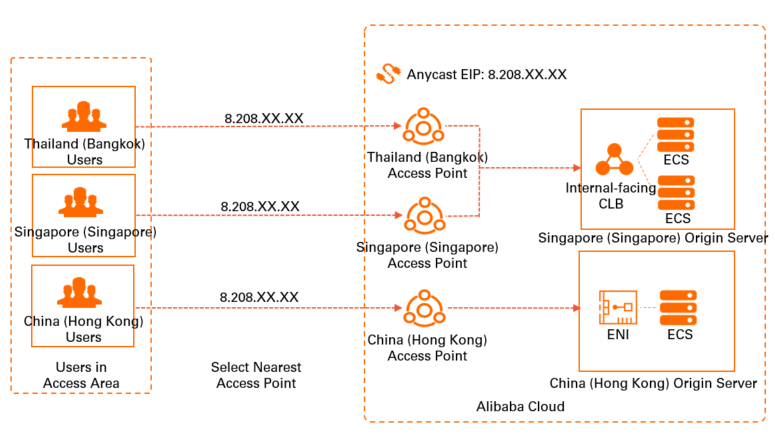
Une adresse Anycast EIP peut être associée à des points de terminaison dans plusieurs régions. Vous pouvez définir des règles pour acheminer les requêtes des utilisateurs. Les règles suivantes s'appliquent :
Lorsque vous définissez une ressource cloud comme point de terminaison par défaut, le système achemine les requêtes provenant des points d'accès sans mappage spécifique vers ce point de terminaison.
Si vous ne spécifiez aucun point de terminaison par défaut, le premier point de terminaison que vous associez devient le point par défaut. Par défaut, les requêtes de tous les points d'accès sont acheminées vers ce point de terminaison.
Si vous dissociez le point de terminaison par défaut, le système sélectionne aléatoirement un autre point de terminaison associé pour devenir le nouveau point par défaut.
Si vous associez des points de terminaison situés dans plusieurs régions, vous pouvez créer des mappages personnalisés entre les points d'accès et les points de terminaison.
Le basculement automatique n'est pas pris en charge. En cas de défaillance d'un point de terminaison, le trafic n'est pas automatiquement rerouté.
Associer une ressource
Vous avez créé les ressources cloud backend à associer. Les ressources prises en charge incluent les instances CLB dans un VPC ou les interfaces réseau élastiques (ENI) .
Si le point de terminaison est une interface réseau élastique, assurez-vous qu'elle est attachée à une instance ECS.
Connectez-vous à la console Anycast EIP.
Sur la page Anycast Elastic IP Addresses, localisez l'adresse Anycast EIP et cliquez sur Actions dans la colonne Manage.
Sur la page des détails de l'adresse Anycast EIP, sous l'onglet Bound Instances, cliquez sur Associate with Resource.
-
Dans la boîte de dialogue Associate Anycast EIP with Resource, configurez les paramètres et cliquez sur OK.
Paramètre
Description
Instance Type
Sélectionnez le type de ressource cloud.
SLB Instance (par défaut)
ENI
ImportantVous ne pouvez associer une adresse Anycast EIP qu'à une seule ressource cloud dans une région.
Vous ne pouvez associer une adresse Anycast EIP qu'aux instances Classic Load Balancer (CLB) déployées dans un VPC.
Si vous sélectionnez ENI, l'interface réseau élastique doit être attachée à une instance ECS et ne pas être associée à une adresse IP publique. Sinon, l'association échouera.
Resource Group
Sélectionnez le groupe de ressources de la ressource cloud.
Set as Default
Détermine si la ressource cloud est le point de terminaison par défaut. Les requêtes provenant des points d'accès non mappés sont acheminées vers le point de terminaison par défaut.
Yes : définit cette ressource cloud comme point de terminaison par défaut.
No : définit cette ressource cloud comme point de terminaison standard.
Region
Sélectionnez la région de la ressource cloud. Il s'agit de la région du point de terminaison.
Les régions de points de terminaison prises en charge incluent Chine (Hong Kong), Japon (Tokyo), Singapour, États-Unis (Silicon Valley), États-Unis (Virginie) et Allemagne (Francfort).
Areas
Spécifie les points d'accès pour la région du point de terminaison. Cela vous permet de mapper les points d'accès à un point de terminaison.
Ce paramètre n'est disponible que si vous définissez Set as Default sur No.
Select an instance to associate
Sélectionnez l'instance de ressource cible.
Autres opérations
Actions | Description |
Modifier les zones d'accès | Si une adresse Anycast EIP est associée à des points de terminaison dans plusieurs régions, vous pouvez modifier le mappage entre les points d'accès et les points de terminaison.
|
Dissocier une ressource | Si une ressource cloud n'a plus besoin d'un accès Internet public, vous pouvez la dissocier de l'adresse Anycast EIP. Notez que la facturation de l'adresse Anycast EIP se poursuit après la dissociation de la ressource.
|
 .
. .
.Documentation connexe
AssociateAnycastEipAddress : associe une adresse Anycast EIP à une ressource cloud dans une région spécifiée.
UpdateAnycastEipAddressAssociations : modifie les informations d'association d'une adresse Anycast EIP.
UnassociateAnycastEipAddress : dissocie un point de terminaison d'une adresse Anycast EIP.