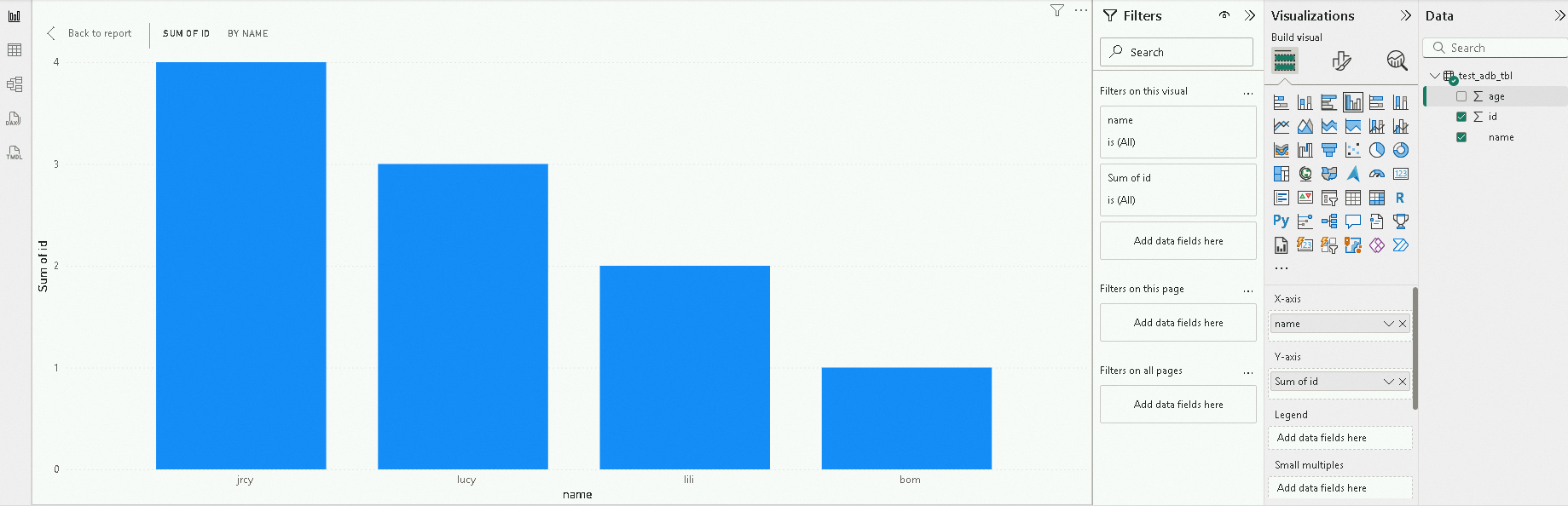
Connectez Power BI à un cluster AnalyticDB for MySQL pour visualiser et analyser vos données en temps réel.
Prérequis
-
Installez Power BI.
RemarqueCette rubrique utilise la version 2.143.878.0 (anglais) de Power BI Desktop à titre d'exemple.
Pour vous connecter à un cluster AnalyticDB for MySQL via Internet, vous devez au préalable demander un endpoint public.
Pour vous connecter à un endpoint Spark JDBC, vous devez également créer un groupe de ressources interactif Spark.
Se connecter à un endpoint AnalyticDB for MySQL
Utiliser un connecteur personnalisé (recommandé)
Le connecteur personnalisé prend en charge à la fois le mode d'importation et le mode DirectQuery, tandis que le connecteur MySQL intégré ne prend en charge que le mode d'importation. Nous vous recommandons d'utiliser le connecteur personnalisé pour vous connecter à un cluster AnalyticDB for MySQL afin de bénéficier d'une plus grande flexibilité.
Étape 1 : Installer le pilote ODBC MySQL
Téléchargez et installez le Microsoft Visual C++ 2010 Service Pack 1 Redistributable Package MFC.
Téléchargez et installez la version 5.1.13 du pilote ODBC MySQL.
-
Ouvrez l'Administrateur de source de données ODBC (64 bits). Dans l'onglet Pilotes, vérifiez que le pilote ODBC MySQL figure dans la liste.
Étape 2 : Installer le connecteur AnalyticDB for MySQL
Téléchargez le connecteur AnalyticDB.MySQL.mez.
-
Déplacez le fichier AnalyticDB.MySQL.mez vers le dossier
Custom Connectors. Ce dossier se trouve dans votre répertoire de documents Power BI, généralement[Documents]\Power BI Desktop. Si le dossierCustom Connectorsn'existe pas, créez-le.Important[Documents]désigne le répertoire de documents du compte utilisateur actuel. Par exemple, le répertoire de documents par défaut pour le compte Administrateur estC:\Users\Administrator\Documents\Power BI Desktop.Chaque compte utilisateur dispose d'un répertoire de documents distinct. Power BI ne peut pas charger les connecteurs depuis le répertoire d'un autre utilisateur. Vous devez donc installer et maintenir le connecteur individuellement pour chaque compte utilisateur.
-
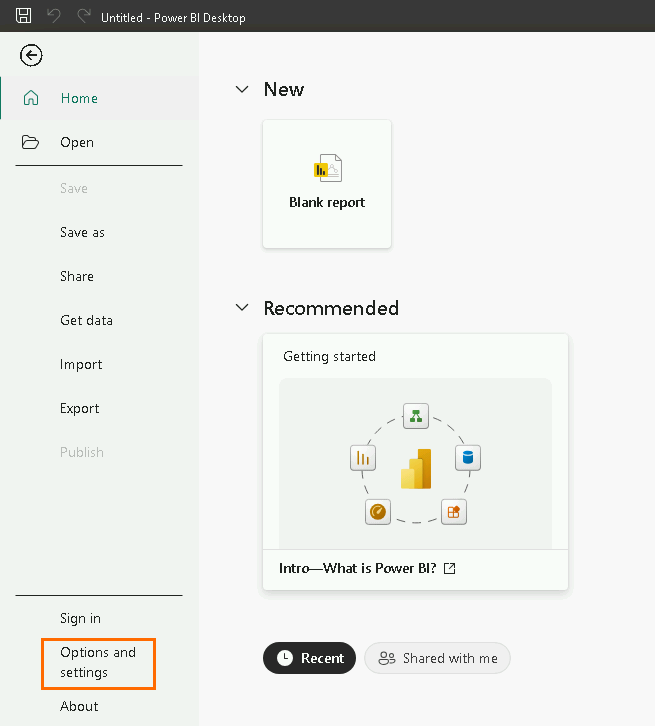
Ouvrez Power BI et sélectionnez .
-
Cliquez sur Security. Dans la section Data Extensions, sélectionnez (Not Recommended) Allow any extension to load without validation or warning, puis cliquez sur Add Data Source.
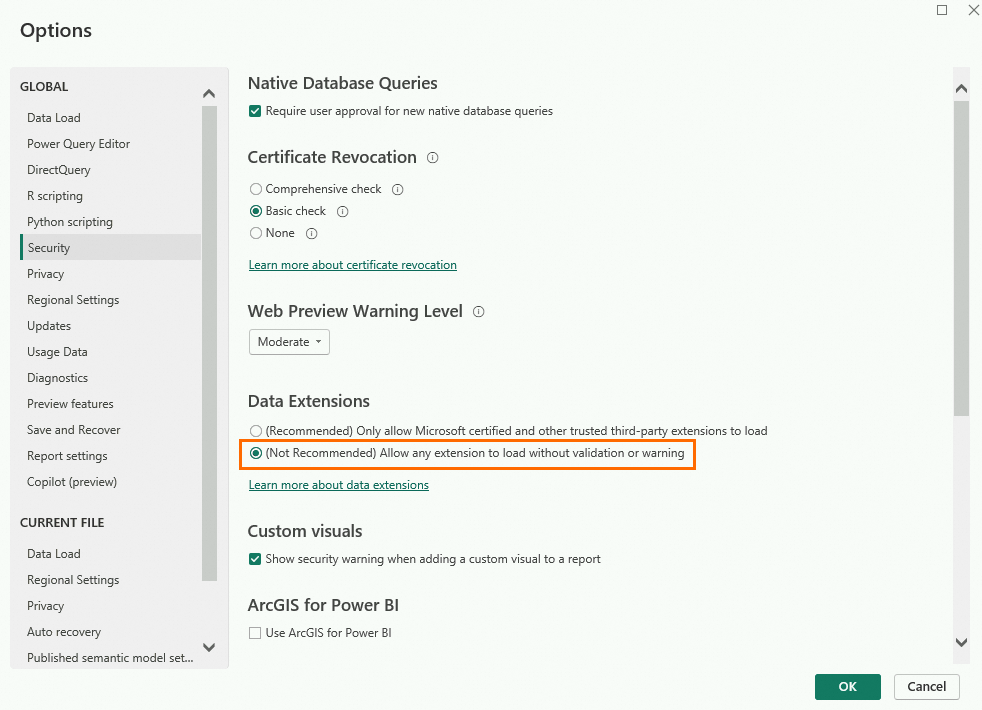
Dans la boîte de dialogue Change Requires Restart qui s'affiche, cliquez sur Add. Ensuite, redémarrez Power BI.
Étape 3 : Se connecter à AnalyticDB for MySQL
-
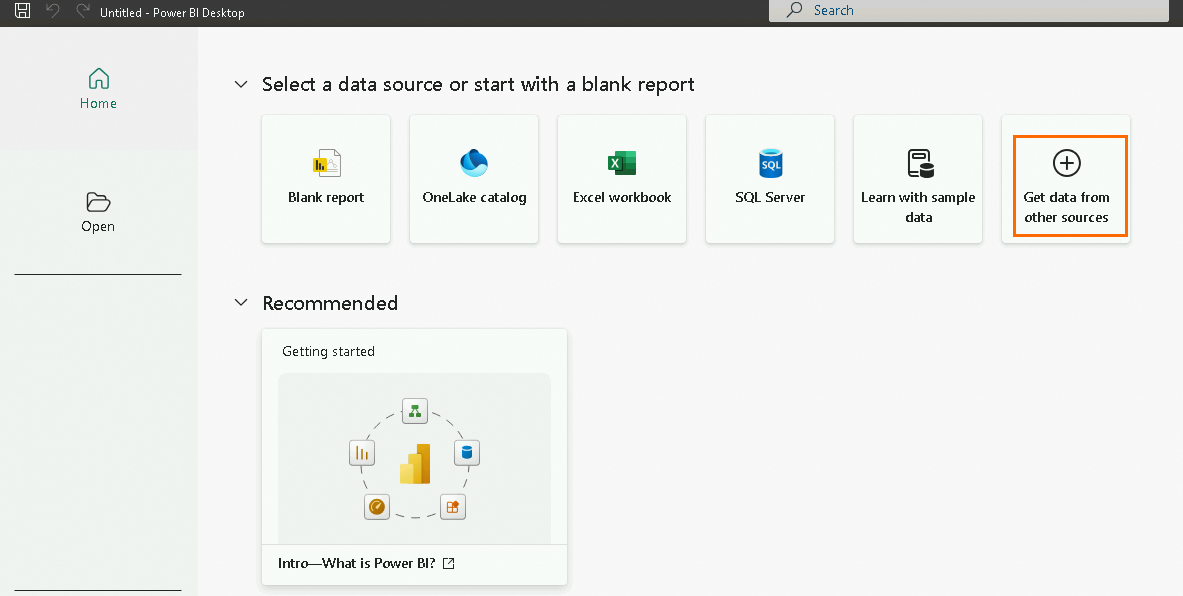
Ouvrez Power BI et cliquez sur Get data from other sources.
-
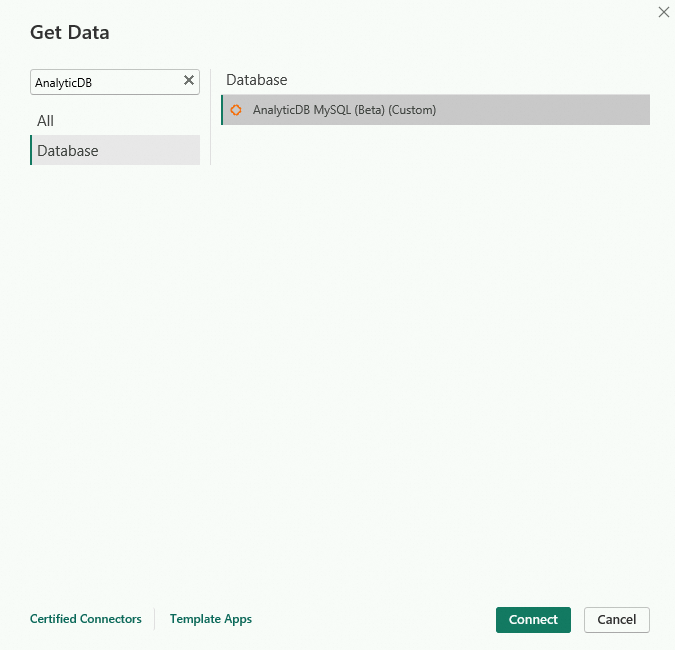
Dans la boîte de dialogue Get Data, sélectionnez AnalyticDB MySQL(Beta)(Custom), puis cliquez sur Connect.
-
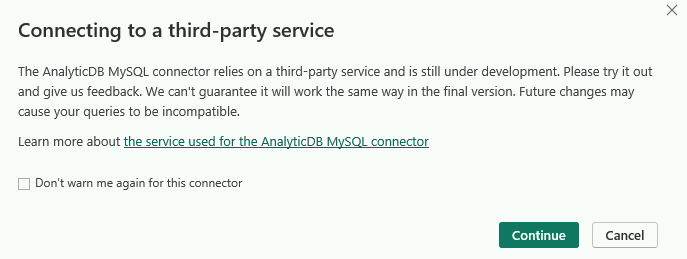
Dans la boîte de dialogue Connecting to a third-party service qui apparaît, cliquez sur Continue.
-
Dans la boîte de dialogue AnalyticDB MySQL database, configurez les paramètres suivants :
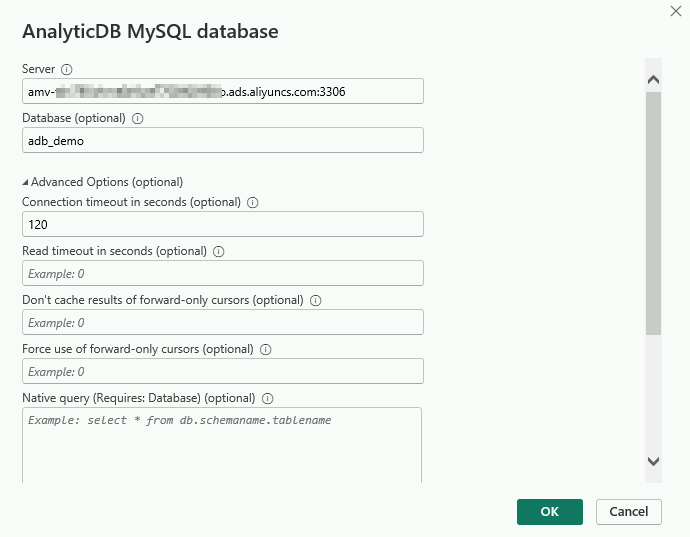
Description des paramètres :
Paramètre
Obligatoire
Description
Server
Oui
L'endpoint et le numéro de port du cluster AnalyticDB for MySQL. Le format est
<endpoint>:<port number>.-
Endpoint :
-
Si Power BI est installé sur une instance ECS, et que l'instance ECS et le cluster AnalyticDB for MySQL se trouvent dans le même VPC, saisissez l'adresse VPC.
-
Si Power BI est installé sur un serveur local, saisissez l'endpoint public.
-
-
Le numéro de port est fixé à 3306.
Database
Non
Le nom de la base de données dans le cluster AnalyticDB for MySQL.
Connection timeout in seconds
Non
Le délai de connexion au cluster AnalyticDB for MySQL, en secondes (s).
Read timeout in seconds
Non
Le délai de lecture, en secondes.
Write timeout in seconds
Non
Le délai d'écriture, en secondes.
Don't cache results of forward-only cursors
Non
Empêche Power BI de mettre en cache les résultats des requêtes lors de l'utilisation de curseurs forward-only.
Force use of forward-only cursors
Non
Force Power BI à utiliser des curseurs forward-only lors de l'exécution des requêtes.
Native query
Non
La requête SQL à exécuter. Si ce champ est laissé vide, Power BI répertorie toutes les tables dans la boîte de dialogue Navigator de AnalyticDB for MySQL.
Data connectivity mode
Oui
Le mode de connectivité des données. Valeurs possibles :
-
Import : importe une copie des données dans Power BI.
-
DirectQuery : se connecte directement à la source de données en direct.
-
-
Dans la boîte de dialogue Completed, saisissez vos identifiants, puis cliquez sur Connect.
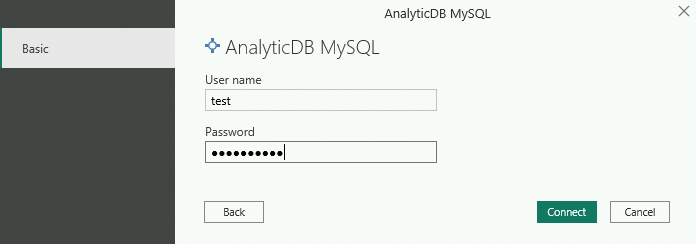
Description des paramètres :
Paramètre
Description
User name
Le nom d'utilisateur de votre compte de base de données AnalyticDB for MySQL.
Password
Le mot de passe du compte de base de données AnalyticDB for MySQL.
Dans la boîte de dialogue Navigator, sélectionnez la table de données cible, prévisualisez-la, puis cliquez sur Load.
-
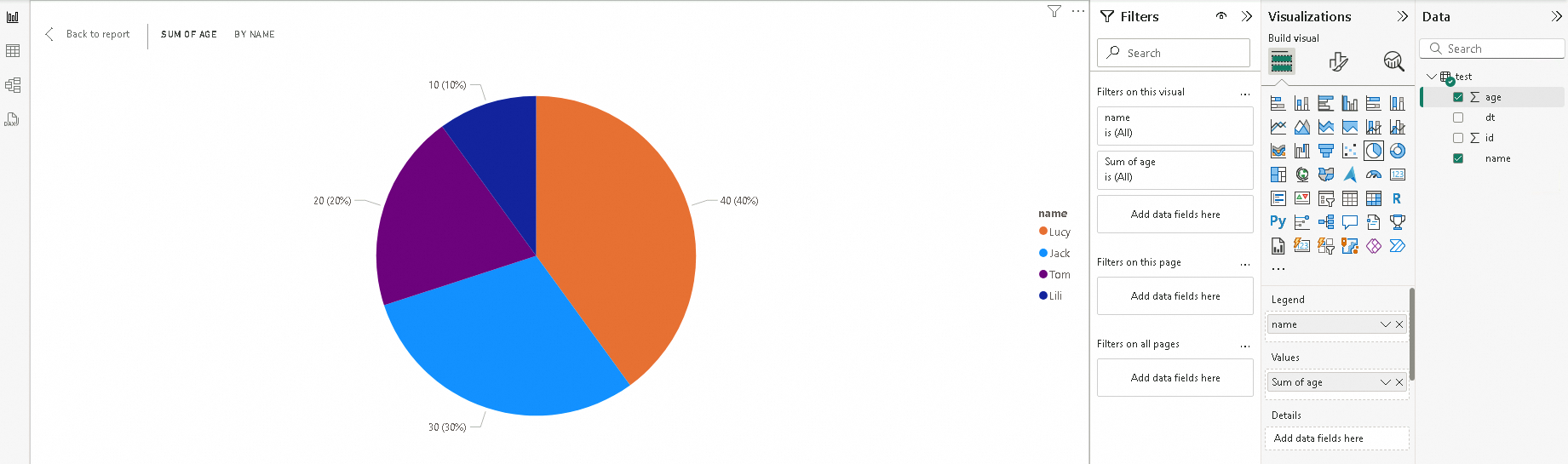
Une fois les données chargées, vous pouvez commencer votre analyse. Pour plus d'informations, consultez la documentation officielle de Power BI.
Utiliser le connecteur MySQL intégré
Téléchargez et installez le connecteur MySQL.
-
Ouvrez Power BI et cliquez sur Get data from other sources.
-
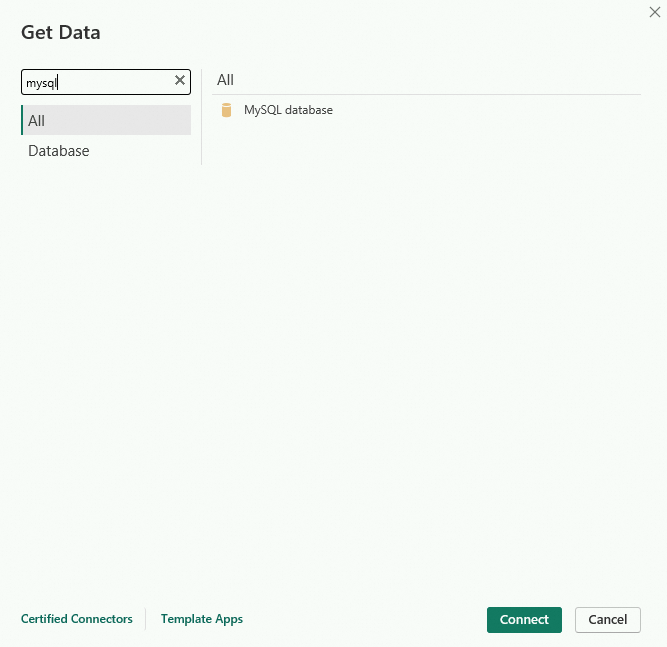
Sélectionnez MySQL database, puis cliquez sur Connect.
RemarqueSi le connecteur MySQL n'est pas installé, Power BI vous invite à l'installer.
-
Dans la boîte de dialogue MySQL database, configurez les paramètres suivants, puis cliquez sur AnalyticDB MySQL.
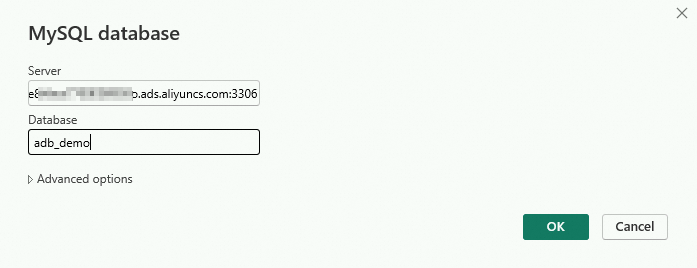
Description des paramètres :
Paramètre
Obligatoire
Description
Server
Oui
L'endpoint et le numéro de port du cluster AnalyticDB for MySQL. Le format est
<endpoint>:<port number>.-
Si Power BI est installé sur une instance ECS, et que l'instance ECS et le cluster AnalyticDB for MySQL se trouvent dans le même VPC, saisissez l'adresse VPC.
-
Si Power BI est installé sur un serveur local, saisissez l'endpoint public.
Database
Non
Le nom de la base de données dans le cluster AnalyticDB for MySQL.
-
-
Dans la boîte de dialogue MySQL database, cliquez sur l'onglet Database, saisissez vos identifiants, puis cliquez sur Connect.
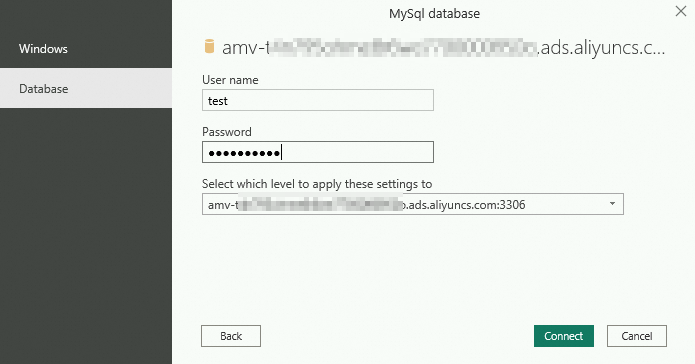
Description des paramètres :
Paramètre
Obligatoire
Description
User name
Oui
Le nom d'utilisateur de votre compte de base de données AnalyticDB for MySQL.
Password
Oui
Le mot de passe du compte de base de données AnalyticDB for MySQL.
-
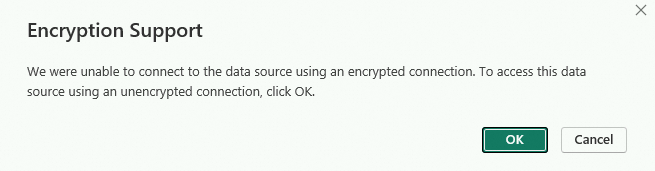
Dans la boîte de dialogue Encryption Support qui s'affiche, cliquez sur ODBC.
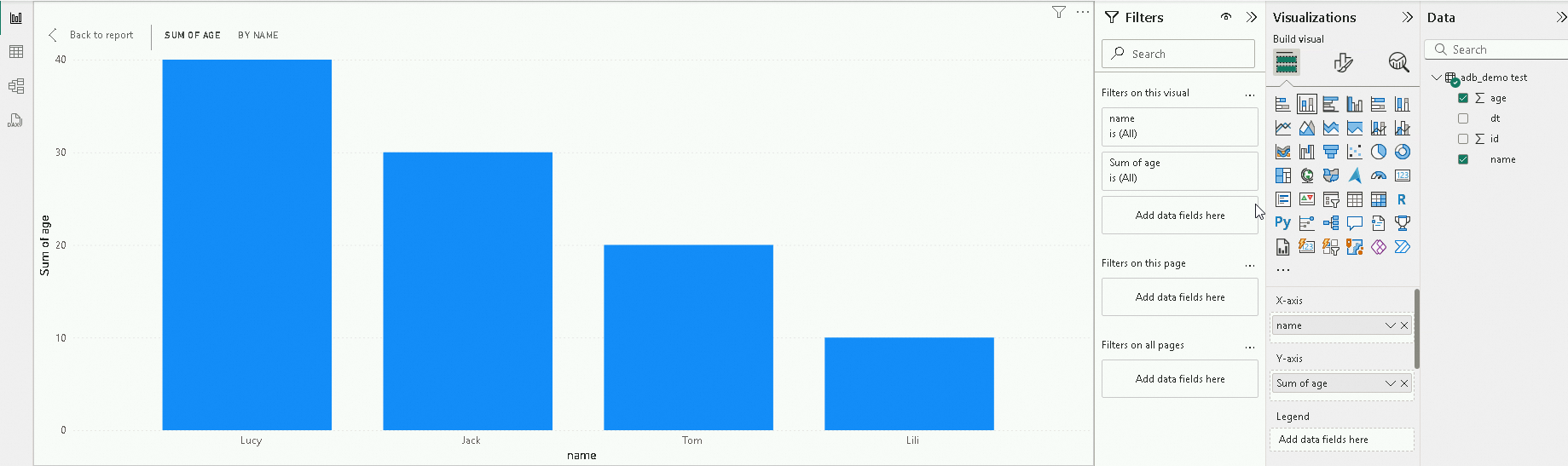
Dans la boîte de dialogue Navigator, sélectionnez la table de données cible, prévisualisez-la, puis cliquez sur Load.
-
Une fois les données chargées, vous pouvez commencer votre analyse. Pour plus d'informations, consultez la documentation officielle de Power BI.
Se connecter à un endpoint Spark JDBC
Notes d'utilisation
Lorsque Power BI est connecté à un endpoint Spark JDBC, il peut uniquement lire et écrire des données dans les tables utilisant le moteur de table Xuanwu. Le moteur de table Xuanwu_V2 n'est pas pris en charge.
Procédure
-
Téléchargez un pilote.
Power BI se connecte à un groupe de ressources interactif Spark via le pilote Microsoft Spark ODBC ou le pilote Simba Spark ODBC. Téléchargez le pilote requis.
Pilote Microsoft Spark ODBC.
-
Créez une source de données.
Ouvrez l'Administrateur de source de données ODBC (64 bits). Dans l'onglet User DSN, cliquez sur Windows.
Dans la boîte de dialogue OK, sélectionnez le pilote que vous avez téléchargé à l'étape 1, puis cliquez sur Finish.
-
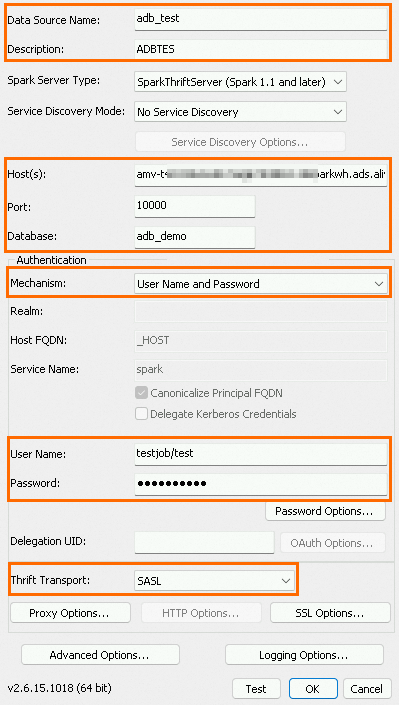
Dans la boîte de dialogue Microsoft Spark ODBC Driver DSN Setup ou Simba Spark ODBC Driver DSN Setup qui s'affiche, configurez les paramètres suivants :
Paramètre
Description
Data source name
Un nom personnalisé pour la source de données.
Description
Une description facultative pour la source de données.
Host(s)
L'endpoint du groupe de ressources interactif Spark. Pour savoir comment obtenir l'endpoint, consultez les Prérequis.
Port
Le numéro de port du groupe de ressources interactif Spark. Il est fixé à 10000.
Database
Le nom de votre base de données AnalyticDB for MySQL.
Mechanism
La méthode d'authentification. Cette rubrique utilise User Name and Password à titre d'exemple.
User name
Le nom d'utilisateur de votre compte de base de données AnalyticDB for MySQL et le nom de votre groupe de ressources interactif Spark. Utilisez le format
resource_group_name/database_account_name.Par exemple, si votre groupe de ressources est nommé
testjobet votre compte de base de données est nommétest, saisisseztestjob/test.Password
Le mot de passe de votre compte de base de données AnalyticDB for MySQL.
Thrift transport
Le protocole de connexion. Sélectionnez SASL.
-
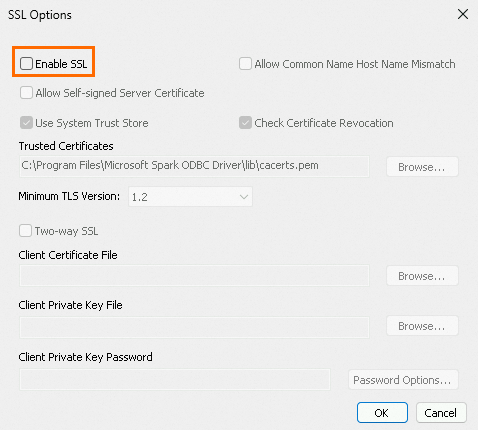
Cliquez sur SSL Options. Dans la boîte de dialogue SSL Options, décochez la case Enable SSL, puis cliquez sur OK.
-
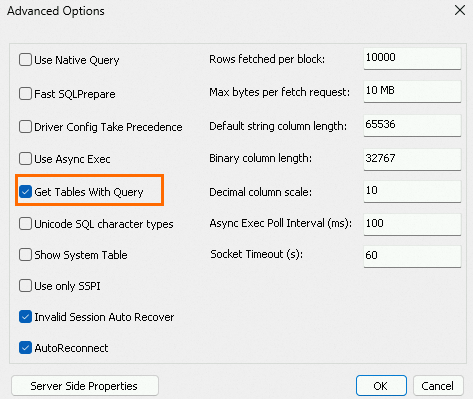
Cliquez sur Advanced Options. Dans la boîte de dialogue Advanced Options, cochez la case Get Tables with Query.
-
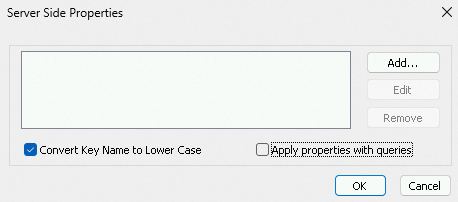
Cliquez sur Server Side Properties, décochez la case Apply properties with queries, puis cliquez sur OK.
-
Dans la boîte de dialogue Microsoft Spark ODBC Driver DSN Setup ou Simba Spark ODBC Driver DSN Setup, cliquez sur Test pour vérifier la connexion.
Si le message de réponse contient
SUCCESS, la connexion ODBC au groupe de ressources interactif Spark AnalyticDB for MySQL a réussi.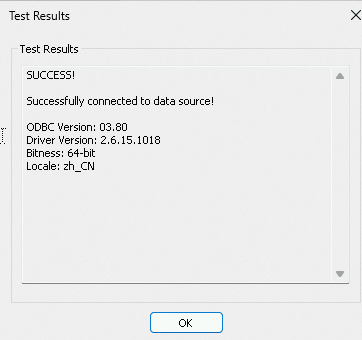
-
Ouvrez Power BI et cliquez sur Get data from other sources.
-
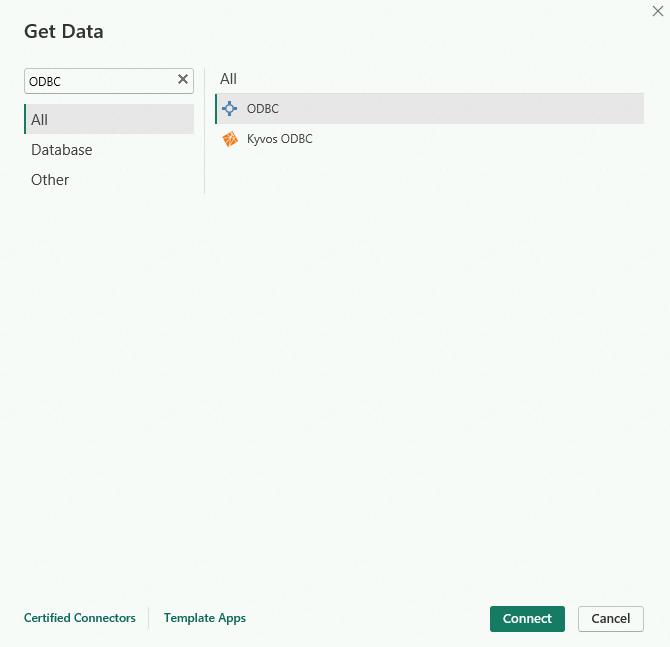
Dans la boîte de dialogue Get Data, sélectionnez ODBC, puis cliquez sur Connect.
-
Dans la boîte de dialogue From ODBC, sélectionnez le nom de la source de données (DSN) que vous avez créé (par exemple,
adb_test), puis cliquez sur OK.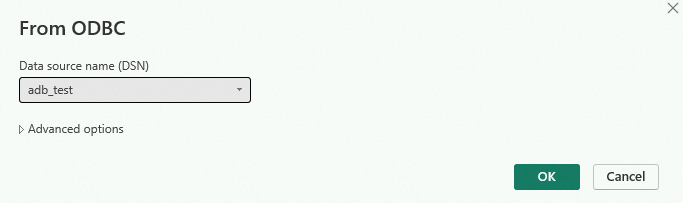
-
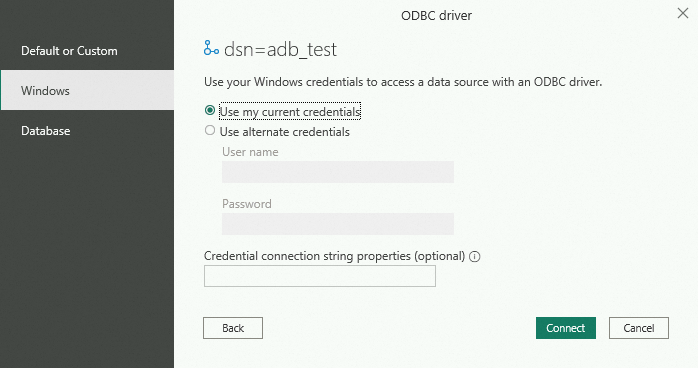
Dans la boîte de dialogue ODBC driver qui s'affiche, cliquez sur l'onglet Windows, sélectionnez Use my current credentials, puis cliquez sur Connect.
Dans la boîte de dialogue Navigator, sélectionnez la table de données cible, prévisualisez-la, puis cliquez sur Load.
-
Une fois les données chargées, vous pouvez commencer votre analyse. Pour plus d'informations, consultez la documentation officielle de Power BI.