Navicat est un outil de gestion de base de données rapide, fiable et abordable, conçu pour simplifier l'administration des bases de données et réduire les coûts système. Son interface graphique (GUI) vous permet de créer facilement une connexion à distance depuis votre machine locale vers un cluster AnalyticDB for MySQL, puis de gérer vos données.
Prérequis
Avant de commencer :
Vérifiez la compatibilité entre Navicat et AnalyticDB for MySQL. Pour plus d'informations, consultez la rubrique Présentation de la compatibilité.
Installez Navicat. Nous recommandons Navicat Premium ou Navicat for MySQL 16.0.14 ou version ultérieure. Cette rubrique utilise Navicat for MySQL à titre d'exemple.
Ajoutez l'adresse IP de votre appareil à la liste d'autorisation d'adresses IP de votre cluster AnalyticDB for MySQL.
Pour vous connecter à votre cluster AnalyticDB for MySQL via Internet, demandez un endpoint public au préalable.
Procédure
-
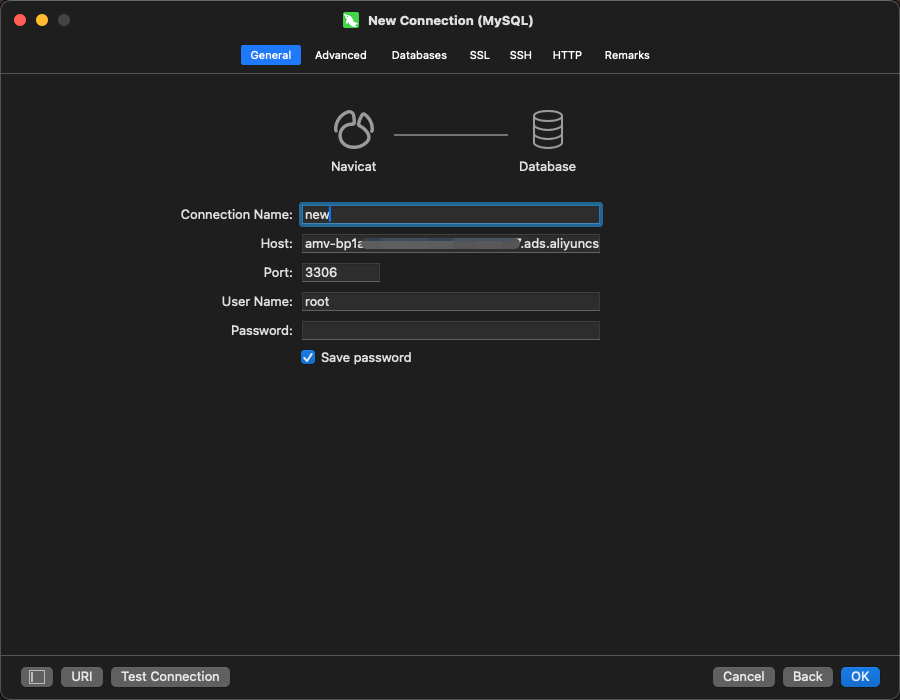
Ouvrez Navicat for MySQL et sélectionnez . Dans la fenêtre New Connection, configurez les paramètres suivants.
Parameter
Description
Connection Name
Nom personnalisé identifiant cette connexion.
Host
Endpoint de votre cluster AnalyticDB for MySQL. Vous trouverez l'endpoint sur la page Cluster Information de la console.
Port
3306
Database Account
Nom d'utilisateur d'un compte de base de données dans votre cluster AnalyticDB for MySQL. Il peut s'agir :
-
d'un compte privilégié ;
-
d'un compte standard.
Password
Mot de passe du compte.
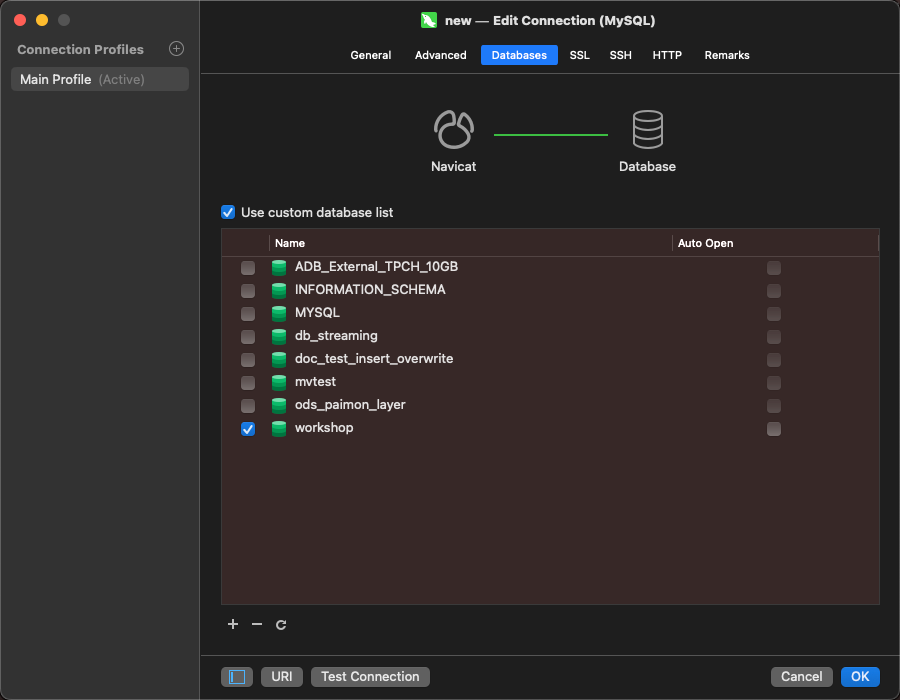
Sous macOS, spécifiez également le nom de la base de données après avoir configuré les informations de connexion.
-
Cliquez sur Test Connectivity. Si le test réussit, cliquez sur OK. La connexion au cluster est créée mais reste inactive. Ouvrez-la manuellement.
-
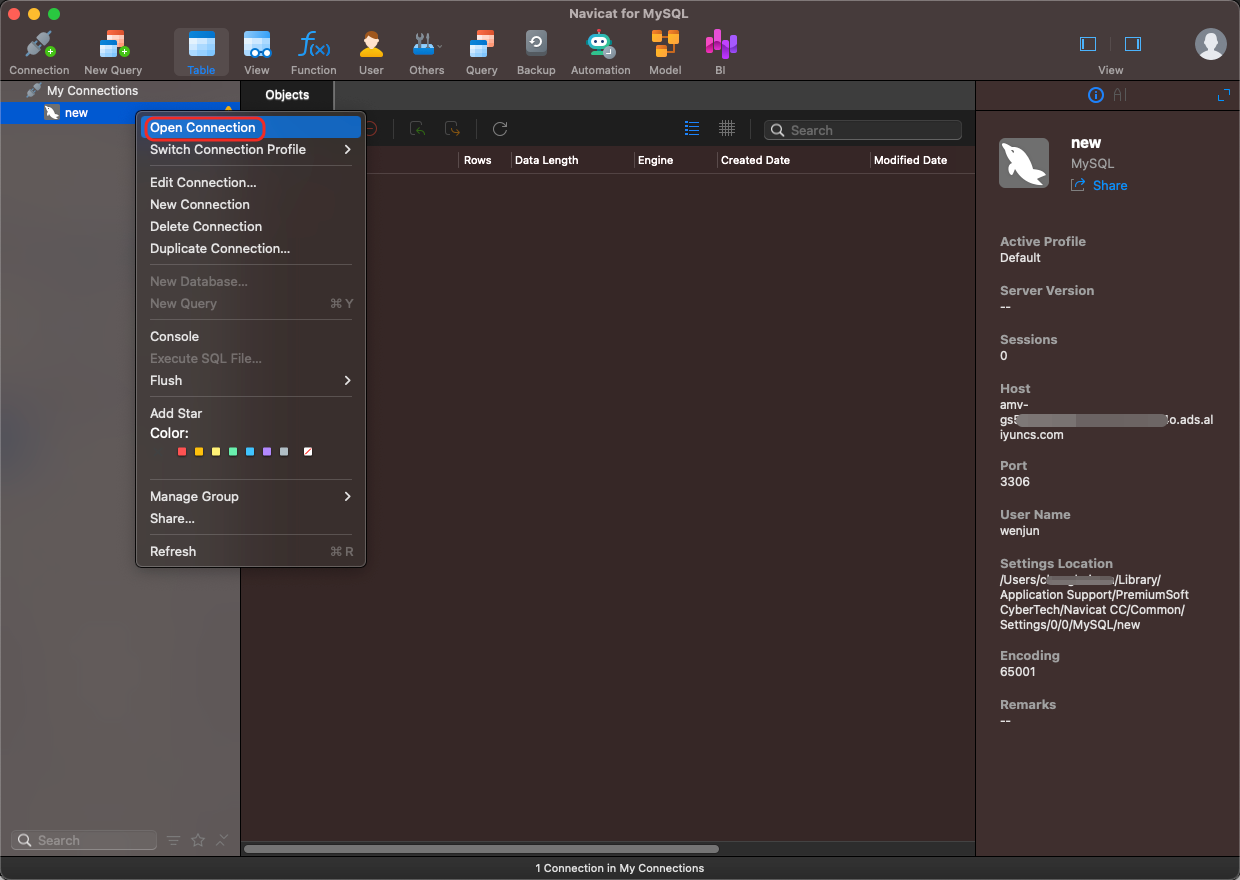
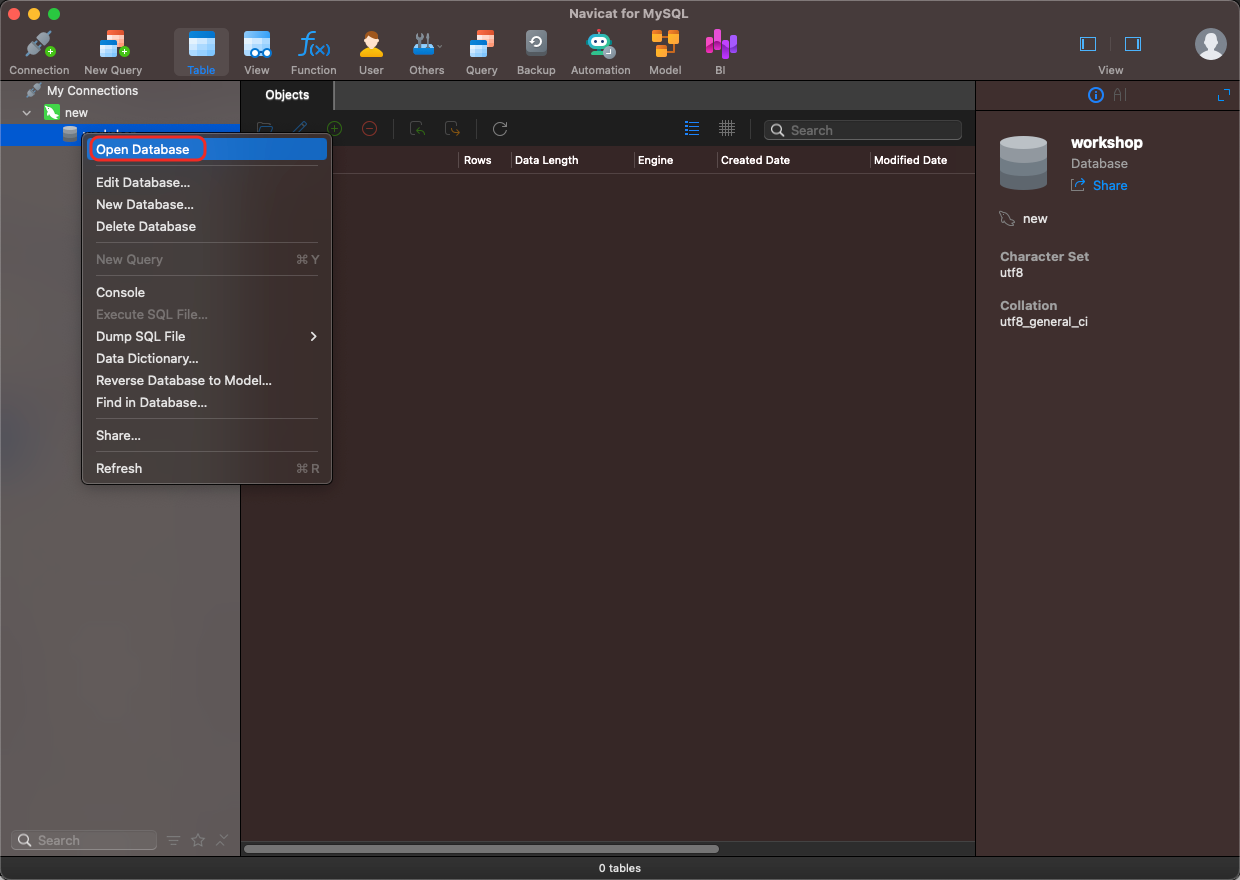
Faites un clic droit sur la . Ensuite, faites un clic droit sur un Database Name pour ouvrir la base de données. Vous pouvez désormais gérer vos données avec Navicat for MySQL.