Connectez FineBI à AnalyticDB for MySQL pour gérer et intégrer visuellement vos données grâce à des opérations telles que le filtrage, le regroupement, l'agrégation, l'ajout de colonnes, la configuration des champs et le tri.
Prérequis
Assurez-vous que votre version de FineBI est compatible avec AnalyticDB for MySQL. Pour plus d'informations, consultez la rubrique Présentation de la compatibilité.
Le pilote JDBC MySQL est installé.
Vous avez installé FineBI 5.0 ou une version ultérieure prenant en charge les données en temps réel, condition requise pour une connexion directe au moteur AnalyticDB for MySQL. Pour plus d'informations, voir Données en temps réel (connexion directe).
Si vous installez FineBI pour la première fois, vous avez besoin d'un serveur MySQL, tel qu'ApsaraDB RDS for MySQL, pour stocker les métadonnées de FineBI. Pour plus d'informations, consultez la page Connexion aux données MySQL.
Si vous devez vous connecter à un cluster AnalyticDB for MySQL via Internet, demandez un endpoint public.
Configurer une base de données MySQL externe
Si FineBI est déjà installé et utilisé, ignorez cette section et passez directement à la connexion à votre cluster AnalyticDB for MySQL. Pour connaître la procédure détaillée, consultez la section Se connecter à AnalyticDB for MySQL.
Ouvrez FineBI.
-
Cliquez sur l'adresse du serveur et suivez les instructions pour configurer les Account Settings.
-
Cliquez sur Next, sélectionnez la base de données, puis cliquez sur Configure Database dans la section External Database.
-
Sur la page External Database Configuration, configurez les paramètres comme indiqué.
|RemarqueSaisissez les informations de connexion de la base de données MySQL qui stocke les métadonnées de FineBI, et non celles de la base de données AnalyticDB for MySQL.
**Parameter**
|
**Description**
| | --- | --- | |
**Database Type**
|
Sélectionnez **Data Preparation**.
| |
**Real-time Data**
|
Sélectionnez `com.mysql.jdbc.Driver`.
| |
**Database Name**
|
Le nom de la base de données destinée au stockage des métadonnées FineBI. Vous pouvez également créer une nouvelle base de données. Par exemple, si vous créez une base de données nommée `finedb`, FineBI exécute automatiquement l'instruction `create database finedb;` après la connexion au serveur MySQL.
| |
**Host**
|
L'adresse du serveur MySQL.
| |
**Port**
|
Le numéro de port du serveur MySQL. La valeur par défaut est 3306.
| |
**Database Account**
|
Le nom d'utilisateur du compte créé sur le serveur MySQL.
| |
**Password**
|
Le mot de passe associé au nom d'utilisateur spécifié.
| |
**URL**
|
Le système génère automatiquement l'URL de connexion.
| Une fois les paramètres configurés, cliquez sur Enable New Database pour démarrer l'importation des métadonnées FineBI.
Après l'importation des métadonnées, cliquez sur Logon pour vous connecter au serveur MySQL.
Se connecter à AnalyticDB for MySQL
-
Ouvrez FineBI. Dans le volet de navigation de gauche, choisissez .
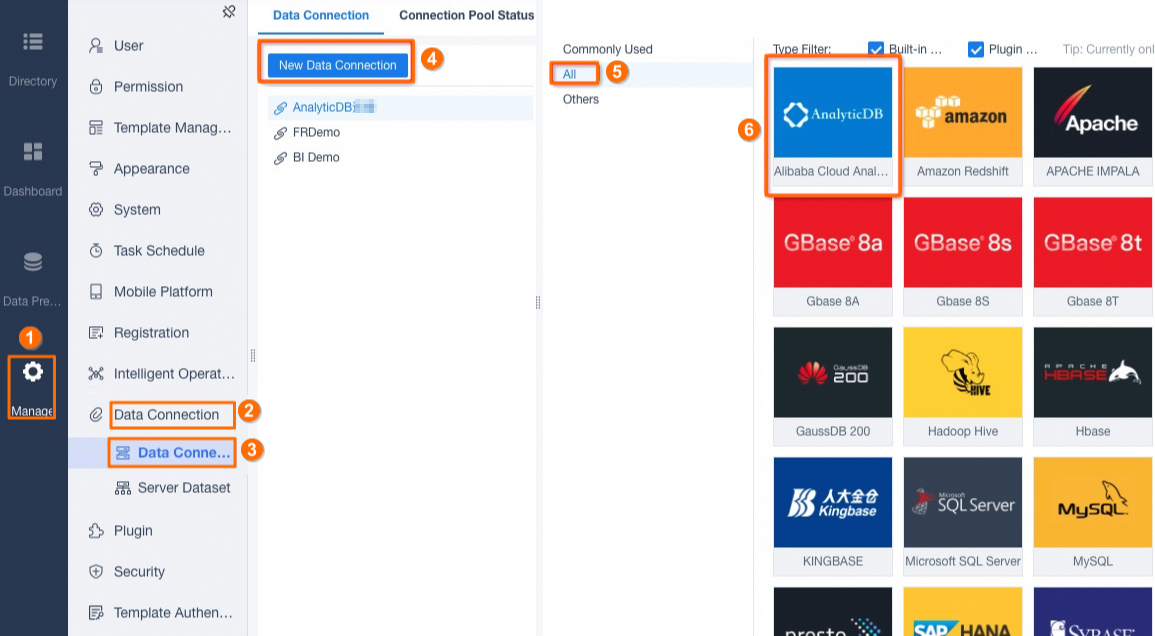
-
Sur la page de connexion à la base de données, saisissez les informations de connexion de votre base de données AnalyticDB for MySQL.
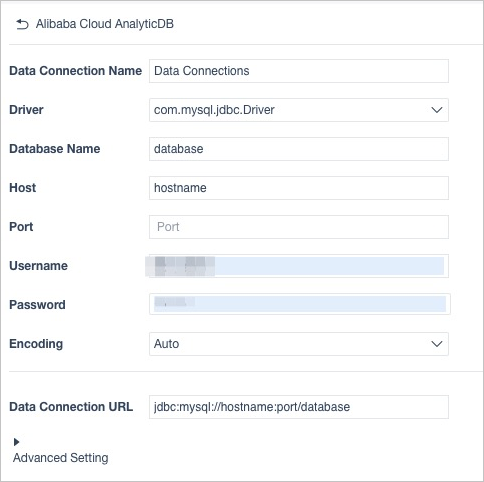
Parameter
Description
Data connection name
Un nom descriptif permettant d'identifier cette connexion de données.
Driver
Sélectionnez
com.mysql.jdbc.Driver.Database Name
Le nom de la base de données dans votre cluster AnalyticDB for MySQL.
Host
L'endpoint public ou VPC du cluster AnalyticDB for MySQL.
Vous trouverez les informations relatives à l'endpoint et au port dans la section Port de la page Database Account. Pour plus d'informations, consultez la rubrique Endpoints.
Password
Le numéro de port. La valeur par défaut est 3306.
Add Table
Le compte permettant de se connecter au cluster AnalyticDB for MySQL. Types de comptes pris en charge :
-
Un compte privilégié.
-
Un compte standard.
Database Connections
Le mot de passe associé au nom d'utilisateur spécifié.
-
Une fois les paramètres configurés, cliquez sur All. Si le test est concluant, cliquez sur Database Name dans le coin supérieur droit de la page.
Ajouter une table
-
Dans le volet de navigation de gauche, choisissez . Sélectionnez la connexion AnalyticDB for MySQL que vous avez configurée, choisissez un type de table et ajoutez des ensembles de données au système décisionnel pour les analyses ultérieures et leur utilisation dans les tableaux de bord.
Database table : Ajoutez directement des tables depuis votre base de données AnalyticDB for MySQL.
SQL datasets : Générez des ensembles de données pour l'analyse en exécutant des instructions SQL.
Self-service datasets : Traitez les données issues des tables de base de données existantes ou des ensembles de données SQL pour créer de nouveaux ensembles de données.
-
Après avoir sélectionné les champs de la table de base, vous pouvez filtrer, regrouper, agréger, ajouter des colonnes ou fusionner des données.
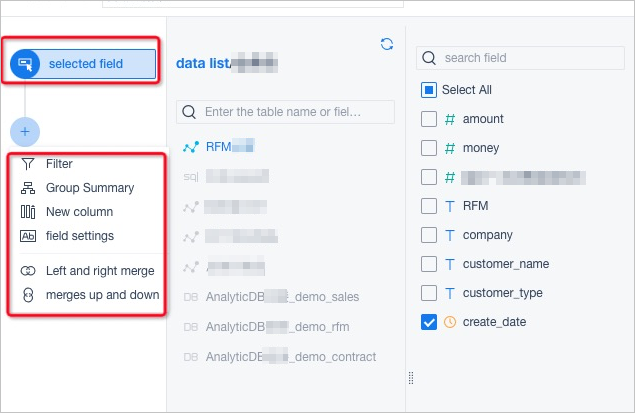
Exemple
L'analyse du panier d'achat permet de découvrir des associations entre produits en étudiant les données de consommation des utilisateurs. Cet exemple détaille la création d'une table, l'importation des données et l'utilisation de FineBI avec AnalyticDB for MySQL pour construire le tableau de bord d'analyse du panier d'achat
Téléchargez les exemples de données demo_sales.
-
Créez une table dans AnalyticDB for MySQL.
Choisissez une colonne dont les données sont uniformément réparties comme clé de distribution et une colonne basée sur le temps comme clé de partition. Pour plus d'informations, consultez la rubrique Conception du schéma de table.
Selon les données
demo_sales, les valeurs de la colonnedocument_idsont distribuées de manière aléatoire et sont utilisées dans les opérations JOIN pour l'analyse. Par conséquent, utilisezdocument_idcomme clé de distribution. Utilisez la colonnedatecomme clé de partition. Comme aucune donnée supplémentaire ne sera importée, définissez le cycle de vie à 100.-
Utilisez l'instruction suivante pour créer la table :
CREATE TABLE `demo_sales` (
 `date` DATE,
 `city` VARCHAR,
 `document_id` VARCHAR,
 `store_name` VARCHAR,
 `product_category` VARCHAR,
 `product_name` VARCHAR,
 `province` VARCHAR,
 `cost` DOUBLE,
 `gross_profit` DOUBLE,
 `quantity` BIGINT,
 `sales` DOUBLE
)
DISTRIBUTED BY HASH(`document_id`)
PARTITION BY VALUE(`date`) LIFECYCLE 100
INDEX_ALL='Y' STORAGE_POLICY='COLD' COMMENT='Overall Product Sales Table'
-
Une fois la table créée, utilisez Kettle pour importer le fichier Excel téléchargé dans AnalyticDB for MySQL.
Pour savoir comment utiliser Kettle, consultez la rubrique Utiliser Kettle pour importer des données.
Une fois l'importation terminée, exécutez
SELECT COUNT(*) FROM demo_sales;. Le résultat affiche 40 514 lignes de données.
-
Créez un ensemble de données en libre service dans FineBI.
Dans le volet de navigation, choisissez . Commencez par ajouter un package métier et nommez-le
adb.Dans le package métier, créez un nouvel ensemble de données en libre service. Lors de la sélection des champs, choisissez
AnalyticDB_connection_demo_salespour sélectionner tous les champs de la tabledemo_salesdans AnalyticDB for MySQL.
Suivez la documentation FineBI pour ajouter des données et créer le tableau de bord. Pour plus d'informations, consultez la page Market basket analysis.
FAQ
-
Je n'ai pas sélectionné de base de données externe lors de l'initialisation. Comment la configurer maintenant ?
Solution :
Dans le système décisionnel, choisissez . Sous l'onglet Password, cliquez sur Pending Configuration.
Saisissez les informations de connexion de votre base de données pour la configurer en tant que base de données externe.
Une fois la configuration terminée, cliquez sur Enable New Database.
-
J'ai configuré une base de données MySQL externe, mais l'importation des données échoue.
Solution :
Vérifiez la version et l'encodage de la base de données. Pour plus d'informations, consultez la page Configurer une base de données externe. FineBI prend en charge MySQL 5.x.
Vérifiez si la base de données MySQL externe utilise le jeu de caractères utf8 (
– UTF-8 Unicode), ou créez une nouvelle base de données avec l'encodage utf8 :create database finedb character set utf8).
-
J'ai configuré AnalyticDB for MySQL comme base de données externe et la connexion a échoué.
Solution : FineBI nécessite une instance MySQL standard pour le stockage des métadonnées, et non un cluster AnalyticDB for MySQL.
-
Les options Extract Data et Real-time Data sont absentes de l'onglet Data Preparation.
Solution : La version disponible sur le site officiel de FineBI n'inclut pas le moteur de connexion directe. Contactez le support technique de FineBI pour obtenir une version incluant le moteur de connexion directe. Pour plus d'informations, consultez la Solution.
-
Les données ne sont pas synchronisées entre la base de données et FineBI.
Solution : Pour plus d'informations, consultez la page Data is not synchronized between the database and BI.
-
Aucun résultat n'est renvoyé après la mise à jour des données.
Solution : Si une seule ligne ne renvoie aucun résultat, la valeur calculée pour cette ligne peut être nulle. Si toute une colonne ne renvoie aucun résultat après l'application d'une fonction, il se peut que la fonction soit incompatible avec AnalyticDB for MySQL. Contactez le support technique d'AnalyticDB for MySQL pour obtenir de l'aide.
-
Échec de l'aperçu ou de l'enregistrement des données.
Solution :
Vérifiez si une fonction est appliquée à une colonne ayant un type de données incompatible, ce qui pourrait entraîner des valeurs invalides après la conversion. Par exemple, l'application d'une fonction de valeur absolue, telle que
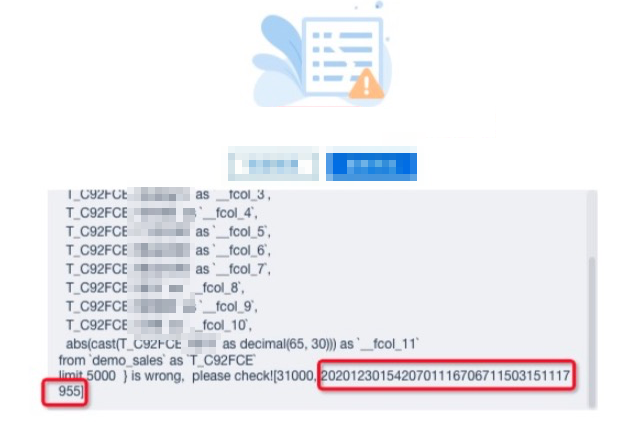
ABS(), à une colonne de chaîne comme « City » provoque une erreur car la chaîne ne peut pas être convertie en nombre valide.Si les détails de l'erreur incluent une longue chaîne de nombres, comme illustré dans la figure ci-dessous, l'erreur provient probablement d'AnalyticDB for MySQL. Fournissez ce numéro, qui correspond à un ID de processus, au support technique d'AnalyticDB for MySQL pour une investigation approfondie.
Si les détails de l'erreur ne contiennent qu'un code d'erreur, celle-ci provient probablement de FineBI. Pour le dépannage, consultez la documentation FineBI relative aux Problèmes d'utilisation de BI.