DataV est un service de visualisation de données Alibaba Cloud qui vous permet de créer des tableaux de bord interactifs à partir d'ensembles de données volumineux et complexes. Connectez un cluster AnalyticDB for MySQL en tant que source de données pour interroger et visualiser vos données directement dans DataV.
Prérequis
Avant de commencer, rassemblez les informations suivantes :
Méthode de connexion : Déterminez si la connexion s'effectue via le réseau interne (VPC) ou Internet. Utilisez le réseau interne si votre cluster AnalyticDB for MySQL et DataV se trouvent dans la même région ; utilisez Internet dans le cas contraire.
Nom de domaine ou adresse IP : L'endpoint de votre cluster AnalyticDB for MySQL. Vous trouverez cette information sur la page Clusters de la console AnalyticDB.
Port : La valeur par défaut est
3306.Le nom de la base de données, le nom d'utilisateur et le mot de passe de la base de données AnalyticDB for MySQL.
ID VPC (réseau interne uniquement) : L'ID du Virtual Private Cloud (VPC) où réside votre cluster. Vous trouverez cette information dans la console AnalyticDB.
ID d'instance VPC (réseau interne uniquement) : Il ne s'agit pas de l'ID d'instance affiché dans la console. Utilisez l'API DescribeDBClusterAttribute et récupérez le champ
VPCCloudInstanceIdouVPCInstanceIddans la réponse.
Ajouter une source de données via le réseau interne
Utilisez cette méthode lorsque votre cluster AnalyticDB for MySQL et DataV se trouvent dans la même région.
Connectez-vous à la console DataV.
Dans l'onglet My Data, sélectionnez Data Source et cliquez sur Add Source.
Dans la liste Type, sélectionnez AnalyticDB for MySQL.
-
Dans la liste déroulante Network, sélectionnez Internal. Sélectionnez ensuite la région où réside votre cluster. La région par défaut est China East 2.
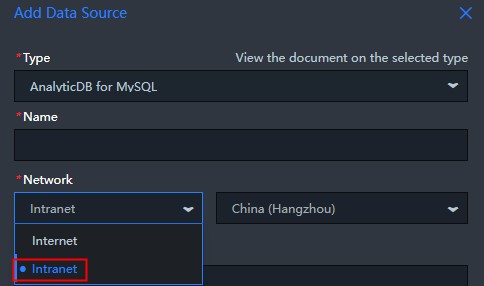
-
Saisissez les détails de connexion à la base de données.
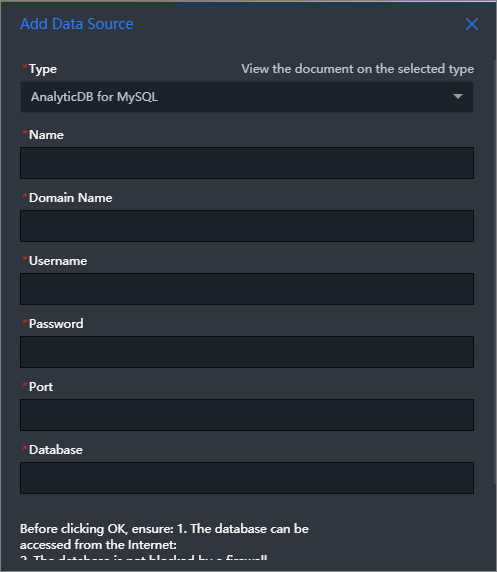
Paramètre Description Name Un nom personnalisé pour cette source de données. VPC ID L'ID du VPC où réside votre cluster AnalyticDB for MySQL. Vous trouverez cette information dans la console AnalyticDB. Instance ID L'ID d'instance VPC de votre cluster. Cette valeur diffère de l'ID d'instance affiché dans la console. Utilisez l'API DescribeDBClusterAttribute pour obtenir la valeur VPCCloudInstanceIdouVPCInstanceId.domain name Le nom de domaine ou l'adresse IP de votre cluster AnalyticDB for MySQL. Pour l'accès Internet, le nom de domaine suit le format am-bp1uxxxxxxxxxxxxxx0o.ads.aliyuncs.com. Vous trouverez cette information sur la page Clusters de la console AnalyticDB.Port Number Le port de la base de données. Valeur par défaut : 3306.Username Le nom d'utilisateur de votre base de données AnalyticDB for MySQL. Password Le mot de passe de votre base de données AnalyticDB for MySQL. Database Le nom de la base de données. Une fois les détails saisis, DataV exécute automatiquement un test de connectivité.
-
Lorsque le test de connectivité réussit, cliquez sur OK.
La source de données apparaît dans la liste des sources de données.
Ajouter une source de données via Internet
Utilisez cette méthode lorsque votre cluster AnalyticDB for MySQL se trouve dans une région différente de celle de DataV, ou n'est pas accessible via le réseau interne.
Connectez-vous à la console DataV.
Dans l'onglet My Data, cliquez sur Data Source puis sur Add Data.
Dans la liste déroulante Type, sélectionnez AnalyticDB for MySQL.
Dans la liste déroulante Network, sélectionnez Internet.
-
Saisissez les détails de connexion à la base de données.
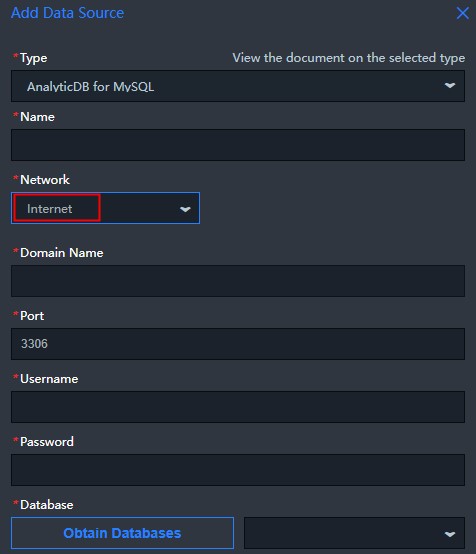
Paramètre Description Name Un nom personnalisé pour cette source de données. domain name Le nom de domaine ou l'adresse IP de votre cluster AnalyticDB for MySQL. Le nom de domaine suit le format am-bp1uxxxxxxxxxxxxxx0o.ads.aliyuncs.com. Vous trouverez cette information sur la page Clusters de la console AnalyticDB.Port Number Le port utilisé pour se connecter à la base de données. Username Le nom d'utilisateur de votre base de données AnalyticDB for MySQL. Password Le mot de passe de votre base de données AnalyticDB for MySQL. Database Le nom de la base de données. Une fois les détails saisis, DataV exécute automatiquement un test de connectivité.
-
Lorsque le test de connectivité réussit, cliquez sur OK.
La source de données apparaît dans la liste des sources de données.
Dépannage
Échec du test de connectivité avec l'erreur « Access VPC instance fail »
Cette erreur se produit lorsque DataV ne parvient pas à localiser votre cluster à l'aide de l'ID d'instance fourni.
Pour résoudre ce problème, ajoutez l'un des suffixes suivants au champ Instance ID et relancez le test de connectivité :
-mysql-instance-controller
Par exemple, si votre ID d'instance est am-bp1uxxxxxxxxxxxxxx0o, essayez am-bp1uxxxxxxxxxxxxxx0o-mysql.
Étapes suivantes
Une fois la source de données ajoutée, créez un projet DataV pour commencer à visualiser vos données. Consultez la rubrique Utiliser un modèle pour créer un projet pour obtenir des instructions détaillées.