Informations générales
OpenClaw est un framework AI Agent open source qui permet d'accéder à des canaux de communication tels que DingTalk et à des modèles de langage large comme Bailian Qwen via un mécanisme de plug-in.
Claude Code est un outil de programmation assisté par l'IA lancé par Anthropic, permettant d'interagir avec le code via le langage naturel dans le terminal.
-
L'installation et la configuration de ces deux outils sur les instances ECS Agentic OS présentent certains défis :
La structure du fichier de configuration d'OpenClaw n'est pas documentée publiquement, les canaux DingTalk ne sont pas officiellement pris en charge et les exigences relatives à la séquence d'initialisation de la Gateway sont strictes.
Le tutoriel officiel de Claude Code est conçu pour macOS/Ubuntu. Alinux présente des différences de compatibilité et des problèmes de permissions npm.
Aucune documentation n'explique comment configurer l'API DashScope pour ces outils.
Grâce au support des Skills, l'Agent peut effectuer un déploiement de bout en bout en une seule phrase, réduisant des processus qui nécessitaient auparavant plusieurs essais-erreurs ou ne pouvaient pas être automatisés à seulement quelques minutes.
Cas 1 : Déployez OpenClaw en une seule phrase
Prérequis
Une instance ECS Agentic OS (RAM 4 Go+) a été créée et est connectée à Internet.
Dans le backend développeur DingTalk, créez une application d'entreprise interne et obtenez l'AppKey et l'AppSecret.
important : L'application DingTalk doit être activée dans le backend développeur avec les fonctionnalités Robot , et le mode de réception des messages doit être défini sur Stream mode . Par ailleurs, activez les permissions suivantes :Card.Streaming.Write,Card.Instance.Write,qyapi_robot_sendmsg
Obtenez la clé API DashScope depuis la console Bailian.
Activez le mode YOLO pour éviter de confirmer manuellement l'exécution des commandes Shell (
/approval-mode yolo).
Procédure
Étape 1 : Lancez les instructions de déploiement
Dans le terminal Agentic OS, envoyez la commande suivante à l'Agent :
Help me install OpenClaw, AppKey is <appkey>, AppSecret is <appsecret>, API Key is <dashscope apikey>-
L'Agent effectuera automatiquement les actions suivantes :
Détecte et installe l'environnement d'exécution Node.js.
Installe OpenClaw et les plug-ins DingTalk via npm, et ajoute automatiquement les miroirs npmmirror pour accélérer les téléchargements sur le réseau domestique.
Initialise la structure du projet et les fichiers de configuration OpenClaw.
Configure le mode Gateway (
gateway.mode).Exécute
openclaw doctor --fixpour générer le jeton d'authentification.
important : L'ordre d'initialisation de la Gateway est crucial : vous devez d'abord écrire la configurationgateway.mode, puis exécuteropenclaw doctor --fix. L'ordre correct d'exécution est intégré au Skill et ne nécessite aucune intervention manuelle.
Étape 2 : Vérifiez les résultats du déploiement
Une fois le déploiement terminé, trouvez le robot correspondant dans DingTalk et envoyez un message de test.
Si le robot répond normalement, le déploiement de bout en bout a réussi.
Points d'attention
Si le démarrage de la Gateway échoue pendant le déploiement, vérifiez si la séquence d'initialisation de la Gateway est correcte.
Si le robot DingTalk ne répond pas, assurez-vous que toutes les permissions de l'application (Card.Instance.Write, Card.Streaming.Write, etc.) sont activées.
Cas 2 : Déployez Claude Code en une seule phrase
Prérequis
Une instance ECS Agentic OS (RAM 4 Go+) a été créée et est connectée à Internet.
important : Claude Code consomme beaucoup de mémoire lors de l'exécution. Assurez-vous que la RAM de l'instance ECS est d'au moins 4 Go.
Obtenez la clé API DashScope depuis la console Bailian (si vous devez configurer une API tierce).
Activez le mode YOLO pour éviter de confirmer manuellement l'exécution des commandes Shell (
/approval-mode yolo).
Procédure
Étape 1 : Lancez la commande d'installation
Dans le terminal Agentic OS, envoyez la commande suivante à l'Agent :
Help me install a Claude Code and configure the Dashscope APIKey: <dashscope apikey>-
L'Agent détectera automatiquement l'environnement système actuel et sélectionnera la méthode d'installation optimale selon la priorité :
Installation native : Privilégie l'installation via le gestionnaire de packages fourni avec le système.
Installation npm : Si la méthode native n'est pas disponible, installe globalement via npm pour corriger automatiquement le problème de permission EACCES.
Installation nvm : Si la méthode npm échoue, installe automatiquement un environnement Node.js indépendant via nvm, puis procède à l'installation.
note : Les trois méthodes d'installation se dégradent automatiquement sans intervention manuelle. Le Skill gère automatiquement les problèmes de compatibilité d'Alinux 4, y compris les corrections de permissions EACCES.
Étape 2 : Vérifiez les résultats de l'installation
L'Agent exécute la commande suivante pour confirmer que Claude Code a été correctement installé :
claude --version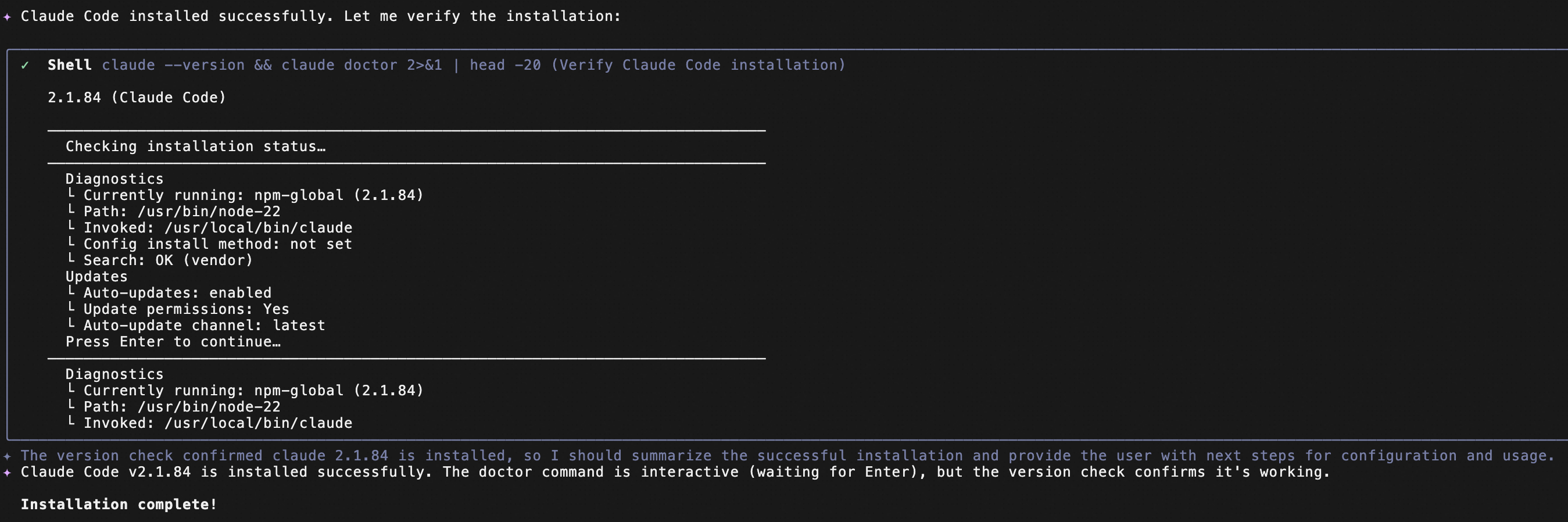
Étape 3 : Configurez la clé API Dashscope
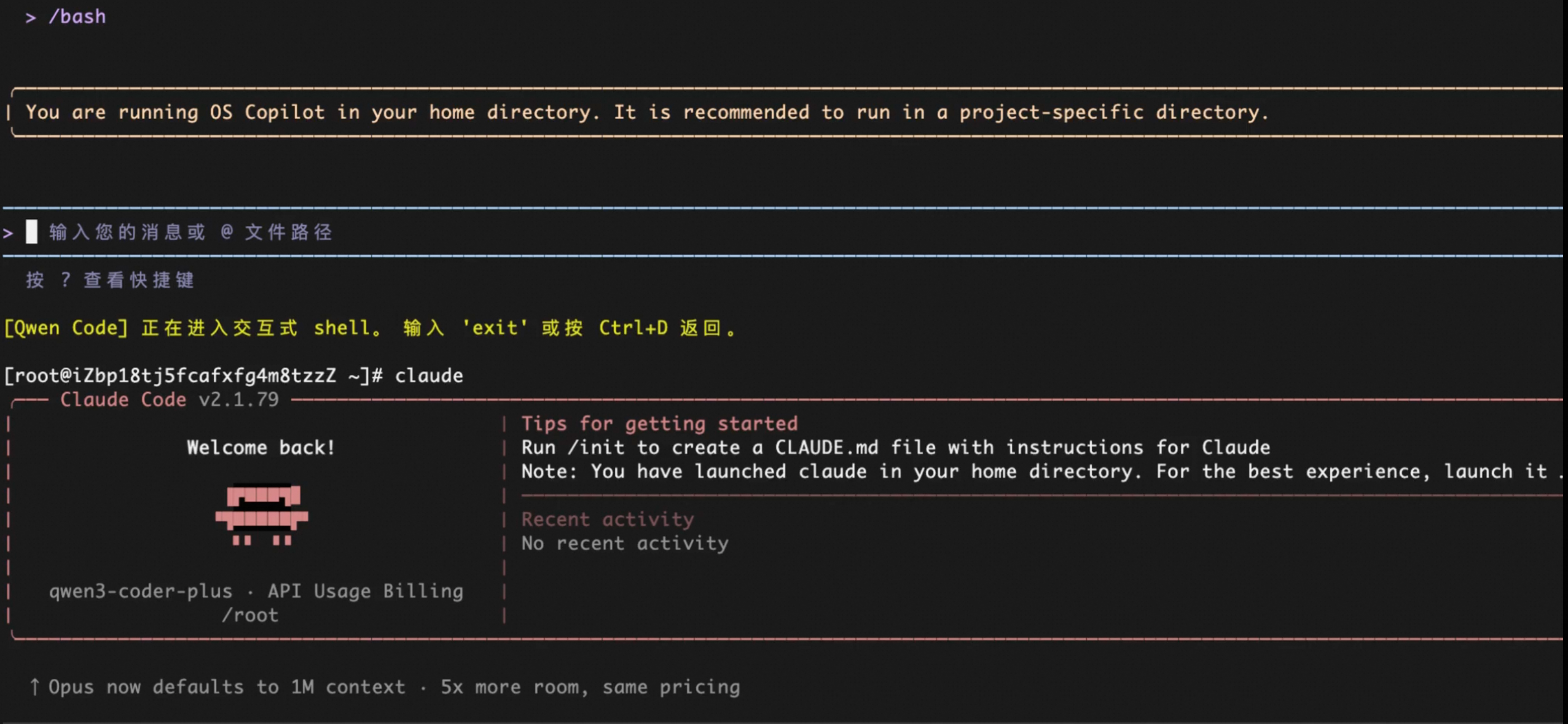
L'Agent configure automatiquement la clé API Dashscope pour Claude Code.
Démarrez Claude Code et testez si l'interaction avec le modèle fonctionne correctement.
Points d'attention
Obtenez au préalable la clé API DashScope depuis la console Alibaba Cloud Bailian et activez les services associés.
Si toutes les méthodes d'installation échouent, vérifiez la connectivité réseau et la version de Node.js (18+ recommandée).