Utilisez l'opérateur KubeRay pour déployer et gérer des clusters Ray destinés aux charges de travail d'IA distribuée sur ACK.
Prérequis
Vérifiez les points suivants :
Un cluster managé Pro ACK exécutant Kubernetes v1.24 ou version ultérieure (créer | mettre à niveau).
Au moins un nœud disposant de 8 vCPU et de 32 Go de mémoire (test). Adaptez la taille à votre charge de travail en production. Pour les charges de travail GPU, utilisez des familles d'instances Elastic Compute Service (ECS) prises en charge.
kubectl est installé et connecté à votre cluster.
(Facultatif) Une instance ApsaraDB for Tair pour la tolérance aux pannes du Global Control Store (GCS).
(Facultatif) Configurer la tolérance aux pannes du GCS
Créez une instance ApsaraDB for Tair (compatible Redis) :
Dans la même région et le même Virtual Private Cloud (VPC) que votre cluster ACK (créer une instance).
Une liste d'autorisation autorisant l'accès depuis le bloc CIDR du VPC.
Un endpoint VPC (recommandé). Afficher les adresses de connexion.
Le mot de passe de l'instance (modifier ou réinitialiser).
Installer l'opérateur KubeRay
Connectez-vous à la console ACK.
Dans le volet de navigation de gauche, cliquez sur Clusters. Cliquez sur le nom de votre cluster.
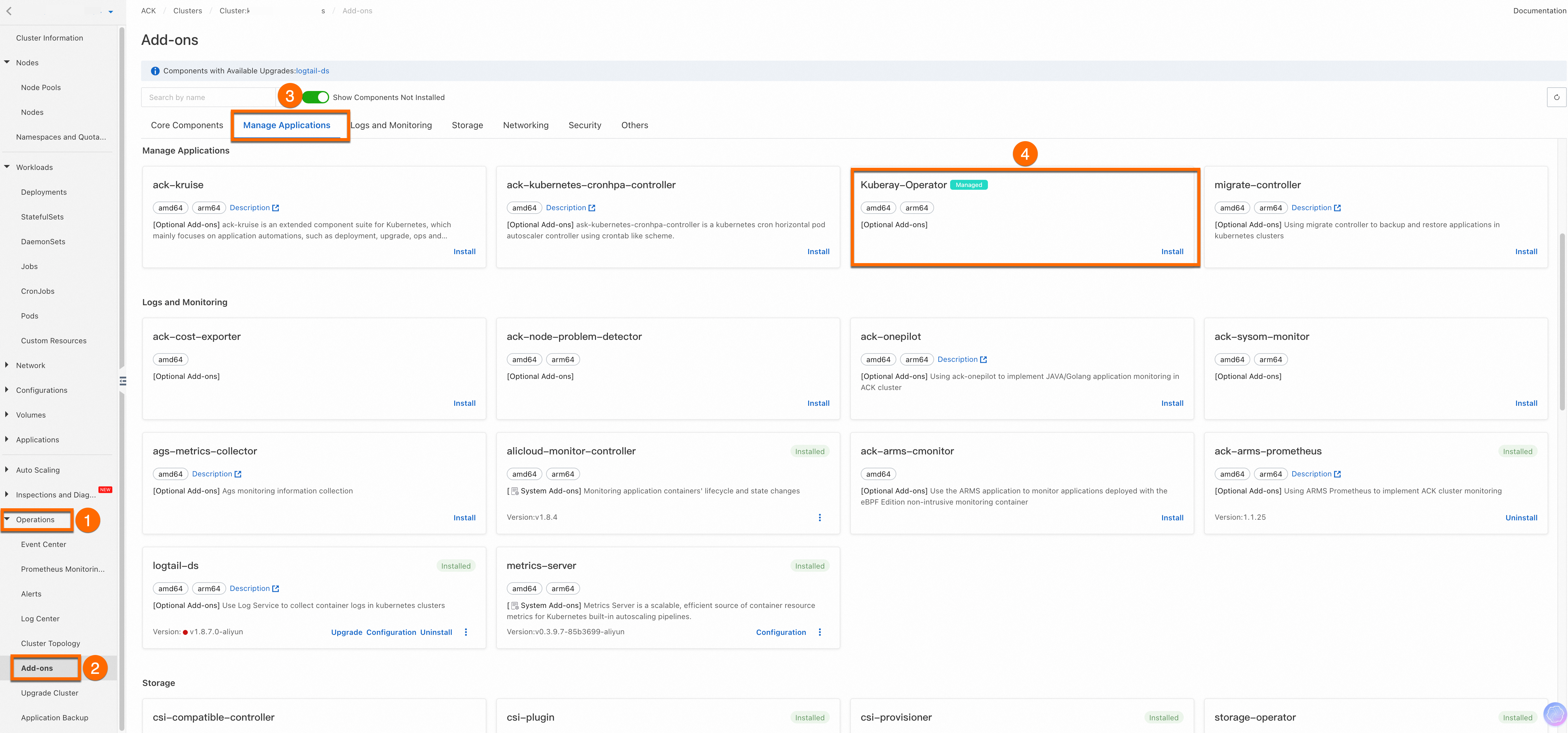
Accédez à Operations > Add-ons > Manage Applications.
Sous Kuberay-Operator, cliquez sur Install.
Déployer le cluster Ray
Cet exemple utilise rayproject/ray:2.36.1 de Docker Hub. Si le téléchargement échoue, utilisez l'une des alternatives suivantes :
Répliquez l'image via Container Registry depuis l'extérieur de la Chine continentale (s'abonner aux images hors de Chine).
Créez une instance Global Accelerator pour télécharger des images depuis l'étranger.
Créez un cluster Ray nommé myfirst-ray-cluster :
Le manifeste configure les éléments suivants :
| Composant | Paramètre | Notes |
|---|---|---|
| Nœud principal | num-cpus: "0" |
Réserve le nœud principal pour la gestion du cluster |
Groupe de workers work1 |
1 réplica, extensible jusqu'à 1 000 | Ajustez replicas en fonction de votre charge de travail |
| Mise à l'échelle automatique | Désactivée (enableInTreeAutoscaling: false) |
Activez cette option après avoir analysé les modèles de ressources de votre charge de travail |
Manifeste complet
cat <<EOF | kubectl apply -f -
apiVersion: ray.io/v1
kind: RayCluster
metadata:
  name: myfirst-ray-cluster
  namespace: default
spec:
  suspend: false
  autoscalerOptions:
    env: []
    envFrom: []
    idleTimeoutSeconds: 60
    imagePullPolicy: Always
    resources:
      limits:
        cpu: 2000m
        memory: 2024Mi
      requests:
        cpu: 2000m
        memory: 2024Mi
    securityContext: {}
    upscalingMode: Default
  enableInTreeAutoscaling: false
  headGroupSpec:
    rayStartParams:
      dashboard-host: 0.0.0.0
      num-cpus: "0"
    serviceType: ClusterIP
    template:
      spec:
        containers:
        - image: rayproject/ray:2.36.1
          imagePullPolicy: Always
          name: ray-head
          resources:
            limits:
              cpu: "4"
              memory: 4G
            requests:
              cpu: "1"
              memory: 1G
  workerGroupSpecs:
  - groupName: work1
    maxReplicas: 1000
    minReplicas: 0
    numOfHosts: 1
    rayStartParams: {}
    replicas: 1
    template:
      spec:
        containers:
        - image: rayproject/ray:2.36.1
          imagePullPolicy: Always
          name: ray-worker
          resources:
            limits:
              cpu: "4"
              memory: 4G
            requests:
              cpu: "4"
              memory: 4G
EOF
Vérifier le déploiement
Confirmez que le cluster est en cours d'exécution :
-
Vérifiez l'état du cluster Ray :
kubectl get rayclusterRésultat attendu :
NAME DESIRED WORKERS AVAILABLE WORKERS CPUS MEMORY GPUS STATUS AGE myfirst-ray-cluster 1 1 5 5G 0 ready 4m19s -
Vérifiez les Pods :
kubectl get podRésultat attendu :
NAME READY STATUS RESTARTS AGE myfirst-ray-cluster-head-5q2hk 1/1 Running 0 4m37s myfirst-ray-cluster-work1-worker-zkjgq 1/1 Running 0 4m31s -
Vérifiez les Services :
kubectl get svcRésultat attendu :
NAME                           TYPE        CLUSTER-IP    EXTERNAL-IP   PORT(S)                                         AGE
kubernetes                     ClusterIP   192.168.0.1   <none>        443/TCP                                         21d
myfirst-ray-cluster-head-svc   ClusterIP   None          <none>        10001/TCP,8265/TCP,8080/TCP,6379/TCP,8000/TCP   6m57s
Lorsque l'état du cluster Ray est ready et que tous les Pods affichent 1/1 Running, le déploiement est terminé.