La fonctionnalité Cost Insights de Container Service for Kubernetes (ACK) propose des tableaux de bord affichant les données de coûts visualisées pour vos clusters, namespaces, pools de nœuds et applications. Utilisez ces tableaux de bord pour identifier le gaspillage de ressources, suivre les tendances des dépenses et optimiser les méthodes de facturation au sein de votre infrastructure Kubernetes.
Choisir une dimension de tableau de bord
Cost Insights organise les données selon quatre dimensions. Sélectionnez celle qui correspond à votre objectif d'analyse :
|
Dimension |
Idéale pour |
|
Vue d'ensemble des coûts du cluster complet, répartition des coûts par namespace et pool de nœuds, histogrammes d'utilisation des ressources |
|
|
Répartition des coûts entre équipes, identification des applications surdimensionnées au sein d'un namespace |
|
|
Gouvernance des coûts des pools de nœuds, comparaison des méthodes de facturation et estimation des économies |
|
|
Filtrage des coûts basé sur les libellés, optimisation spécifique à certains scénarios (big data, IA, mise à l'échelle automatique) |
Prérequis
Avant de commencer, assurez-vous d'avoir :
Activé la fonctionnalité Cost Insights. Pour plus d'informations, consultez la rubrique Activer Cost Insights
Remarques sur l'utilisation
Les données de facturation s'affichent à 08:00:00 (UTC+8) le lendemain de l'activation de la fonctionnalité Cost Insights. Pour modifier la plage de temps d'un tableau de bord, cliquez sur la liste déroulante située dans le coin supérieur droit du tableau de bord.
Afficher les tableaux de bord Cost Insights
Connectez-vous à la console ACK. Dans le volet de navigation de gauche, cliquez sur Clusters.
Sur la page Clusters, cliquez sur le nom du cluster. Dans le volet de navigation de gauche, sélectionnez Cost Suite > Cost Insights.
-
Sur la page Cost Insights, cliquez sur un onglet pour ouvrir le tableau de bord correspondant :
Dimension Cluster
Le tableau de bord de la dimension Cluster offre une vue complète des coûts, de l'utilisation des ressources et des métriques de stabilité du cluster. Il vous permet de comprendre les tendances générales des dépenses, d'identifier les namespaces et pools de nœuds générant les coûts les plus élevés, et de détecter les charges de travail présentant un gaspillage de ressources ou des risques de stabilité.
Critères de filtrage

Filtre | Numéro | Description |
Options d'analyse des coûts du cluster | (1) | Détermine si les coûts affichés prennent en compte les réductions : Actual Billing cost with discount (par défaut) affiche le montant réellement payé. Original Billing cost without discount affiche le prix catalogue avant réductions. Pour plus d'informations, consultez la rubrique Bill Details. Remarque Les coûts des applications sont analysés par namespace ou pod et sont basés sur les montants de facture. |
Modèles d'allocation des coûts | (2) | Détermine comment les coûts des pods sont estimés. Quatre modèles sont disponibles : CPU model (par défaut) estime le coût du pod en fonction des requêtes CPU. Memory model estime le coût du pod en fonction des requêtes de mémoire. CPU-Memory Hybrid Model (recommended weights) pondère à la fois le CPU et la mémoire en utilisant les ratios recommandés. CPU-Memory Hybrid Model (Custom Weights) utilise des ratios personnalisés — spécifiez le paramètre CPU Weight Setting (%). Pour plus de détails sur chaque modèle, consultez la rubrique Politiques d'estimation des coûts. |
Plage de temps | (3) | Plage de temps des données affichées dans le tableau de bord. La valeur par défaut est les 7 derniers jours. |
Vue d'ensemble des coûts du cluster
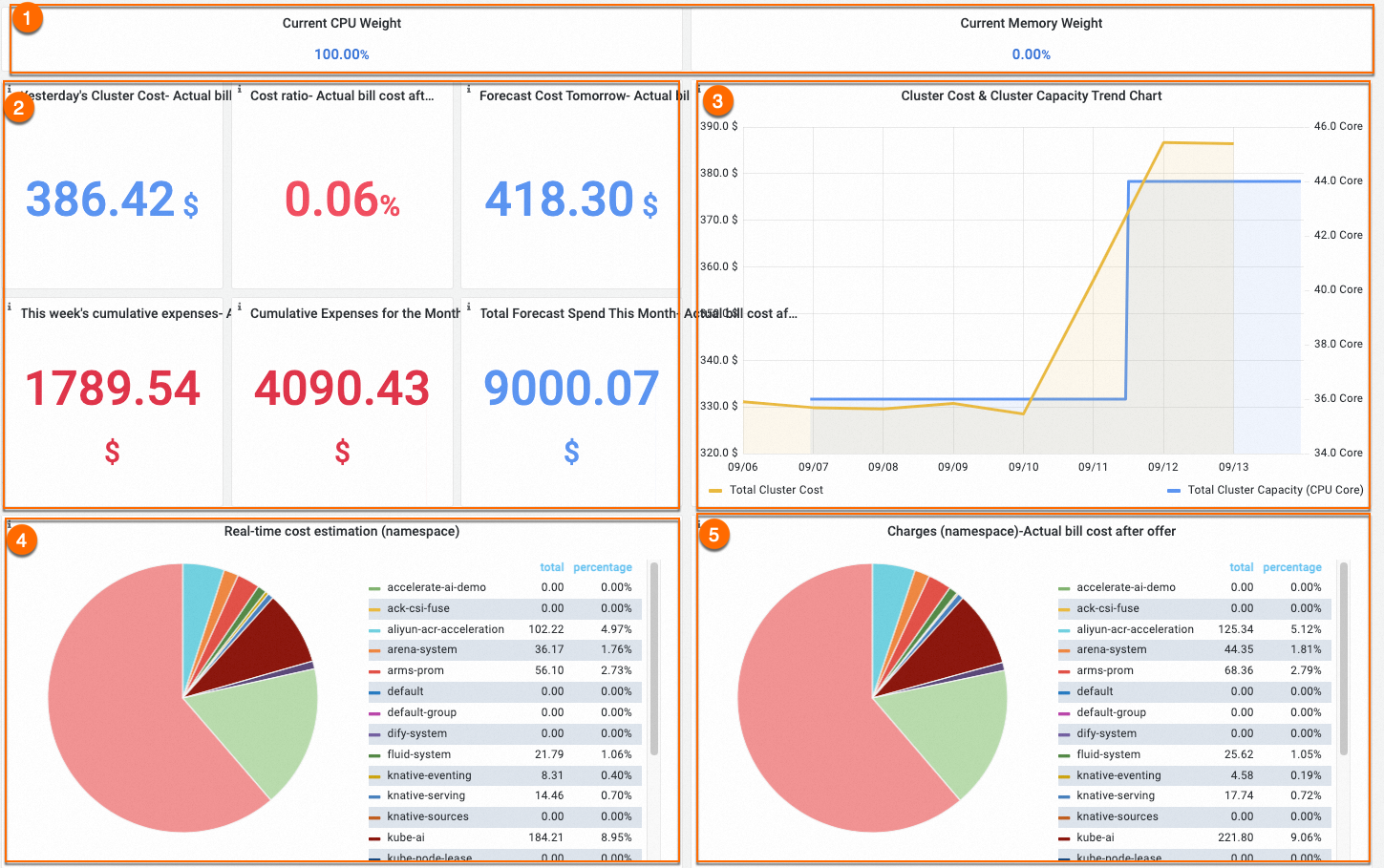
Métrique | Numéro | Description |
Modèle d'allocation des coûts | (1) | Affiche le modèle d'allocation des coûts actif. Le modèle CPU est sélectionné par défaut. |
Coût de la veille et coûts cumulés | (2) | Affiche le coût de la veille, le ratio jour sur jour, le coût cumulé de la semaine en cours et le coût cumulé du mois en cours — tous basés sur les montants de facture. Les coûts hebdomadaires et mensuels sont calculés par période calendaire, de sorte que le coût hebdomadaire revient à zéro le lundi et le coût mensuel revient à zéro le premier jour de chaque mois. Les factures sont générées un jour après la date de transaction. Un ratio jour sur jour vert indique une baisse des coûts ; rouge indique une augmentation. |
Graphiques de tendance des coûts et de la capacité | (3) | La courbe jaune représente le coût du cluster et la courbe bleue représente la capacité réelle du cluster. Lorsque les deux courbes divergent, le coût moyen par cœur CPU a changé — vérifiez si des ressources plus coûteuses sont consommées. |
Coûts estimés et alloués par namespace | (4) et (5) | La section (4) affiche le coût estimé en temps réel de chaque namespace, calculé comme la somme de tous les coûts des pods. La section (5) affiche le coût alloué par namespace — le coût total du cluster multiplié par le ratio de coût de chaque namespace. Remarque Les namespaces sans requêtes de ressources CPU sont exclus des calculs de coûts. La formule de coût du namespace est : Σ (Requête de ressources du pod / Capacité du nœud) × Prix unitaire du nœud. Cette formule peut différer du montant de la facture lorsque des réductions, des bons ou une facturation par abonnement s'appliquent. |
Analyse de la stabilité et de l'efficacité
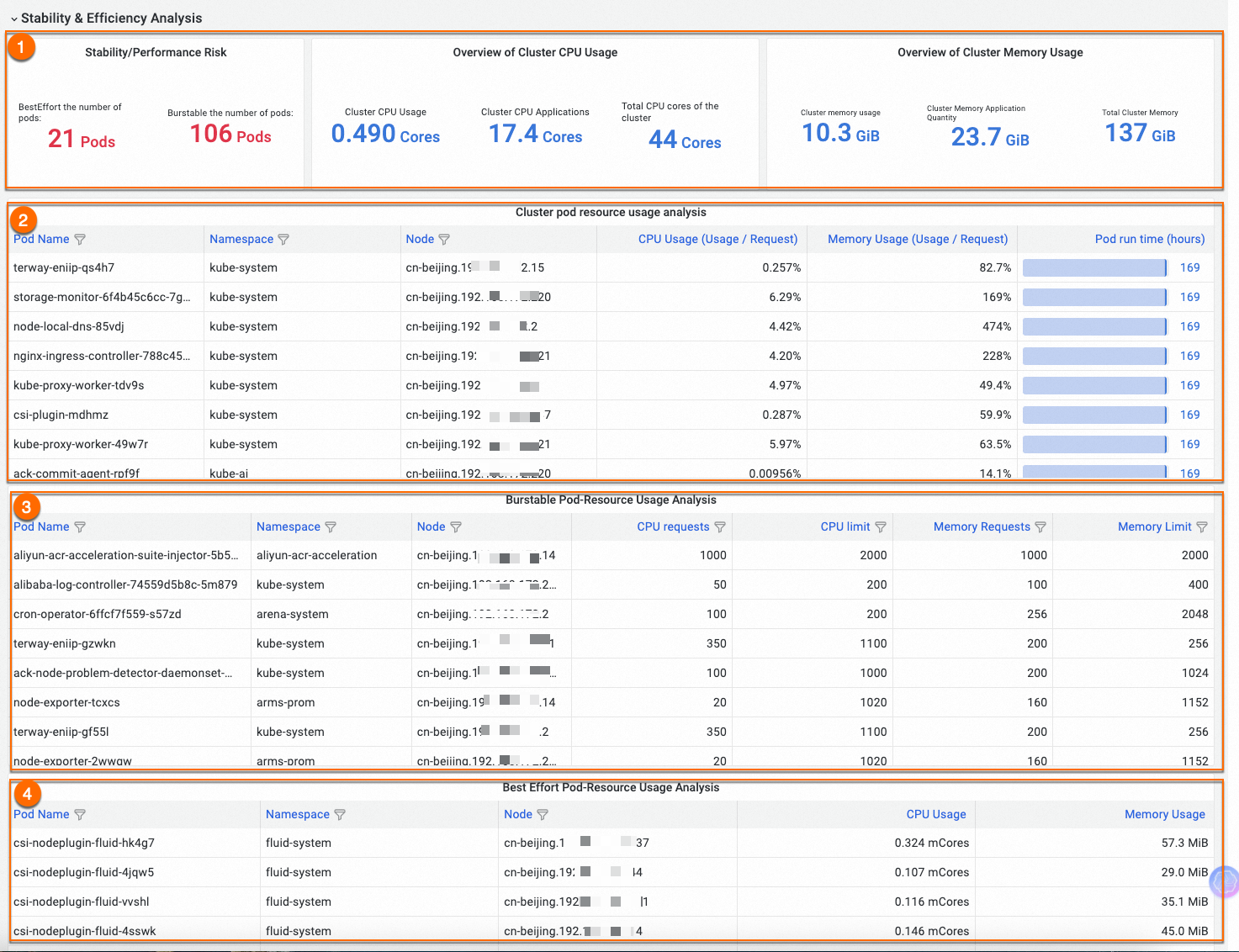
|
Vue |
Numéro |
Description |
|
Utilisation totale des ressources par classe QoS |
(1) |
Affiche le nombre de pods par classe de qualité de service (QoS) et l'utilisation totale des ressources dans le cluster. |
|
Utilisation des ressources des pods |
(2) |
Liste tous les pods avec leurs informations de base et leur utilisation des ressources (utilisation/requête). Le filtrage et le tri sont pris en charge — utilisez cette vue pour trouver les charges de travail ayant l'utilisation des ressources la plus élevée ou la plus faible. |
|
Configurations des ressources des pods Burstable |
(3) |
Liste les pods de classe QoS Burstable ainsi que leurs requêtes et limites CPU et mémoire. Utilisez cette vue pour identifier les goulots d'étranglement des ressources causés par des pods susceptibles de dépasser leurs requêtes. |
|
Configurations des pods BestEffort |
(4) |
Liste les pods de classe QoS BestEffort. Les pods BestEffort présentent un risque de stabilité plus élevé — triez et filtrez la liste pour vérifier la présence de pods BestEffort inattendus et traiter les risques rapidement. |
Pour plus d'informations, consultez la rubrique Utiliser Cost Insights pour identifier les risques liés aux charges de travail du cluster.
Analyse des coûts du cluster
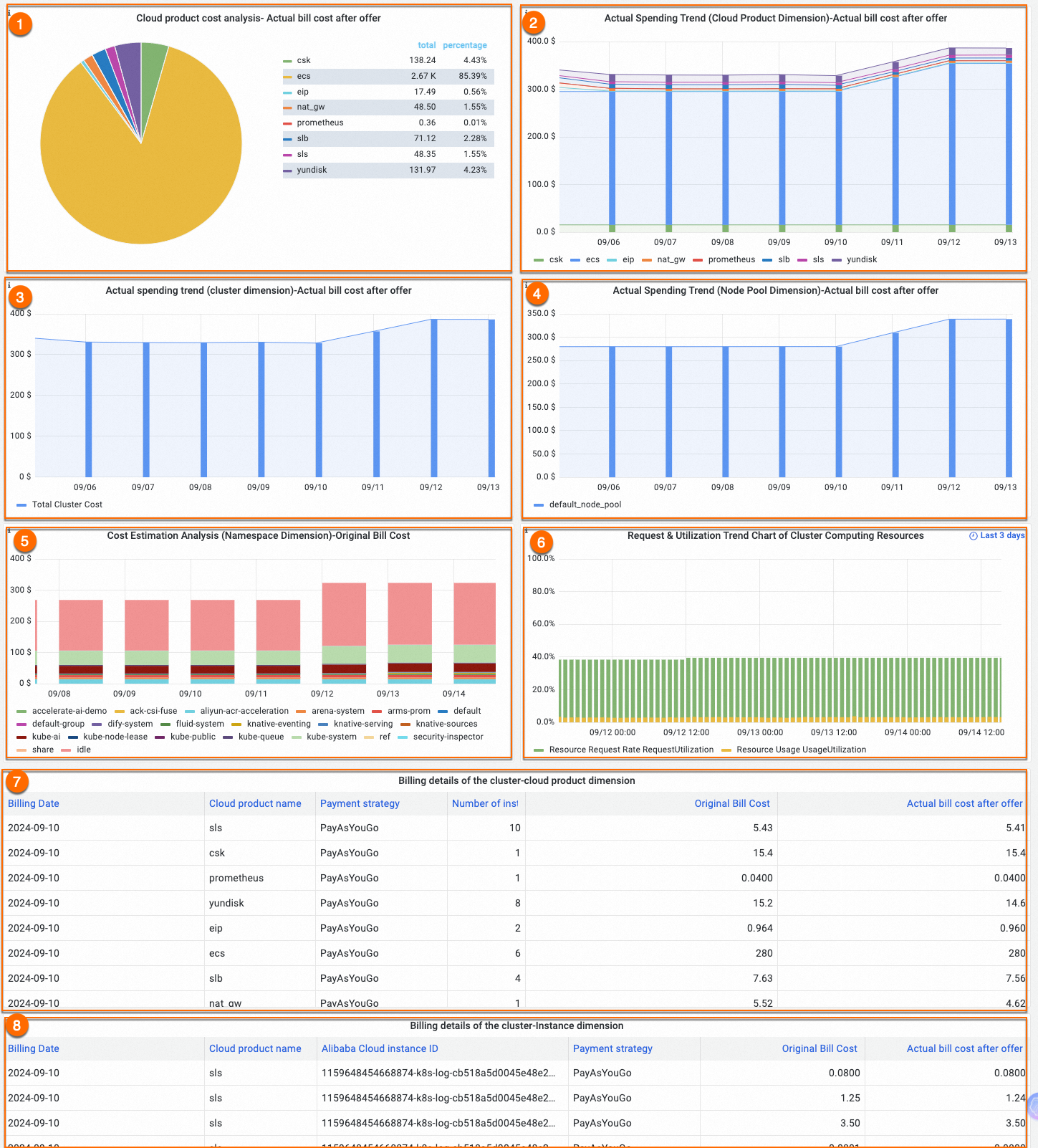
|
Vue |
Numéro |
Description |
|
Ratios et tendances des coûts des ressources cloud |
(1) et (2) |
Affiche les ratios de coûts des différents types de ressources cloud et l'évolution de ces coûts dans le temps. Un cluster peut utiliser plusieurs ressources cloud avec différentes règles de facturation — utilisez cette vue pour identifier quels types de ressources génèrent les coûts. |
|
Coût total du cluster dans le temps |
(3) |
Affiche les variations quotidiennes du coût total du cluster. |
|
Coûts des pools de nœuds |
(4) |
Affiche le coût de chaque pool de nœuds ou nœud virtuel dans le cluster. |
|
Tendances des coûts estimés par namespace |
(5) |
Suit les coûts estimés en temps réel par namespace au fil du temps. La formule est : Σ (Requête de ressources du pod / Capacité du nœud) × Prix unitaire du nœud. Cela peut différer du montant de la facture lorsque des réductions, des bons ou une facturation par abonnement s'appliquent. Pour obtenir le coût alloué, multipliez le coût total du cluster par le ratio de coût du namespace. |
|
Histogramme des requêtes et de l'utilisation des ressources |
(6) |
Affiche les ressources demandées par rapport à l'utilisation réelle des ressources au fil du temps. L'axe Y représente la capacité totale attribuable. Les colonnes vertes montrent les ressources demandées ; les colonnes jaunes montrent l'utilisation réelle. Ressources allouées mais non utilisées = Colonne verte − Colonne jaune. Ressources attribuables du cluster = Axe Y − Colonne verte. Utilisez cet histogramme pour : (1) identifier et récupérer les ressources non allouées — conservez environ 20 % de ressources non allouées comme tampon ; (2) ajuster la taille des charges de travail surdimensionnées en localisant les pods avec le plus de ressources inactives ; (3) ajuster les politiques de mise à l'échelle lorsque les repères de ressources montrent des fluctuations périodiques. |
|
Détails de facturation du cluster |
(7) et (8) |
Liste les factures quotidiennes ventilées par type de ressource cloud ou instance. |
Dimension Namespace
Le tableau de bord de la dimension Namespace filtre les données de coûts et de ressources par namespace. Utilisez-le pour comprendre comment différentes équipes ou départements consomment les ressources du cluster, comparer les coûts estimés aux factures réelles et identifier les applications surdimensionnées au sein d'un namespace.
Critères de filtrage

|
Filtre |
Numéro |
Description |
|
Namespaces |
(1) |
Sélectionnez un namespace à analyser. La valeur par défaut est ALL, qui inclut tous les namespaces. |
|
Modèles d'allocation des coûts |
(2) |
Mêmes modèles que pour la dimension Cluster. Le modèle CPU est sélectionné par défaut. Pour plus de détails, consultez la rubrique Politiques d'estimation des coûts. |
|
Options d'analyse des coûts du namespace |
(3) |
Actual Billing cost with discount (par défaut) : affiche le montant réellement payé. Original Billing cost without discount : affiche les prix catalogues du site international d'Alibaba Cloud. Pour plus d'informations, consultez la rubrique Bill Details. |
|
Plage de temps |
(4) |
La valeur par défaut est les 7 derniers jours. |
Vue d'ensemble de la facturation

|
Vue |
Numéro |
Description |
|
Statistiques des ressources pour le namespace |
(1) |
Affiche les métriques de ressources CPU, mémoire et GPU pour le namespace sélectionné : utilisation, requête, capacité totale et ratio d'utilisation (utilisation/requête). Utilisez ces métriques pour identifier le gaspillage de ressources au sein du namespace. |
|
Résumé des coûts du namespace |
(2) |
Estimation des coûts du namespace en temps réel : somme des coûts de tous les pods du namespace. Namespace Charges - Actual Billing cost with discount : coût du cluster alloué à ce namespace en fonction de son ratio de coût. |
Détails et tendances des coûts
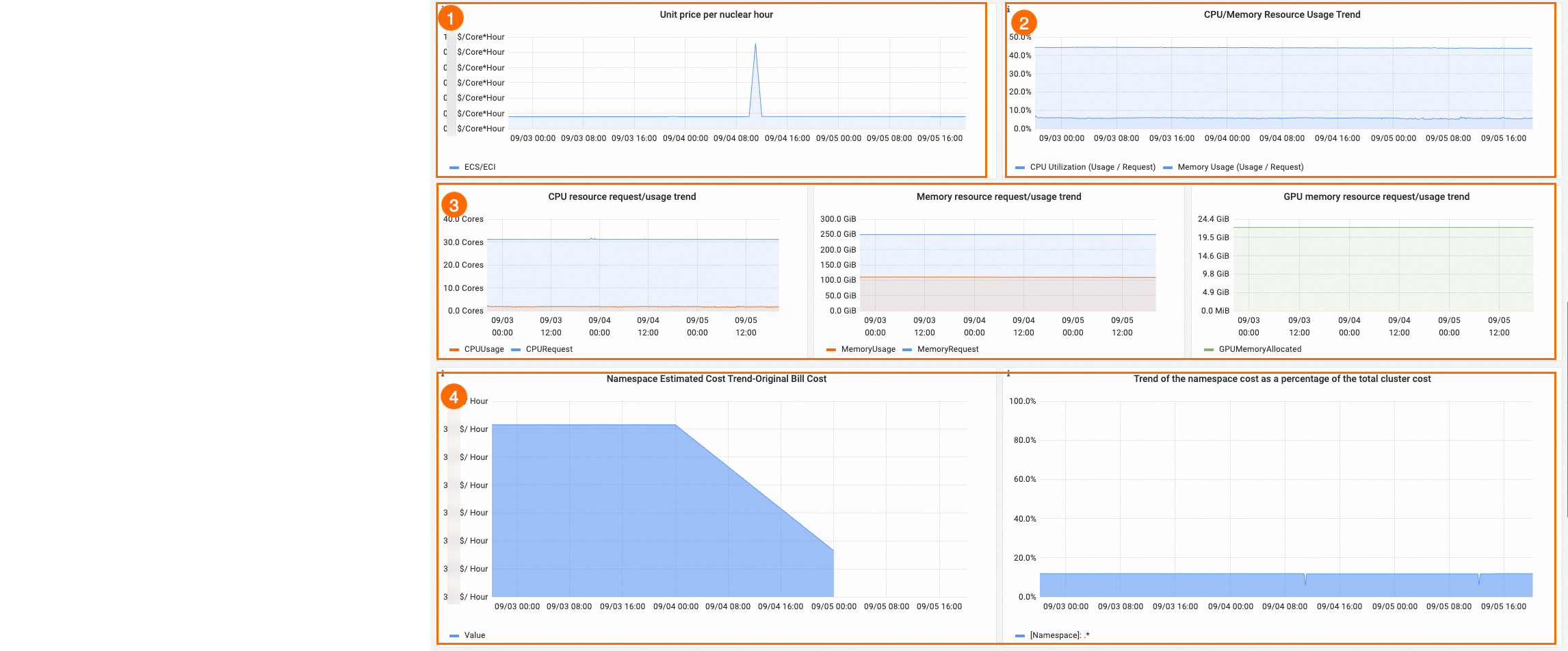
|
Graphique |
Numéro |
Description |
|
Tendance du prix unitaire par heure-cœur |
(1) |
Affiche les variations du prix unitaire des heures-cœurs pour les nœuds hébergeant les pods de ce namespace. |
|
Tendances de l'utilisation du CPU et de la mémoire |
(2) |
Affiche les variations de l'utilisation du CPU et de la mémoire au fil du temps. |
|
Allocation des ressources par rapport à l'utilisation |
(3) |
La courbe bleue montre les ressources allouées ; la courbe rouge montre l'utilisation réelle. Les écarts entre les deux courbes indiquent des charges de travail surdimensionnées. |
|
Tendances des coûts des applications |
(4) |
Affiche l'évolution des coûts des applications dans le namespace au fil du temps, y compris le coût du namespace en tant que ratio du coût total du cluster. |
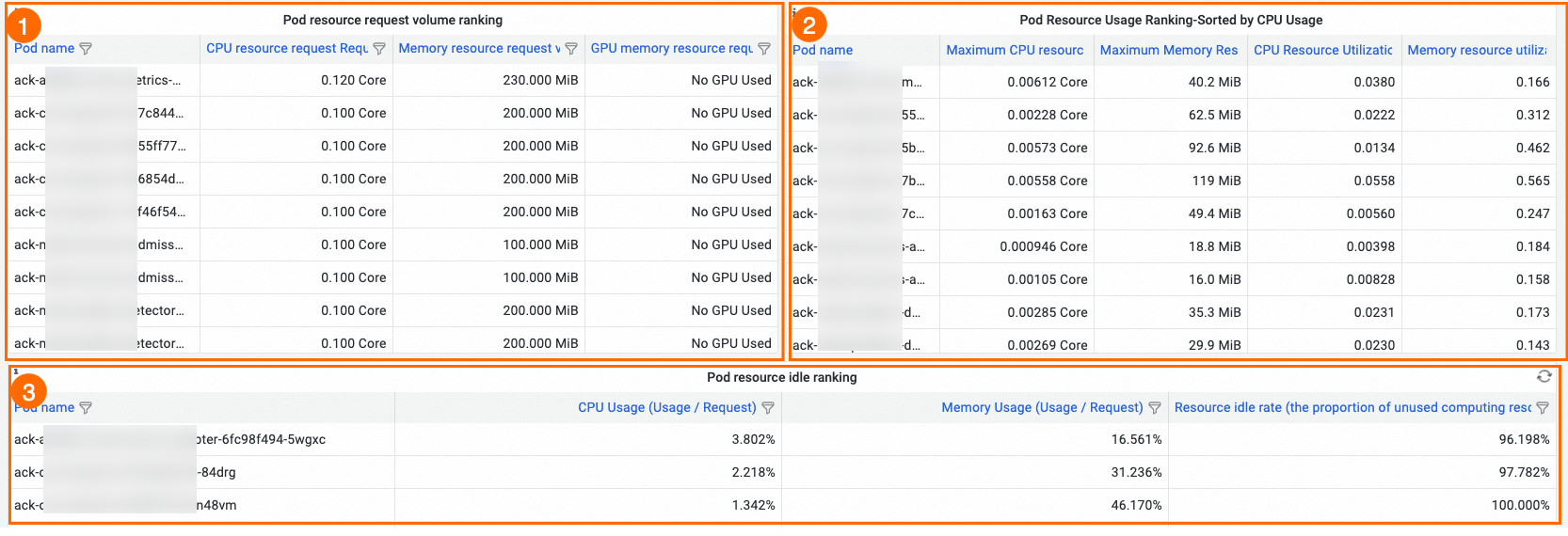
|
Classement |
Numéro |
Description |
|
Classement des pods par requêtes de ressources |
(1) |
Trie les pods par requêtes de ressources — aide à identifier les applications consommant le plus de ressources allouées. |
|
Classement des pods par utilisation des ressources |
(2) |
Trie les pods par ratio d'utilisation — aide à identifier les applications ayant l'utilisation réelle la plus faible par rapport à leurs requêtes. |
|
Classement des pods par ressources inactives |
(3) |
Classe les pods par ratio de ressources inactives (ressources inactives / ressources totales allouées). Utilisez ceci pour cibler les pods gaspillant le plus de ressources dans le namespace, puis ajustez leurs requêtes de ressources en conséquence. |
Dimension Node pool
Le tableau de bord de la dimension Node pool affiche les coûts par pool de nœuds et estime les économies réalisables en changeant de méthode de facturation. Utilisez-le pour gérer les coûts des pools de nœuds partagés entre plusieurs départements — tels que les pools accélérés par GPU — où l'allocation au niveau du namespace est insuffisante.
Critères de filtrage

|
Filtre |
Numéro |
Description |
|
Options d'analyse des coûts des pools de nœuds |
(1) |
Actual Billing cost with discount (par défaut). Original Billing cost without discount : prix catalogue sur le site international d'Alibaba Cloud. Pour plus d'informations, consultez la rubrique Bill Details. |
|
Pools de nœuds |
(2) |
Sélectionnez un pool de nœuds à analyser. La valeur par défaut est All. |
|
Plage de temps |
(3) |
La valeur par défaut est les 7 derniers jours. |
Vue d'ensemble de la facturation
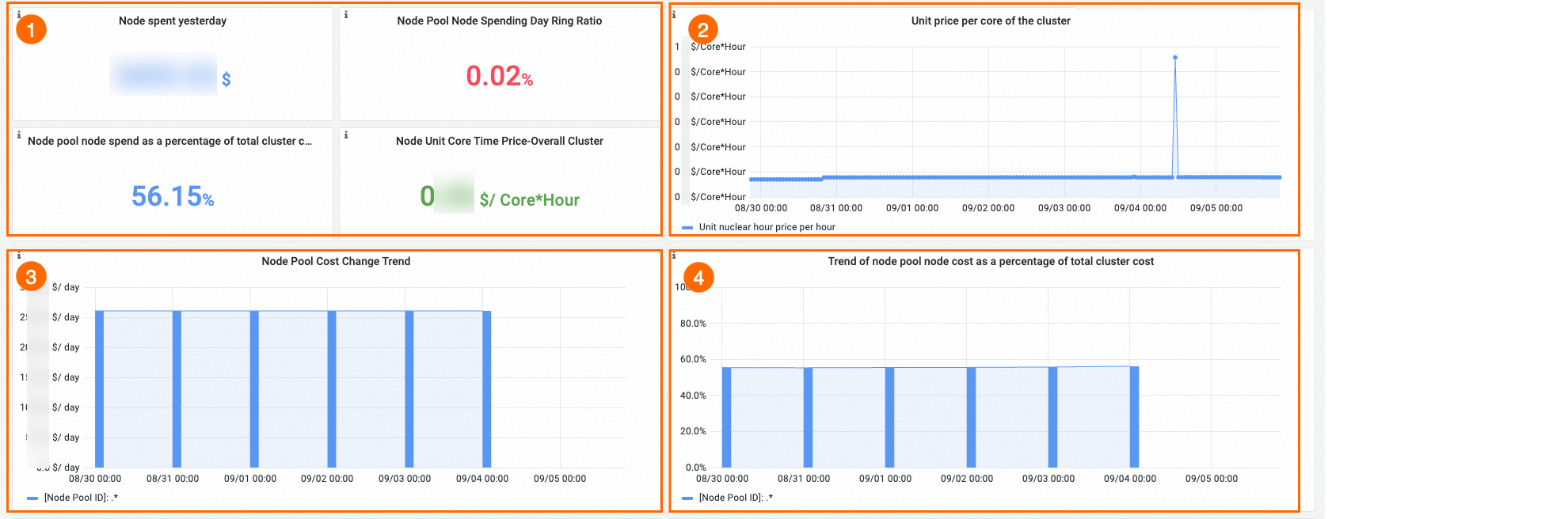
|
Vue |
Numéro |
Description |
|
Résumé des coûts du pool de nœuds |
(1) |
Affiche le coût du pool de nœuds sélectionné. Un ratio jour sur jour vert indique une baisse des coûts ; rouge indique une augmentation. |
|
Tendance du prix unitaire par heure-cœur |
(2) |
Affiche les variations du prix unitaire des heures-cœurs pour les nœuds du pool. |
|
Tendances des coûts des nœuds et du ratio des coûts du pool |
(3) et (4) |
Affiche l'évolution des coûts des nœuds individuels au fil du temps et compare le coût du pool de nœuds au coût total du cluster. |
Méthodes de facturation et estimation des coûts
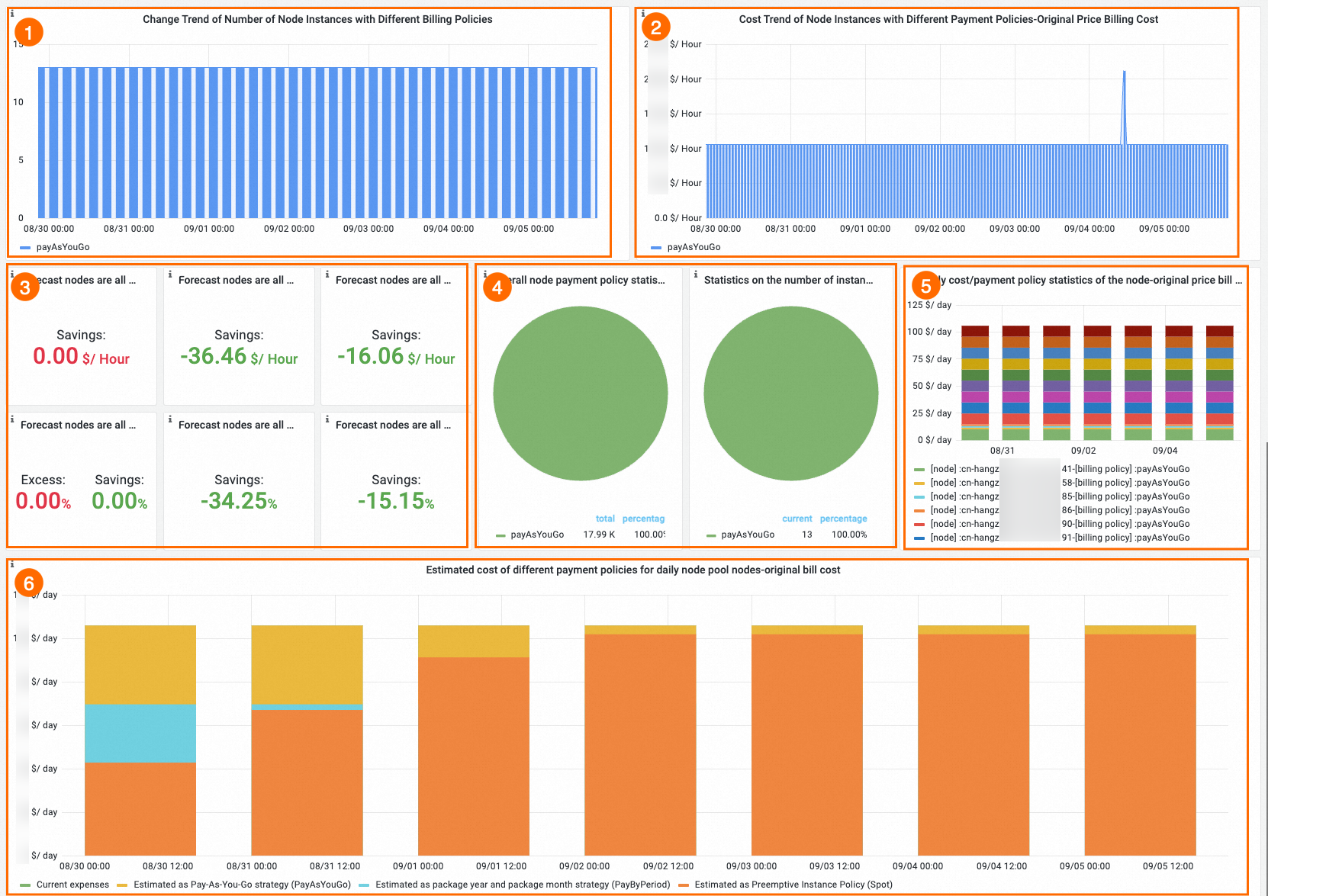
Trois méthodes de facturation sont prises en charge pour les nœuds d'un pool de nœuds. Aucun environnement ne doit reposer sur une seule méthode de facturation — le mélange des types vous permet d'optimiser les coûts selon les caractéristiques des différentes charges de travail.
|
Méthode de facturation |
Compromis |
|
PayAsYouGo |
Flexible sans engagement. Coût horaire plus élevé. Idéal pour les charges de travail variables ou imprévisibles. |
|
PayByPeriod |
Coût horaire inférieur avec engagement préalable. Idéal pour les charges de travail stables et prévisibles. |
|
Spot |
Réductions les plus importantes, mais les instances peuvent être interrompues lorsque la capacité est récupérée. Idéal pour les charges de travail tolérantes aux pannes et sans état, avec des exigences flexibles de démarrage et d'arrêt. |
|
Vue |
Numéro |
Description |
|
Répartition et tendances des méthodes de facturation des nœuds |
(1), (2) et (4) |
Affiche la proportion de nœuds utilisant chaque méthode de facturation et la répartition des coûts entre les méthodes de facturation au fil du temps. |
|
Estimation des économies de coûts |
(3) et (6) |
Estime les économies de coûts (ou les coûts supplémentaires) si tous les nœuds du pool passent à une autre méthode de facturation. Utilisez ceci pour évaluer si un changement de méthode de facturation est financièrement judicieux. |
|
Statistiques des méthodes de facturation et des coûts des nœuds |
(5) |
Liste chaque nœud avec sa méthode de facturation et les détails des coûts. |
Dimension Application
Le tableau de bord de la dimension Application vous permet de filtrer les applications à l'aide de caractères génériques dans les libellés et d'analyser leurs coûts et leur utilisation des ressources. Il est adapté à l'optimisation des coûts pour des scénarios spécifiques, notamment le calcul big data, le calcul IA et la mise à l'échelle automatique.
Les caractères génériques dans les libellés vous permettent également de surveiller ensemble des groupes d'applications interdépendantes. Par exemple, attribuez le même libellé à toutes les applications d'un pipeline pour suivre le coût de l'ensemble du pipeline dans une seule vue.
Critères de filtrage

|
Filtre |
Numéro |
Description |
|
Options d'analyse des coûts |
(1) |
Actual Billing cost with discount (par défaut). Original Billing cost without discount : prix catalogue sur le site international d'Alibaba Cloud. Pour plus d'informations, consultez la rubrique Bill Details. |
|
Namespaces |
(1) |
Sélectionnez un namespace pour limiter la recherche d'applications. La valeur par défaut est All. |
|
Filtrer les applications par libellé |
(2) |
Saisissez un libellé de pod au format |
|
Modèles d'allocation des coûts |
(3) |
Mêmes modèles que pour la dimension Cluster. Le modèle CPU est sélectionné par défaut. Pour plus de détails, consultez la rubrique Politiques d'estimation des coûts. |
|
Plage de temps |
(4) |
La valeur par défaut est les 7 derniers jours. |
Vue d'ensemble de la facturation
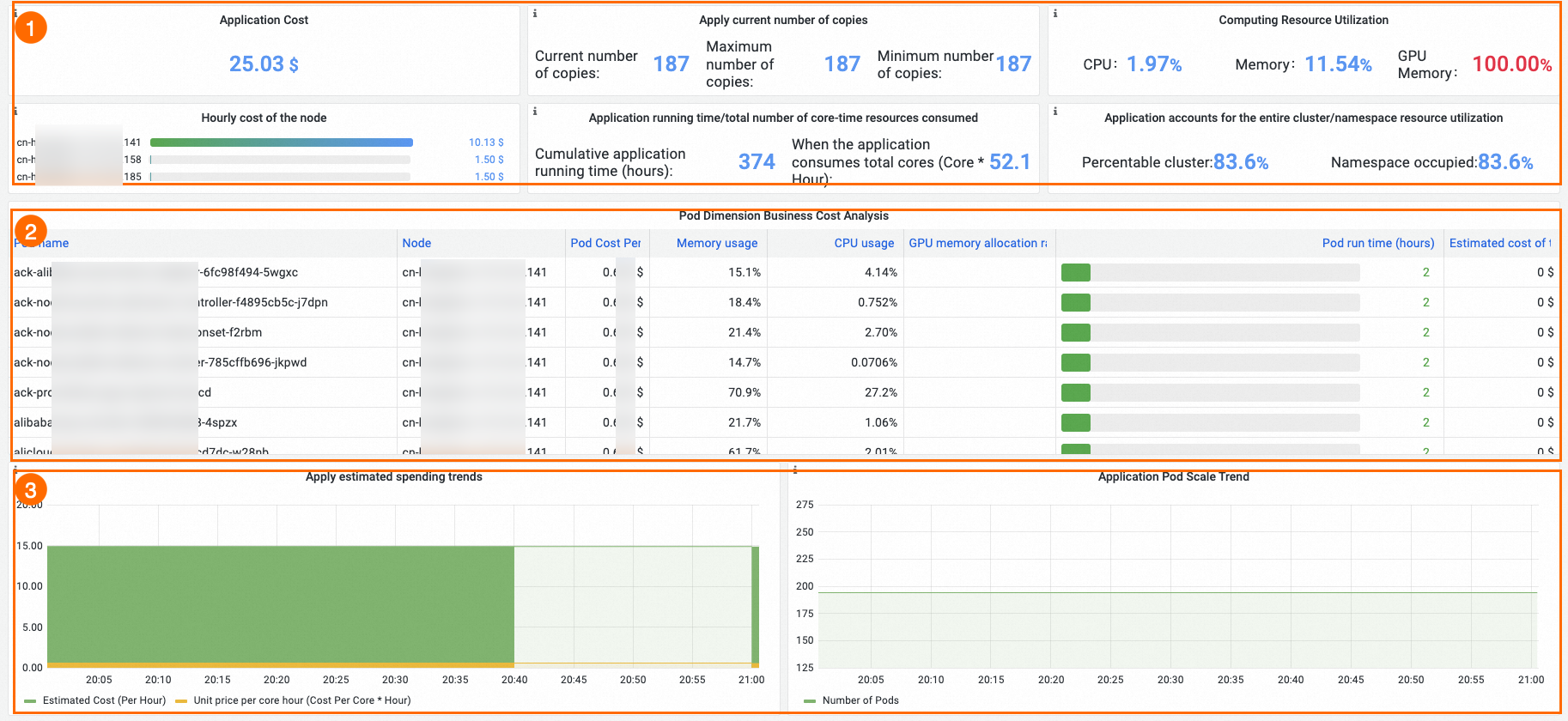

|
Vue |
Numéro |
Description |
|
Coût et utilisation des ressources de l'application |
(1) |
Affiche un résumé du coût et de la consommation de ressources de l'application : Application Cost — coût total dans la plage de temps interrogée, basé sur les montants de facture. Apply current number of copies — nombres maximal et minimal de réplicas de pods. Computing Resource Utilization — utilisation du CPU et de la mémoire (utilisation/requête). Hourly cost of the node — prix unitaire par heure-cœur pour les nœuds hébergeant l'application. Application running time — statistiques de temps d'exécution. Total number of core-time resource consumption — nombre total d'heures-cœurs consommées. Application accounts for the entire cluster/namespace resource utilization — part des ressources de l'application par rapport au cluster et à son namespace. |
|
Analyse des coûts des pods |
(2) |
Affiche les statistiques de ressources et le coût estimé en temps réel pour chaque pod de l'application. |
|
Tendances des coûts et du nombre de réplicas de l'application |
(3) |
Apply estimated spending trends : évolution du coût horaire et du prix unitaire par heure-cœur au fil du temps. Application Pod Scale Trend : variation du nombre de réplicas en cours d'exécution au fil du temps. |
|
Histogramme des requêtes et de l'utilisation du CPU, de la mémoire et du GPU |
(4) |
L'axe Y représente la capacité totale attribuable. Les colonnes bleues montrent les ressources demandées ; les colonnes jaunes montrent l'utilisation réelle. Allouées mais non utilisées = Colonne bleue − Colonne jaune. Ressources attribuables = Axe Y − Colonne bleue. Utilisez cet histogramme pour ajuster la taille des requêtes de ressources, récupérer la capacité inactive et affiner les politiques de mise à l'échelle pour les charges de travail aux fluctuations périodiques. Conservez environ 20 % des ressources du cluster non allouées comme tampon. |
Méthodes de facturation et utilisation des pods
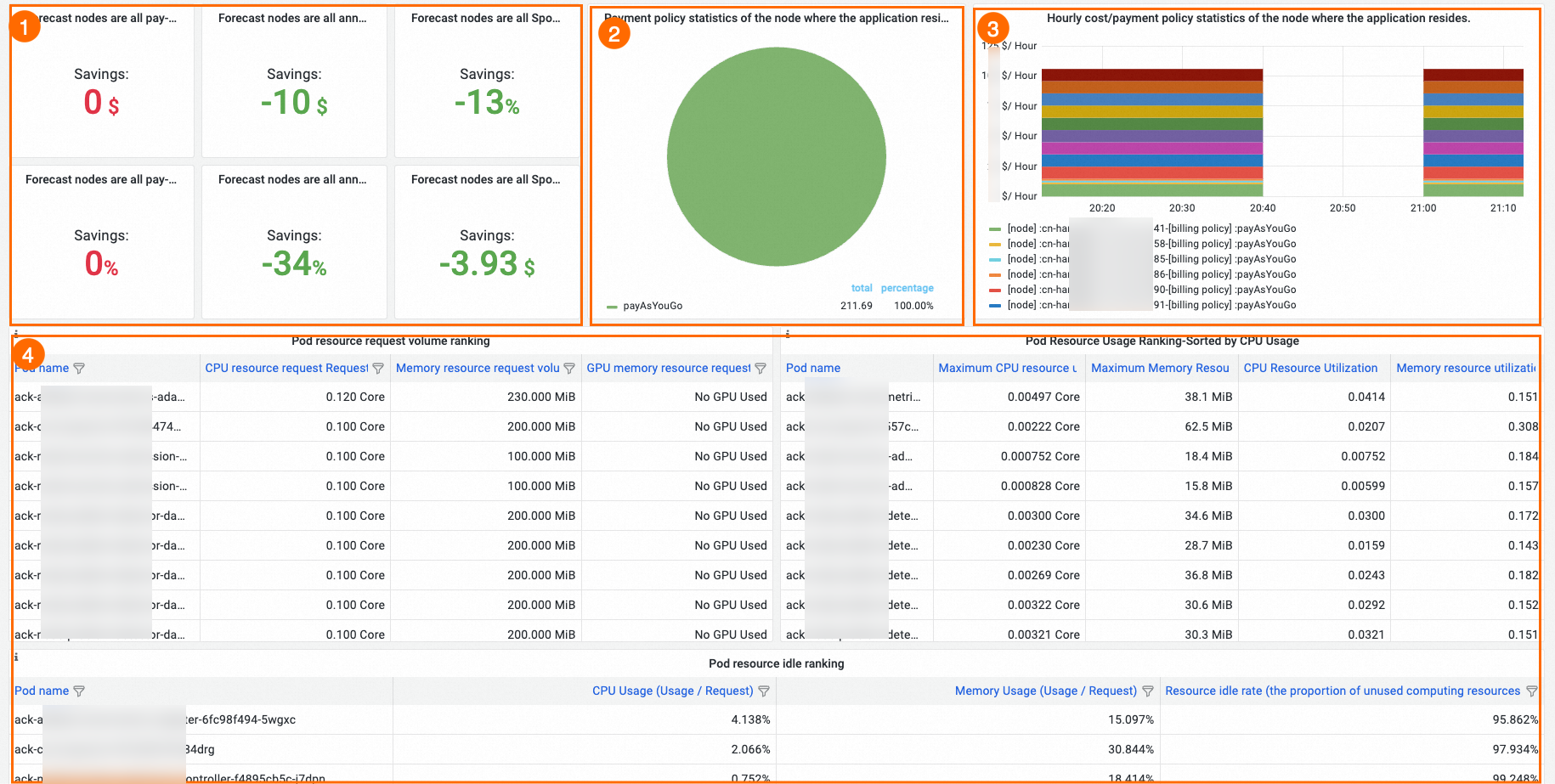
|
Vue |
Numéro |
Description |
|
Estimation des économies de coûts |
(1) |
Estime les économies de coûts (ou les coûts supplémentaires) si tous les nœuds hébergeant cette application passent à une autre méthode de facturation. |
|
Statistiques des méthodes de facturation et des coûts des nœuds |
(2) et (3) |
Affiche la répartition des méthodes de facturation des nœuds hébergeant les pods de l'application et leurs coûts horaires — utilisez ceci pour décider de la meilleure méthode de facturation pour les nœuds sous-jacents de l'application. |
|
Classements des pods |
(4) |
Trois classements aident à identifier le gaspillage de ressources : Pod resource request volume ranking — trie les pods par requêtes de ressources pour trouver les applications les plus gourmandes en ressources. Pod Resource Usage Ranking — trie les pods par utilisation pour trouver les applications ayant le plus de ressources inactives. Pod resource idle ranking — classe les pods par ratio de ressources inactives (ressources inactives / ressources allouées). Utilisez ceci pour localiser les pods gaspillant le plus de ressources, puis ajustez leurs requêtes en conséquence. |
Définir des tarifs personnalisés pour les nœuds sur site dans les clusters enregistrés
Par défaut, Cost Insights calcule les coûts des nœuds sur site dans les clusters enregistrés à 0,3 CNY par heure-cœur. Définissez un tarif personnalisé pour obtenir un suivi plus précis des coûts de votre matériel IDC.
Configurer un tarif uniforme pour tous les nœuds sur site
Dans le namespace kube-system, définissez la variable d'environnement DefaultIDCPricePerCPUCoreHour dans le déploiement ack-cost-exporter. La valeur correspond au tarif par cœur CPU par heure (CNY/cœur×heure).
env:
# Set the price for each IDC node to CNY 0.3 per CPU core per hour.
- name: DefaultIDCPricePerCPUCoreHour
  value: "0.3"
Configurer un tarif distinct pour un nœud spécifique
Ajoutez le libellé node.kubernetes.io/price-per-day au nœud. La valeur correspond au tarif total pour ce nœud par jour (CNY/jour).
Exécutez la commande suivante pour définir le tarif à 100 CNY par jour :
kubectl label nodes <node-name> node.kubernetes.io/price-per-day="100"FAQ
Pourquoi aucune donnée ne s'affiche-t-elle après l'activation de l'analyse des coûts ?
Les données de coût s'affichent à 08:00:00 (UTC+8) le lendemain, et la collecte des données de surveillance commence dans les 3 minutes suivant l'activation de la fonctionnalité. Si les données sont toujours manquantes, vérifiez les points suivants :
Autorisation de rôle RAM : assurez-vous d'avoir effectué l'étape 3 de la rubrique Activer Cost Insights.
Accès Internet : dans certaines régions, l'endpoint interne ne peut pas interroger les factures. Assurez-vous que votre cluster dispose d'un accès Internet, généralement via une passerelle NAT.
Ratio jour sur jour et estimation des coûts du lendemain : ces métriques nécessitent deux jours consécutifs de données et n'apparaîtront pas immédiatement après l'activation de la fonctionnalité.
Pourquoi le coût du namespace diffère-t-il du montant réel de la facture ?
Le coût du namespace est une estimation basée sur les prix catalogues, et non sur la facture réelle. Les bons, réductions et plans d'économie de coûts réduisent la facture réelle du cluster, mais ne sont pas reflétés dans les estimations par namespace. Pour calculer le coût alloué d'un namespace, multipliez le coût réel du cluster par le ratio de coût du namespace.
Pourquoi ne puis-je pas obtenir les données de coût pour les pods sur certains nœuds ?
Il manque l'autorisation ecs:DescribeDisks au rôle RAM. Ajoutez cette autorisation en suivant l'étape 3 de la rubrique Activer Cost Insights.
Pourquoi la facture n'affiche-t-elle pas tous les services cloud utilisés par mon cluster ?
Cost Insights ne collecte des données que pour les services cloud exclusifs à votre cluster. Les services partagés entre plusieurs clusters ne sont pas suivis.
La fonctionnalité utilise des libellés d'allocation des coûts dans la console Expenses and Costs — plus précisément le libellé Billing Managementack.aliyun.com:{{ClusterId}}page Cost Allocation Tag — pour identifier les ressources du cluster. Si ce libellé est désactivé, les données de coût ne peuvent pas être collectées. Sur la page Cost allocation tags de la console Expenses and Costs, activez le libellé avec la clé ack.aliyun.com et le libellé avec la clé ack.alibabacloud.com/nodepool-id.
Pourquoi les dépenses hebdomadaires ou mensuelles sont-elles inférieures au montant réel ?
Les données de coût antérieures à l'activation de la fonctionnalité Cost Insights ne sont pas incluses. La fonctionnalité analyse uniquement les données à partir du point d'activation.