AHPA utilise les données d'utilisation du GPU provenant de l'adaptateur Prometheus, combinées aux tendances historiques de charge et à des algorithmes de prédiction, pour anticiper les besoins futurs en ressources GPU. Il ajuste automatiquement le nombre de réplicas de pods ou alloue des ressources GPU pour effectuer un scale-out avant que les ressources ne soient saturées, et un scale-in lorsque les ressources sont inactives. Cette approche réduit les coûts et améliore l'efficacité du cluster.
Prérequis
Vous avez créé un cluster GPU managé. Pour plus d'informations, consultez la rubrique Ajouter des nœuds GPU à un cluster.
Installez le composant AHPA et configurez la source de métriques. Pour plus d'informations, consultez la rubrique Prédiction de mise à l'échelle élastique (AHPA).
Activez la surveillance Prometheus et assurez-vous qu'au moins sept jours de données historiques d'application (GPU) ont été collectées dans Prometheus. Pour plus d'informations, consultez la rubrique Se connecter et configurer la surveillance Alibaba Cloud Prometheus.
Fonctionnement
Dans le domaine du calcul haute performance (HPC), en particulier pour l'entraînement et l'inférence de modèles d'apprentissage profond, une gestion fine et un ajustement dynamique des ressources GPU permettent d'améliorer l'utilisation et de réduire les coûts. Container Service for Kubernetes prend en charge la mise à l'échelle élastique basée sur les métriques GPU. Vous pouvez utiliser Prometheus pour collecter des métriques GPU clés, telles que l'utilisation en temps réel et l'utilisation de la mémoire GPU. Ensuite, utilisez l'adaptateur Prometheus pour transformer ces métriques dans un format compatible avec Kubernetes et les intégrer à AHPA. AHPA exploite ces données, ainsi que les tendances historiques de charge et des algorithmes de prédiction, pour anticiper les besoins futurs en ressources GPU et ajuste automatiquement le nombre de réplicas de pods ou l'allocation des ressources GPU. Cela garantit que le scale-out se produit avant la saturation des ressources et que le scale-in s'effectue rapidement lorsque les ressources sont inactives, réduisant ainsi les coûts et améliorant l'efficacité du cluster.
Étape 1 : Déployer l'adaptateur de métriques
-
Obtenez le point de terminaison HTTP API interne.
Connectez-vous à la console ARMS.
Dans le volet de navigation de gauche, choisissez .
Sur la page Instances, sélectionnez la région où se trouve votre cluster Container Service for Kubernetes.
Cliquez sur le nom de votre instance Prometheus cible. Dans le volet de navigation de gauche, cliquez sur Settings pour obtenir le point de terminaison interne sous l'adresse HTTP API.
-
Déployez ack-alibaba-cloud-metrics-adapter.
Connectez-vous à la console ACK. Dans le volet de navigation de gauche, cliquez sur .
Sur la page Marketplace, cliquez sur l'onglet App Catalog, recherchez ack-alibaba-cloud-metrics-adapter, puis cliquez dessus.
Sur la page ack-alibaba-cloud-metrics-adapter, cliquez sur Quick Deployment dans le coin supérieur droit.
Dans l'assistant Basic Information, sélectionnez votre Cluster et votre Namespace, puis cliquez sur Next.
-
Dans l'assistant Parameters, sélectionnez une Chart Version. Dans la section Parameter, définissez le point de terminaison HTTP API interne obtenu à l'étape Étape 1 comme valeur pour
prometheus.url, puis cliquez sur OK.prometheus: enabled: true url: http://
Étape 2 : Mettre en œuvre la prédiction élastique AHPA basée sur les métriques GPU
Cette rubrique décrit le déploiement d'un service d'inférence de modèle sur un GPU et l'envoi continu de requêtes vers celui-ci. AHPA effectue une prédiction élastique basée sur l'utilisation du GPU.
-
Déployez le service d'inférence.
-
Exécutez la commande suivante pour déployer le service d'inférence.
-
Exécutez la commande suivante pour vérifier l'état des pods.
kubectl get pods -o wideRésultat attendu :
NAME READY STATUS RESTARTS AGE IP NODE NOMINATED NODE READINESS GATES bert-intent-detection-7b486f6bf-f**** 1/1 Running 0 3m24s 10.15.1.17 cn-beijing.192.168.94.107 <none> <none> -
Exécutez la commande suivante pour appeler le service d'inférence et vérifier le déploiement.
Utilisez la commande
kubectl get svc bert-intent-detection-svcpour obtenir l'adresse IP du nœud GPU et remplacez47.95.XX.XXdans la commande suivante.curl -v "http://47.95.XX.XX/predict?query=Music"Résultat attendu :
*   Trying 47.95.XX.XX...
* TCP_NODELAY set
* Connected to 47.95.XX.XX (47.95.XX.XX) port 80 (#0)
> GET /predict?query=Music HTTP/1.1
> Host: 47.95.XX.XX
> User-Agent: curl/7.64.1
> Accept: */*
>
* HTTP 1.0, assume close after body
< HTTP/1.0 200 OK
< Content-Type: text/html; charset=utf-8
< Content-Length: 9
< Server: Werkzeug/1.0.1 Python/3.6.9
< Date: Wed, 16 Feb 2022 03:52:11 GMT
<
* Closing connection 0
PlayMusic #Intent recognition result.
Si la requête HTTP renvoie le code d'état
200et un résultat de reconnaissance d'intention, le service d'inférence est déployé avec succès.
-
-
Configurez AHPA.
Cet exemple utilise l'utilisation du GPU. Le scale-out est déclenché lorsque l'utilisation du GPU d'un pod dépasse 20 %.
-
Configurez la source de métriques AHPA.
-
Créez un fichier nommé application-intelligence.yaml avec le contenu suivant.
prometheusUrldéfinit le point de terminaison pour Alibaba Cloud Prometheus. Utilisez le point de terminaison interne obtenu à l'étape Étape 1.apiVersion: v1 kind: ConfigMap metadata: name: application-intelligence namespace: kube-system data: prometheusUrl: "http://cn-shanghai-intranet.arms.aliyuncs.com:9090/api/v1/prometheus/da9d7dece901db4c9fc7f5b*******/1581204543170*****/c54417d182c6d430fb062ec364e****/cn-shanghai" -
Exécutez la commande suivante pour déployer application-intelligence.
kubectl apply -f application-intelligence.yaml
-
-
Déployez AHPA.
-
Créez un fichier nommé fib-gpu.yaml avec le contenu suivant.
Le mode est défini sur
observer. Pour plus d'informations sur les paramètres, consultez la rubrique description des métriques. -
Exécutez la commande suivante pour déployer AHPA.
kubectl apply -f fib-gpu.yaml -
Exécutez la commande suivante pour vérifier l'état d'AHPA.
kubectl get ahpaRésultat attendu :
NAME             STRATEGY   REFERENCE               METRIC   TARGET(%)   CURRENT(%)   DESIREDPODS   REPLICAS   MINPODS   MAXPODS   AGE
fib-gpu          observer   bert-intent-detection   gpu      20          0          0            1          10        50        6d19h
Le résultat attendu indique que
CURRENT(%)est égal à0et queTARGET(%)est égal à20. Cela signifie que l'utilisation actuelle du GPU est de 0 %. Le scale-out élastique est déclenché lorsque l'utilisation du GPU dépasse 20 %.
-
-
-
Testez la mise à l'échelle élastique pour le service d'inférence.
-
Exécutez la commande suivante pour accéder au service d'inférence.
-
Pendant l'accès au service, exécutez la commande suivante pour vérifier l'état d'AHPA.
kubectl get ahpaRésultat attendu :
NAME             STRATEGY   REFERENCE               METRIC   TARGET(%)   CURRENT(%)   DESIREDPODS   REPLICAS   MINPODS   MAXPODS   AGE
fib-gpu          observer   bert-intent-detection   gpu      20          189          10            4          10        50        6d19h
Le résultat attendu montre que l'utilisation actuelle du GPU
CURRENT(%)dépasse la valeurTARGET(%). La mise à l'échelle élastique est déclenchée et le nombre souhaité de podsDESIREDPODSest de10. -
Exécutez la commande suivante pour afficher la tendance de prédiction.
kubectl get --raw '/apis/metrics.alibabacloud.com/v1beta1/namespaces/default/predictionsobserver/fib-gpu'|jq -r '.content' |base64 -d > observer.htmlLa figure suivante illustre un exemple de tendance de prédiction basé sur sept jours de métriques GPU historiques :
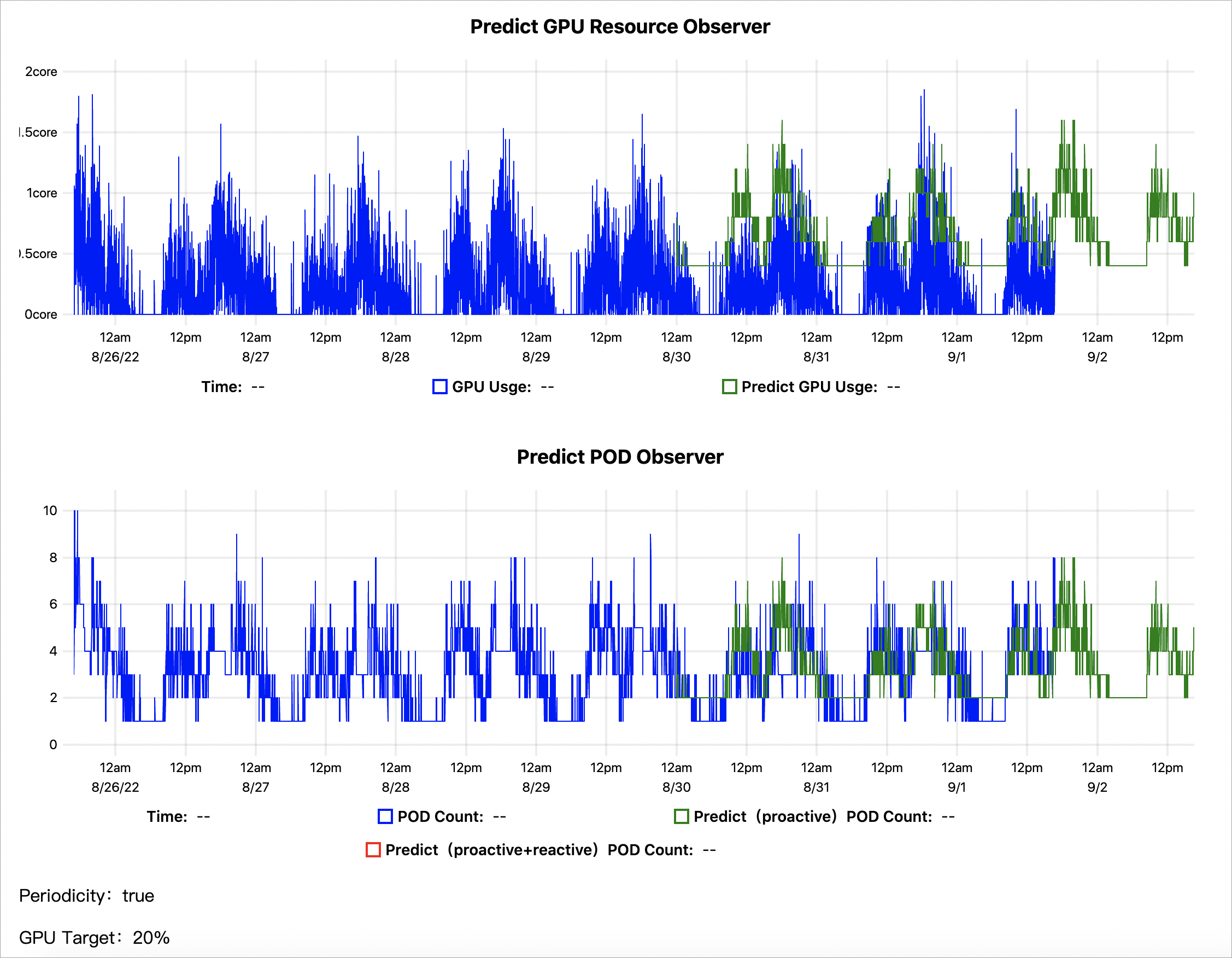
Predict GPU Resource Observer : la ligne bleue représente l'utilisation réelle du GPU. La ligne verte représente l'utilisation du GPU prédite par AHPA. La courbe verte se situe principalement au-dessus de la courbe bleue, ce qui indique que la capacité GPU prédite est suffisante.
Predict POD Observer : la ligne bleue représente le nombre réel de pods mis à l'échelle. La ligne verte représente le nombre de pods prédit par AHPA. La courbe verte se situe principalement en dessous de la courbe bleue, ce qui indique qu'AHPA prédit un nombre de pods inférieur. Vous pouvez définir le mode de mise à l'échelle élastique sur
autopour utiliser le nombre de pods prédit, ce qui permet d'économiser des ressources de pods et d'éviter le gaspillage.
Les résultats de prédiction sont conformes aux attentes. Après observation, si les résultats restent satisfaisants, définissez le mode de mise à l'échelle élastique sur
autoafin qu'AHPA gère la mise à l'échelle.
-
Références
Knative Serverless prend en charge les capacités élastiques d'AHPA (Advanced Horizontal Pod Autoscaler). Lorsque les besoins en ressources des applications sont périodiques, la prédiction élastique prépare les ressources et résout les problèmes de démarrage à froid dans Knative. Pour plus d'informations, consultez la rubrique Utiliser la prédiction élastique AHPA dans Knative.
Dans de nombreux scénarios, les applications doivent être mises à l'échelle en fonction de métriques personnalisées, telles que le QPS des requêtes HTTP ou la longueur de la file d'attente des messages. AHPA fournit un mécanisme de métriques externes. Combiné au composant alibaba-cloud-metrics-adapter, il offre des options de mise à l'échelle plus riches. Pour plus d'informations, consultez la rubrique Configurer des métriques personnalisées avec AHPA pour mettre à l'échelle les applications.