ACK s'intègre à Managed Service for Prometheus pour fournir un tableau de bord de surveillance visuel. Après avoir activé la surallocation dynamique des ressources dans votre cluster, vous pouvez utiliser la fonctionnalité de surveillance de la colocalisation fournie par ACK pour afficher les métriques des ressources colocalisées, telles que le volume total et le ratio d'allocation du CPU et de la mémoire.
Prérequis
Assurez-vous que le composant ack-koordinator est en version v1.1.1-ack.1 ou ultérieure. Pour plus d'informations, consultez la rubrique ack-koordinator (ack-slo-manager).
La surallocation dynamique des ressources est activée. Pour plus d'informations, consultez la rubrique Activer la surallocation dynamique des ressources.
Accéder au tableau de bord
Connectez-vous à la console ACK. Dans le volet de navigation de gauche, cliquez sur Clusters.
Sur la page Clusters, cliquez sur le nom de votre cluster. Dans le volet de navigation de gauche, cliquez sur .
Sur la page Prometheus Monitoring, cliquez sur .
Présentation du tableau de bord
Le tableau de bord de surveillance de la colocalisation offre les fonctionnalités suivantes :
Avantages liés aux ressources : fournit un tableau de bord pour visualiser et analyser les avantages de la colocalisation.
Observabilité des ressources : surveille les métriques clés et interroge la capacité des ressources colocalisées aux niveaux du cluster, du pool de nœuds, du nœud et du Pod.
L'exemple suivant du tableau de bord de surveillance de la colocalisation peut différer de l'interface utilisateur réelle, qui est régulièrement mise à jour.
Aperçu des avantages de la colocalisation au niveau du cluster
Cette section présente les avantages liés aux ressources et les tendances d'utilisation de la colocalisation.
Ressources colocalisées totales et allouées
|
Concept |
Description |
|
Ressource non colocalisée |
Toutes les ressources physiques allouables sur un nœud ACK sont des ressources non colocalisées. Le volume total des ressources non colocalisées dépend du type d'instance du nœud et n'est pas affecté par la colocalisation. |
|
Ressource colocalisée |
La surallocation dynamique des ressources récupère les ressources physiques inactives d'un cluster et les convertit en ressources colocalisées. Le volume total des ressources colocalisées est dynamique et évolue en fonction de la quantité de ressources physiques inactives sur le nœud. Ces ressources supplémentaires planifiables constituent une métrique clé pour mesurer les avantages de la colocalisation. |
|
Ressources colocalisées totales |
Cette métrique est mesurée pour le CPU et la mémoire. Elle indique le volume total de ressources CPU et mémoire actuellement disponibles pour la planification de la colocalisation dans le cluster. Par exemple, le cluster dispose de 118 cœurs de CPU et de 487 GiB de mémoire disponibles pour la colocalisation. Un volume plus important de ressources colocalisées totales signifie que davantage de ressources physiques inactives sont disponibles pour la colocalisation, ce qui accroît le potentiel d'avantages liés à la planification d'un plus grand nombre d'applications via la colocalisation. |
|
Ressources colocalisées allouées |
Cette métrique est mesurée pour le CPU et la mémoire. Elle indique la quantité de ressources CPU et mémoire qui ont été allouées pour la colocalisation dans le cluster. Par exemple, 2 cœurs de CPU et 1 GiB de mémoire ont été alloués pour la colocalisation. Une quantité plus élevée de ressources colocalisées allouées signifie que davantage de charges de travail utilisent des ressources colocalisées, ce qui accroît les avantages liés à la planification d'un plus grand nombre d'applications via la colocalisation. |
|
Ratio d'allocation des ressources colocalisées |
Cette métrique est mesurée pour le CPU et la mémoire. Elle indique les ratios d'allocation du CPU et de la mémoire pour la colocalisation dans le cluster ( Un ratio d'allocation plus élevé indique qu'une proportion plus importante de ressources colocalisées est allouée, ce qui se traduit par des avantages accrus grâce à la colocalisation. |
Tendance d'utilisation des ressources colocalisées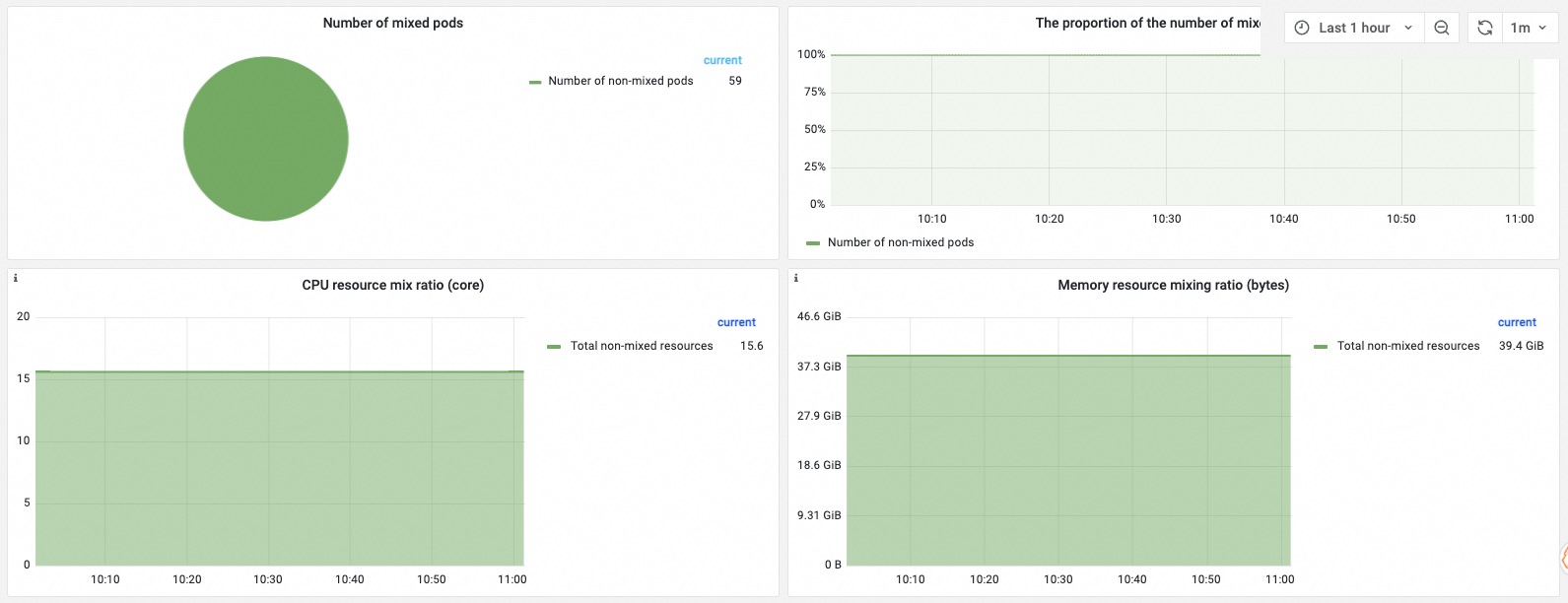
|
Concept |
Description |
|
Nombre de Pods colocalisés |
Le nombre de Pods planifiés à l'aide de ressources non colocalisées et le nombre de Pods planifiés à l'aide de ressources colocalisées. Le graphique montre la proportion relative de chacun. |
|
Ratio de colocalisation des ressources |
Cette métrique est mesurée pour le CPU et la mémoire. Elle indique la quantité de ressources disponibles pour la planification sans colocalisation par rapport à la planification avec colocalisation. Un ratio plus élevé indique une capacité accrue à planifier des charges de travail supplémentaires via la colocalisation. |
Détails des ressources colocalisées
Les sections Cluster resource view, Node resource view et Pod resource view affichent l'utilisation et les demandes de ressources aux niveaux du cluster, du nœud et du Pod.
Cluster resource view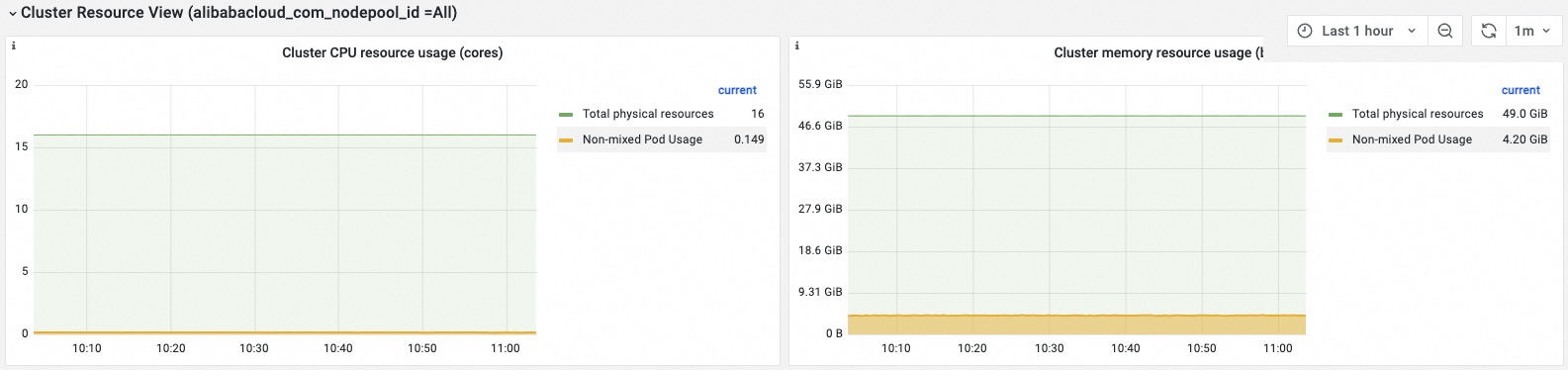
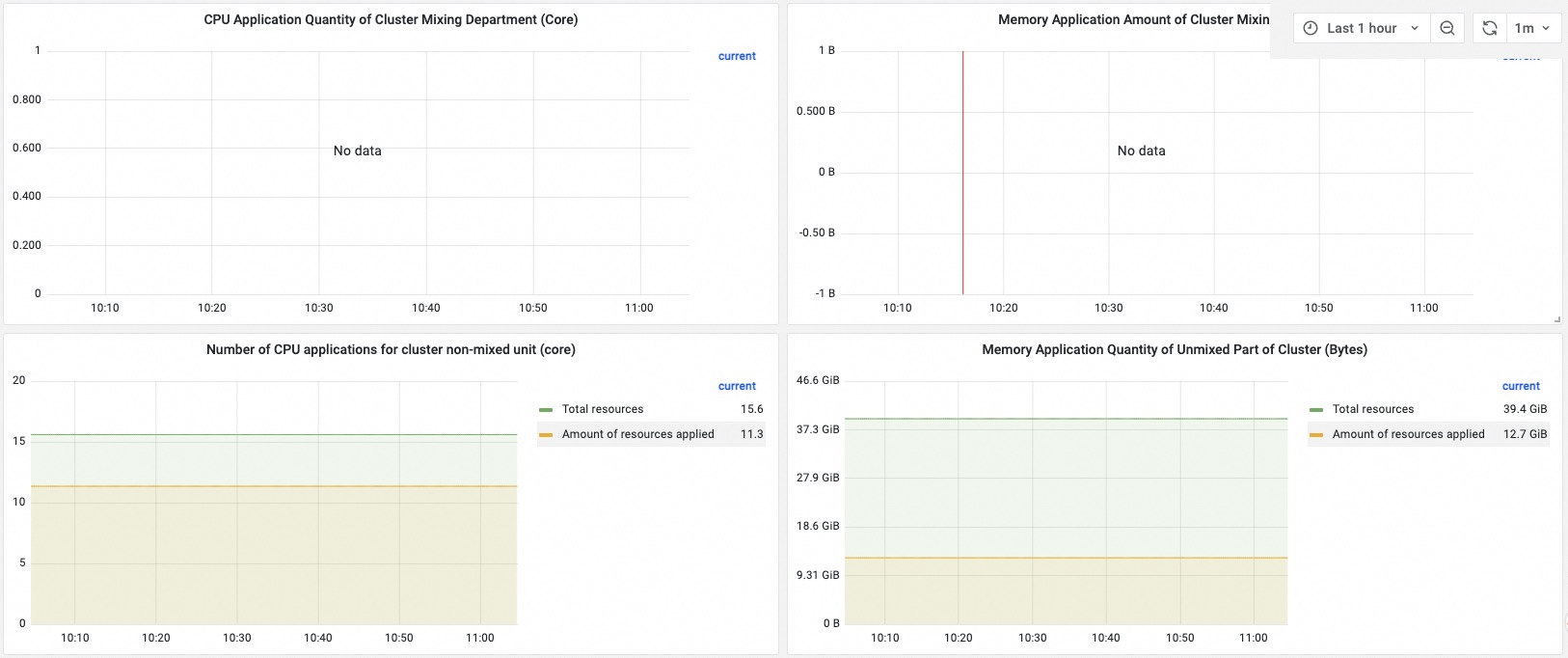
|
Concept |
Description |
|
Utilisation des ressources du cluster |
Cette métrique est mesurée pour le CPU et la mémoire. Chaque dimension affiche les ressources physiques totales du cluster, l'utilisation des ressources par les Pods non colocalisés, l'utilisation des ressources par les Pods colocalisés et l'utilisation des ressources par les composants système de base. Cette métrique vous aide à évaluer l'utilisation des différents types de ressources dans le cluster. Si la somme des trois métriques d'utilisation est bien inférieure aux ressources physiques totales, cela indique une faible utilisation moyenne et une grande quantité de ressources physiques inactives. |
|
Demandes de ressources colocalisées du cluster |
Cette métrique est mesurée pour le CPU et la mémoire. Chaque dimension affiche le total des ressources colocalisées planifiables et la quantité actuellement demandée. Plus la quantité demandée est proche du total, plus les ressources colocalisées sont pleinement allouées. |
|
Demandes de ressources non colocalisées du cluster |
Cette métrique est mesurée pour le CPU et la mémoire. Chaque dimension affiche le total des ressources non colocalisées planifiables et la quantité actuellement demandée. Plus la quantité demandée est proche du total, plus les ressources non colocalisées sont pleinement allouées. |
Node resource view
En haut de la page, configurez node_label et node_label_value pour afficher les données de différents nœuds.
La barre de filtre comprend également les filtres node, pod_namespace et pod_name pour affiner la vue des ressources des nœuds par nœud, namespace ou nom de Pod.
Le tableau suivant décrit certains des filtres.
|
Filter |
Description |
|
node_label_value |
La valeur par défaut est All, ce qui signifie que les sections Cluster Co-location Benefits overview et Cluster resource view affichent les statistiques pour tous les nœuds du cluster. Vous pouvez sélectionner un pool de nœuds cible pour afficher les détails des ressources de ce pool de nœuds spécifique. |
|
node_label |
Sélectionne les nœuds en fonction de différents libellés de nœud. Pour plus d'informations, consultez la section Note en haut de la page. |
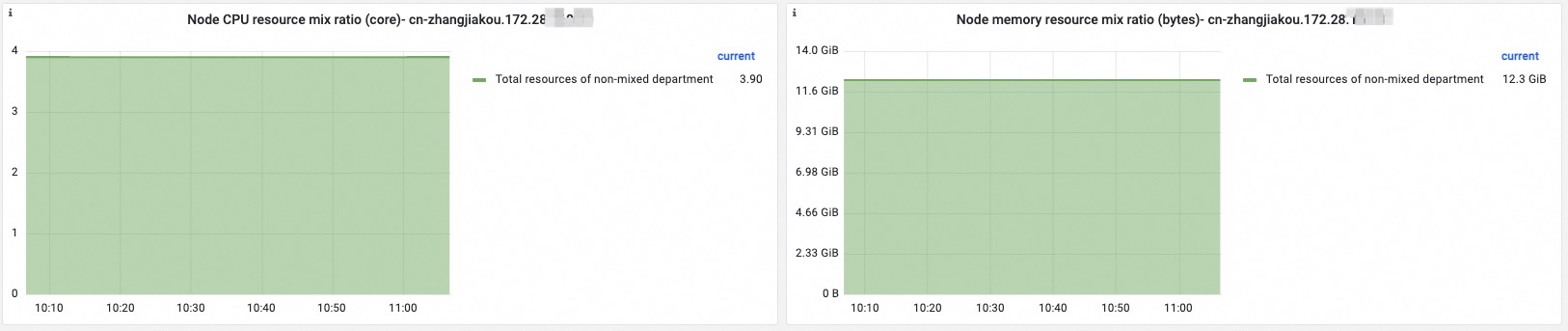
|
Concept |
Description |
|
Ratio de colocalisation des ressources du nœud |
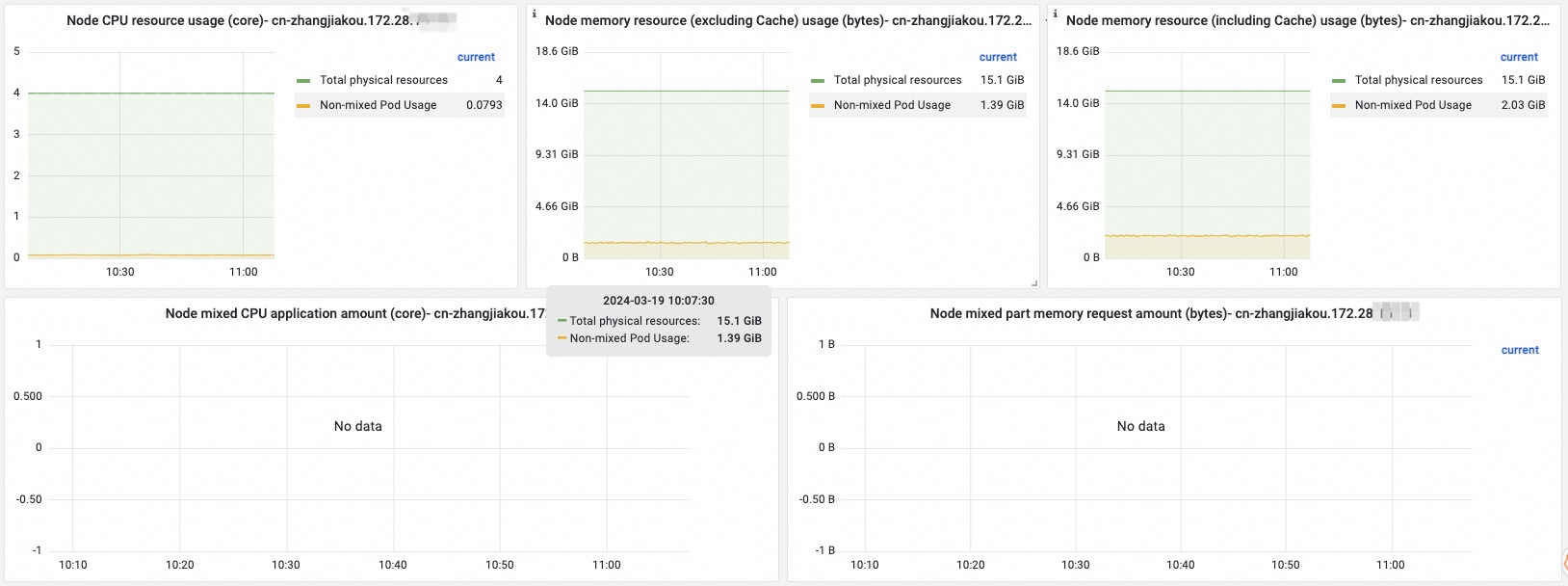
Cette métrique est mesurée pour le CPU et la mémoire. Chaque dimension affiche le volume total des ressources non colocalisées et colocalisées sur le nœud. Les deux sont empilées pour montrer leur proportion relative dans les ressources du nœud. |
|
Utilisation des ressources du nœud |
Cette métrique est mesurée pour le CPU et la mémoire. La mémoire est en outre divisée en deux sous-dimensions : avec cache et sans cache. Chaque dimension affiche les ressources physiques totales sur le nœud, l'utilisation des ressources par les Pods non colocalisés, l'utilisation des ressources par les Pods colocalisés et l'utilisation des ressources par les composants système de base. Cette métrique vous aide à évaluer l'utilisation des différents types de ressources sur le nœud. Si la somme des trois métriques d'utilisation est bien inférieure aux ressources physiques totales, cela indique une faible utilisation moyenne et une grande quantité de ressources physiques inactives sur le nœud. |
|
Demandes de ressources colocalisées du nœud |
Cette métrique est mesurée pour le CPU et la mémoire. Chaque dimension affiche le total et la quantité demandée de ressources colocalisées sur le nœud. Plus la quantité demandée est proche du total, plus les ressources colocalisées sont pleinement allouées. |
|
Demandes de ressources colocalisées par Pod |
Cette métrique est mesurée pour le CPU et la mémoire. Elle affiche les demandes de ressources de tous les Pods colocalisés sur le nœud. |
|
Utilisation des ressources colocalisées par Pod |
Cette métrique est mesurée pour le CPU et la mémoire. Elle affiche l'utilisation des ressources de tous les Pods colocalisés sur le nœud. |
Pod resource view
En haut de l'onglet Kubernetes Reclaimed Resource, configurez pod_namespace et pod_name pour afficher les détails des ressources de différents Pods.



|
Concept |
Description |
|
Volume de ressources colocalisées du Pod |
Cette métrique est mesurée pour le CPU et la mémoire. Chaque dimension affiche la limite d'utilisation, la quantité demandée et l'utilisation réelle des ressources colocalisées pour le Pod. |
|
Utilisation des ressources colocalisées du Pod |
Cette métrique est mesurée pour le CPU et la mémoire. Chaque dimension affiche le taux d'utilisation des ressources colocalisées par le Pod. |
|
Volume de ressources colocalisées par conteneur |
Cette métrique est mesurée pour le CPU et la mémoire. Chaque dimension affiche la limite d'utilisation, la quantité demandée et l'utilisation réelle des ressources colocalisées pour chaque conteneur au sein du Pod. |
FAQ
Pourquoi n'y a-t-il aucune donnée dans la section Cluster Co-location Benefits de l'onglet Kubernetes Reclaimed Resource ?
-
Vérifiez si le composant ack-koordinator est installé.
Connectez-vous à la console ACK. Dans le volet de navigation de gauche, cliquez sur Clusters.
Sur la page Clusters, cliquez sur le nom de votre cluster. Dans le volet de navigation de gauche, cliquez sur Components and Add-ons .
-
Recherchez le composant ack-koordinator et vérifiez s'il est installé.
Pour les versions de composant antérieures à v0.7 déployées depuis Marketplace, consultez la rubrique Migrer ack-koordinator de Marketplace vers les add-ons pour effectuer la migration.
S'il n'est pas installé : installez le composant comme indiqué sur la page.
S'il est installé : passez à l'étape suivante.
-
Vérifiez si le tableau de bord de surveillance de la colocalisation affiche les données pertinentes.
Si aucune donnée n'est affichée, effectuez les étapes suivantes :
Connectez-vous à la console ARMS.
Dans le volet de navigation de gauche, choisissez .
Dans le coin supérieur gauche de la page, sélectionnez la région cible. Cliquez sur le nom de l'instance Prometheus. Dans le volet de navigation de gauche, cliquez sur Metric Management.
Dans la section Metrics Explore, recherchez et sélectionnez kube_node_labels, puis suivez les instructions à l'écran pour afficher les détails de la métrique.