Résolvez les échecs de planification des pods, les erreurs de téléchargement d'image, les plantages au démarrage, les arrêts pour dépassement de mémoire (OOM) et les problèmes d'exécution.
Pour le dépannage via la console — consultation du statut des pods, des événements, des journaux, accès aux terminaux et exécution de diagnostics — consultez Procédures de dépannage courantes.
Procédure de diagnostic rapide
Pour diagnostiquer un pod anormal, accédez à la page de détails du pod cible sous l'onglet Pods. Cliquez sur l'onglet Events pour examiner les descriptions des événements anormaux. Ensuite, cliquez sur l'onglet Logs pour vérifier la présence de journaux d'erreur récents.
Pod à l'état Pending
Si un pod affiche un statut Unschedulable dans ses Status Details ou si un événement FailedScheduling apparaît dans la section Events, accédez à pour vérifier l'état de santé des nœuds et leurs niveaux de ressources (CPU et mémoire). Vérifiez également si les règles d'affinité du pod — nodeSelector, nodeAffinity et les tolérations — sont trop restrictives. Consultez la section Problèmes de planification.
Échec du téléchargement de l'image (ImagePullBackOff/ErrImagePull)
Sur la page de détails des Pods, accédez à l'onglet Container et vérifiez l'adresse de l'Image. Connectez-vous au nœud du pod et exécutez crictl pull <image-address> ou curl -v https://<image-address> pour vérifier la connectivité réseau vers le registre d'images. Dans le coin supérieur droit, cliquez sur Edit YAML et assurez-vous que le Secret spécifié dans le champ spec.imagePullSecrets de la charge de travail existe et est valide. Pour un dépannage approfondi, consultez la section problèmes de téléchargement d'image.
Échec du démarrage du pod (CrashLoopBackOff)
L'application plante et redémarre de manière répétée. Sur la page de détails des Pods, cliquez sur l'onglet Logs et sélectionnez Show the log of the last container exit pour afficher la cause de l'échec. Pour un dépannage approfondi, consultez la section Dépannage des échecs de démarrage des pods.
Pod Running mais non prêt
La sonde de readiness du pod a échoué. Sur la page Edit de la charge de travail cible sous Workloads, vérifiez que le chemin de la requête de contrôle de santé (par exemple, /healthz) et le port correspondent à ceux fournis par l'application. Pour un dépannage approfondi, consultez la section Le pod est Running mais non prêt (Ready: False).
Désactivez temporairement le contrôle de santé, puis utilisez curl depuis le terminal du pod ou le nœud hôte pour vérifier que le endpoint répond correctement.
Pod est OOMKilled
Sur la page de détails des Pods, cliquez sur l'onglet Logs et sélectionnez Show the log of the last container exit pour afficher les journaux OOM. Vérifiez si l'application présente une fuite de mémoire ou une erreur de dépassement de mémoire (OOM). Pour les applications Java, vous pouvez optimiser le paramètre -Xmx . Ajustez la limite de ressources mémoire de l'application (resources.limits.memory) selon les besoins. Pour un dépannage approfondi, consultez la section OOMKilled.
Si une sonde de liveness est configurée, le pod reste brièvement à l'état OOMKilled avant de redémarrer automatiquement.
Flux de travail de diagnostic
Pour diagnostiquer un pod anormal, inspectez ses événements, ses journaux et sa configuration.

Phase 1 : Problèmes de planification
Pod non planifié sur un nœud
Si un pod reste à l'état Pending pendant une période prolongée, cela signifie qu'il n'a pas été planifié sur un nœud.
Message d'erreur | Description | Solution |
| Le cluster ne dispose d'aucun nœud disponible pour la planification du pod. |
|
| Aucun nœud disponible dans le cluster ne peut satisfaire les demandes de ressources CPU ou mémoire du pod. Un nœud devient non planifiable lorsque le total des | Sur la page de détails du cluster cible, accédez à et vérifiez le taux d'allocation des requests CPU ou mémoire pour le nœud cible. Vous pouvez survoler le taux d'allocation pour afficher les valeurs spécifiques d'allocation des ressources.
Pour afficher l'utilisation détaillée des ressources du nœud, consultez Utilisation de kubectl pour afficher l'utilisation des ressources du nœud.
|
| Les nœuds existants ne correspondent pas à la politique d'affinité de nœud du pod ( |
|
|
|
|
| La planification échoue en raison d'un conflit d'affinité de nœud de volume. Cela se produit généralement parce qu'un disque cloud ne peut pas être monté entre différentes zones. |
|
| L'instance ECS ne prend pas en charge le type de disque cloud spécifié. | Consultez Familles d'instances pour confirmer les types de disques cloud pris en charge par votre instance ECS. Lors du montage, mettez à jour le type de disque cloud vers un type pris en charge par l'instance ECS. |
| Le pod ne peut pas être planifié sur un nœud car il ne possède pas de tolération pour l'une des taints du nœud. |
|
| Le nœud ne dispose pas d'un stockage éphémère suffisant. |
|
| Le pod n'a pas réussi à se lier à une revendication de volume persistant (PVC). | Vérifiez si le PVC ou le PV spécifié par le pod a été créé. Exécutez |
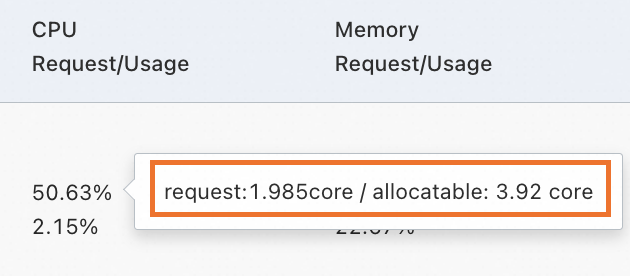
 > Node Affinity
Le pod est planifié mais reste à l'état Pending
Si un pod a été planifié mais reste à l'état Pending, suivez ces étapes.
-
Si un pod utilise
hostPort, un seul pod avec cehostPortpeut s'exécuter par nœud, de sorte quehostPortlimite le nombre deReplicasau nombre de nœuds. Si le port est déjà utilisé, la planification échoue.hostPortajoute de la complexité à la planification. Utilisez plutôt un Service pour exposer les pods. -
Si le Pod n'est pas configuré avec
hostPort, suivez les étapes ci-dessous pour effectuer le dépannage.Affichez les événements du pod avec
kubectl describe pod <pod-name>. Les causes courantes incluent les échecs de téléchargement d'image, l'insuffisance des ressources, les restrictions de politique de sécurité et les erreurs de configuration.Si aucun événement utile n'est trouvé, vérifiez les journaux kubelet sur le nœud avec
grep -i <pod name> /var/log/messages* | less.
Étape 2 : Problèmes de téléchargement d'image
ImagePullBackOff ou ErrImagePull
Un statut de pod indiquant ImagePullBackOff ou ErrImagePull signifie que le téléchargement de l'image a échoué. Examinez les événements du pod pour identifier la cause.
Message d'erreur | Description | Solution suggérée | ||||||
| L'accès au registre d'images est refusé car aucun | Vérifiez que le Secret spécifié dans le champ Lorsque vous utilisez ACR, utilisez un assistant d'identification pour télécharger des images sans mot de passe. Consultez Télécharger des images depuis le même compte. | ||||||
| L'adresse du registre d'images n'a pas pu être résolue lors du téléchargement d'une image via HTTPS. |
| ||||||
| L'espace disque du nœud est insuffisant. | Connectez-vous au nœud (consultez Choisir une méthode de connexion à distance ECS) et exécutez | ||||||
| Le registre d'images tiers utilise un certificat signé par une autorité de certification (CA) inconnue ou non sécurisée. |
ConsoleProcédureLes modifications n'affectent pas les conteneurs en cours d'exécution. Effectuez cette opération pendant les heures creuses.
Exemples de configuration
CLI
| ||||||
| L'opération a été annulée, probablement parce que le fichier image est trop volumineux. Kubernetes dispose d'un délai d'attente par défaut pour le téléchargement des images. Si le téléchargement ne progresse pas pendant une période donnée, Kubernetes suppose que l'opération a échoué ou ne répond pas et annule la tâche. |
| ||||||
| Impossible de se connecter au registre d'images en raison de problèmes réseau. |
| ||||||
| La connexion a expiré en raison de problèmes réseau lors du téléchargement d'une image depuis un registre situé à l'étranger. | Le téléchargement d'images depuis des registres situés à l'étranger, tels que Docker Hub, peut échouer dans les clusters ACK en raison de l'instabilité des réseaux des opérateurs. Pour résoudre ce problème, envisagez les solutions suivantes :
| ||||||
| Docker Hub impose des limites de débit sur les demandes de téléchargement d'images. | Téléchargez l'image vers Container Registry (ACR) et téléchargez-la depuis un registre d'images ACR. | ||||||
Le statut | Le mécanisme de limitation du taux de téléchargement d'images du kubelet a peut-être été déclenché. | Ajustez |
 > Containerd Configuration.
Étape 3 : Problèmes de démarrage
Le pod est dans l'état Init
Message d'erreur | Description | Solution |
Bloqué dans l'état | Le pod possède M conteneurs d'initialisation ; N sont terminés, mais les M-N restants n'ont pas pu démarrer. |
Consultez Déboguer les conteneurs d'initialisation. |
Bloqué dans l'état | Un conteneur d'initialisation du pod n'a pas pu démarrer. | |
Bloqué dans l'état | Un conteneur d'initialisation du pod n'a pas pu démarrer et se trouve dans une boucle de redémarrage. |
Le pod est dans l'état Creating
Message d'erreur | Description | Solution |
| Il s'agit d'un comportement attendu dû à la conception du plugin réseau Flannel. | Mettez à niveau le composant Flannel vers la version v0.15.1.11-7e95fe23-aliyun ou ultérieure. Consultez Flannel. |
Dans les clusters exécutant une version de Kubernetes antérieure à la 1,20, une fuite d'adresses IP peut se produire si un pod redémarre à plusieurs reprises ou si les pods d'un CronJob terminent leurs tâches et quittent rapidement. | Mettez à niveau le cluster vers Kubernetes 1.20 ou une version ultérieure (la dernière version est recommandée). Consultez Mettre à niveau manuellement un cluster. | |
Des défauts dans containerd et runC sont à l'origine de ce problème. | Pour un correctif d'urgence, consultez Pourquoi mon pod ne démarre-t-il pas avec l'erreur « no IP addresses available in range » ? | |
| Le plugin réseau Terway maintient une base de données interne sur le nœud pour suivre et gérer les interfaces réseau élastiques (ENI). Cette erreur se produit lorsque l'état de la base de données est incohérent avec la configuration réelle du périphérique réseau, ce qui entraîne l'échec de l'allocation des ENI. |
|
| Le plugin réseau Terway n'a peut-être pas pu demander une adresse IP au vSwitch. |
|
Échec du démarrage du pod (CrashLoopBackOff)
Message d'erreur | Description | Solution |
Le journal contient |
| |
Les événements du pod affichent | La sonde de vivacité a échoué, ce qui a provoqué le redémarrage de l'application. |
|
Les événements du pod affichent | La sonde de démarrage a échoué, ce qui a provoqué le redémarrage de l'application. |
|
Le journal du pod contient | Espace disque cloud insuffisant. |
|
Le démarrage échoue sans information d'événement. | Ce problème se produit lorsqu'un conteneur nécessite plus de ressources que ses limites déclarées, ce qui provoque son échec. | Vérifiez si la configuration des ressources du pod est correcte. Vous pouvez activer le profilage des ressources pour obtenir des configurations Request et Limit recommandées pour le conteneur. |
Le journal du pod affiche | Un conflit de port existe entre les conteneurs du même pod. |
|
Le journal du pod affiche | La charge de travail monte un Secret, mais la valeur dans le Secret n'est pas encodée en Base64. |
|
Problème spécifique à l'application. | Examinez les journaux du pod pour résoudre le problème. | |
Le pod est en cours d'exécution mais n'est pas prêt (Ready: False)
Message d'erreur | Description | Solution |
| La sonde de préparation a échoué, empêchant le pod cible de recevoir du trafic. |
|
Le statut du pod est identique à celui ci-dessus. Les événements du pod affichent | L'échec d'une sonde de démarrage provoque le redémarrage du conteneur. Cette erreur ne devrait pas entraîner un état Running/NotReady persistant, mais plutôt un état « CrashLoopBackOff ». | Résolvez ce problème comme décrit dans la section « Échec du démarrage du pod (CrashLoopBackOff) » pour les sondes Startup. |
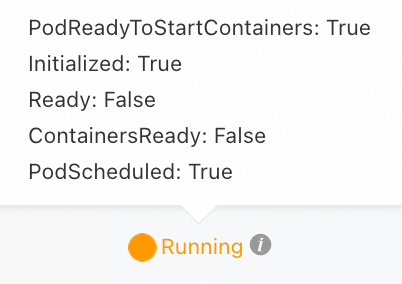 Les événements du pod affichent
 Phase 4 : Problèmes d'exécution des Pods
OOMKilled
Lorsqu'un conteneur dépasse sa limite de mémoire, il est arrêté par un mécanisme OOM kill. Consultez la documentation Assign Memory Resources to Containers and Pods.
Si le processus arrêté correspond au processus principal du conteneur, celui-ci risque de redémarrer de manière inattendue.
En cas d'événement OOM, une entrée apparaît dans l'onglet Events de la page des détails du Pod dans la console, par exemple :
pod was OOM killed. node:XXX pod:XXX namespace:XXX.Configurez une alerte d'exception de réplica de conteneur pour recevoir des notifications en cas d'événement OOM.
Niveau OOM | Description | Solution recommandée |
Niveau OS | Vérifiez les journaux du noyau situés dans |
|
Niveau cgroup | Vérifiez les journaux du noyau situés dans |
|
Consultez la rubrique Causes et solutions pour OOM Killer.
Terminating
Cause possible | Description | Solution recommandée |
Le nœud est dans l'état NotReady. | Le Pod est automatiquement supprimé après que le nœud a récupéré de l'état NotReady. | |
Le Pod est configuré avec des finalizers. | Si un Pod est configuré avec des finalizers, Kubernetes exécute les opérations de nettoyage spécifiées par ces finalizers avant de supprimer le Pod. Si une opération de nettoyage ne répond pas, le Pod reste dans l'état Terminating. | Vérifiez la configuration des finalizers du Pod à l'aide de la commande |
Le hook preStop du Pod est invalide ou bloqué. | Si un hook preStop est configuré pour le Pod, Kubernetes l'exécute avant d'arrêter le conteneur. Le Pod reste dans l'état Terminating tant que le hook est en cours d'exécution. | Vérifiez la configuration du hook preStop du Pod à l'aide de la commande |
Une période d'arrêt gracieux est configurée pour le Pod. | Si un Pod est configuré avec une période d'arrêt gracieux ( | Kubernetes supprime automatiquement le Pod une fois que le conteneur a terminé son arrêt gracieux. |
Le conteneur ne répond pas. | Lorsque vous demandez l'arrêt ou la suppression d'un Pod, Kubernetes envoie un signal |
|
Evicted
Cause possible | Description | Solution recommandée |
Le nœud subit une pression liée aux ressources, telle que l'utilisation de la mémoire ou du disque. | Le nœud peut rencontrer une pression mémoire, une pression disque ou une pression PID.
|
|
Une éviction inattendue se produit. | Un taint NoExecute ajouté manuellement sur le nœud du Pod a provoqué une éviction inattendue. | Vérifiez la présence d'un taint NoExecute à l'aide de la commande |
L'éviction ne se déroule pas comme prévu. |
| Dans un petit cluster (50 nœuds ou moins), si plus de 55 % des nœuds tombent en panne, l'éviction des Pods s'arrête. Consultez la documentation Rate limits on eviction. |
Dans un grand cluster (plus de 50 nœuds), si la fraction de nœuds non sains dépasse le seuil | ||
Un Pod est fréquemment replanifié sur son nœud d'origine après avoir été évacué. | Le kubelet évacue les Pods en fonction de l'utilisation réelle des ressources, tandis que le planificateur place les Pods en fonction des demandes de ressources. Comme une éviction libère des ressources, le planificateur peut replanifier un Pod sur le même nœud si ses demandes restent compatibles avec les ressources disponibles. | Ajustez les demandes de ressources du Pod pour qu'elles correspondent aux ressources allouables du nœud. Consultez la rubrique Définir les ressources CPU et mémoire pour un conteneur. Activez le profilage des ressources pour obtenir des valeurs recommandées pour les demandes et les limites. |
Completed
Tous les conteneurs se sont arrêtés avec succès. Ce statut est courant pour les Jobs et les conteneurs d'initialisation.
FAQ
Le Pod est en cours d'exécution mais ne fonctionne pas
Des erreurs dans le fichier YAML peuvent entraîner le passage d'un Pod à l'état Running sans qu'il ne fonctionne correctement.
Vérifiez les paramètres du conteneur dans la configuration du Pod.
-
Utilisez les méthodes suivantes pour vérifier les erreurs d'orthographe dans votre configuration YAML.
Si une clé YAML contient une faute d'orthographe (par exemple,
commandécritcommnd), le cluster crée la ressource sans erreur, mais ne peut pas exécuter la clé mal orthographiée au moment de l'exécution.L'exemple suivant, où
commandest mal orthographié encommnd, explique comment résoudre les problèmes d'orthographe.-
Ajoutez l'option
--validateà la commandekubectl apply -fet exécutezkubectl apply --validate -f XXX.yaml.En cas de faute d'orthographe, une erreur est signalée :
XXX] unknown field: commnd XXX] this may be a false alarm, see https://gXXXb.XXX/6842pods/test. -
Comparez le fichier
pod.yamlgénéré avec le fichier YAML original utilisé pour créer le Pod.Remarque[$Pod]représente le nom du Pod anormal, que vous pouvez obtenir en exécutant la commandekubectl get pods.kubectl get pods [$Pod] -o yaml > pod.yamlSi le fichier
pod.yamlcontient plus de lignes que le fichier original, cela signifie que le Pod a été créé comme prévu et que le cluster a ajouté des valeurs par défaut.Si des lignes de votre fichier YAML original sont absentes du fichier
pod.yaml, cela indique une erreur d'orthographe dans votre fichier original.
-
Examinez les journaux du Pod pour identifier la cause du problème.
Accédez au conteneur via un terminal et vérifiez que les fichiers locaux présents dans le conteneur correspondent à vos attentes.
Vérifier l'utilisation des ressources des nœuds avec kubectl
-
Vérifiez l'utilisation du processeur et de la mémoire de tous les nœuds du cluster.
kubectl describe nodes | awk '/^Name:/{print "\n"$2} /Resource +Requests +Limits/{print $0} /^[ \t]+cpu.*%/{print $0} /^[ \t]+memory.*%/{print $0}'Sortie attendue :
cn-hangzhou.192.168.0.xxx
  Resource           Requests      Limits
  cpu                1725m (44%)   10320m (263%)
  memory             1750Mi (11%)  16044Mi (109%)

cn-hangzhou.192.168.16.xxx
  Resource           Requests      Limits
  cpu                1885m (48%)   16820m (429%)
  memory             2536Mi (17%)  25760Mi (179%)
Un nœud dont l'utilisation des demandes est élevée peut ne pas être en mesure de satisfaire les
requestsd'un nouveau Pod, empêchant ainsi sa planification. -
Remplacez
YOUR_NODE_NAMEpar le nom réel du nœud pour afficher l'utilisation des ressources de tous les Pods sur ce nœud.kubectl describe node YOUR_NODE_NAME | awk '/Non-terminated Pods/,/Allocated resources/{ if ($0 !~ /Allocated resources/) print }'Sortie attendue :
Non-terminated Pods:          (11 in total)
  Namespace                   Name                                                        CPU Requests  CPU Limits   Memory Requests  Memory Limits  Age
  ---------                   ----                                                        ------------  ----------   ---------------  -------------  ---
  arms-prom                   node-exporter-gp95p                                         20m (0%)      1020m (26%)  160Mi (1%)       1152Mi (7%)    6d21h
  csdr                        csdr-velero-77c8bbc9c7-w46lq                                500m (12%)    1 (25%)      128Mi (0%)       2Gi (13%)      6d19h
  kube-system                 ack-cost-exporter-5b647ffc65-zdrsl                          100m (2%)     1 (25%)      200Mi (1%)       1Gi (6%)       6d21h
  kube-system                 ack-node-local-dns-admission-controller-5dfd74f5f4-9rl6n    100m (2%)     1 (25%)      100Mi (0%)       1Gi (6%)       6d21h
  kube-system                 ack-node-problem-detector-daemonset-6wql2                   200m (5%)     1200m (30%)  300Mi (2%)       1324Mi (9%)    6d21h
  kube-system                 coredns-7784559f6-dr9sn                                     100m (2%)     0 (0%)       100Mi (0%)       2Gi (13%)      6d21h
  kube-system                 csi-plugin-knz7j                                            130m (3%)     2 (51%)      176Mi (1%)       4Gi (27%)      6d21h
  kube-system                 kube-proxy-worker-rkbzv                                     100m (2%)     0 (0%)       100Mi (0%)       0 (0%)         6d21h
  kube-system                 loongcollector-ds-kw7cj                                     100m (2%)     2 (51%)      256Mi (1%)       2Gi (13%)      6d21h
  kube-system                 node-local-dns-pgzcn                                        25m (0%)      0 (0%)       30Mi (0%)        1Gi (6%)       6d21h
  kube-system                 terway-eniip-lnn8n                                          350m (8%)     1100m (28%)  200Mi (1%)       256Mi (1%)     6d21h
Vous pouvez ajuster la configuration des
requestsen fonction de la consommation réelle des ressources.
Déconnexions réseau intermittentes entre les Pods et les bases de données
Si un Pod rencontre des déconnexions intermittentes avec une base de données, suivez les étapes ci-dessous.
1. Vérifier le Pod
Examinez les événements du Pod pour détecter des signes d'instabilité de la connexion, tels que des problèmes réseau, des redémarrages ou un manque de ressources.
Consultez les journaux du Pod pour repérer tout message d'erreur lié à la connexion à la base de données, comme des délais d'attente, des échecs d'authentification ou des déclencheurs de reconnexion.
Surveillez l'utilisation du processeur et de la mémoire du Pod afin de vous assurer que l'épuisement des ressources ne provoque pas le plantage de l'application ou du pilote de base de données.
Vérifiez les
requestset leslimitsdes ressources du Pod pour garantir qu'il dispose de suffisamment de processeur et de mémoire.
2. Vérifier le nœud
Vérifiez si le nœud souffre d'un manque de ressources (mémoire, disque). Consultez la rubrique Surveiller les nœuds.
Testez la présence de perturbations réseau intermittentes entre le nœud et la base de données cible.
3. Vérifier la base de données
Examinez l'état et les métriques de performance de la base de données pour détecter d'éventuels redémarrages ou goulots d'étranglement.
Vérifiez le nombre de connexions anormales et les paramètres de délai d'expiration des connexions, puis ajustez-les selon les besoins de votre application.
Inspectez les journaux de la base de données pour y trouver des enregistrements liés aux déconnexions.
4. Vérifier l'état des composants du cluster
Des composants de cluster défectueux peuvent perturber la communication réseau d'un Pod.
kubectl get pod -n kube-system # Check the status of component pods.Vérifiez également les composants réseau suivants :
CoreDNS : vérifiez l'état et les journaux du composant pour vous assurer que le Pod peut résoudre correctement l'adresse du service de base de données.
Flannel : vérifiez l'état et les journaux du composant kube-flannel.
Terway : vérifiez l'état et les journaux du composant terway-eniip.
5. Analyser le trafic réseau
Vous pouvez utiliser tcpdump pour capturer les paquets et analyser le trafic réseau afin d'identifier la cause du problème.
-
Obtenez les informations sur le Pod et le nœud :
Listez les Pods et leurs nœuds dans un namespace spécifique :
kubectl get pod -n [namespace] -o wide -
Connectez-vous au nœud cible et exécutez les commandes suivantes pour trouver le PID du conteneur.
Containerd
-
Affichez le
CONTAINER.crictl ps |grep <Pod name keyword>Sortie attendue :
CONTAINER IMAGE CREATED STATE a1a214d2***** 35d28df4***** 2 days ago Running -
Affichez le PID du conteneur en utilisant l'
ID CONTAINER.crictl inspect a1a214d2***** |grep -i PIDSortie attendue :
    "pid": 2309838,    # The PID of the target container.
            "pid": 1
            "type": "pid"
Docker
-
Affichez l'
ID CONTAINERdu conteneur.docker ps |grep <pod name keyword>Sortie attendue :
CONTAINER ID IMAGE COMMAND a1a214d2***** 35d28df4***** "/nginx -
Affichez le PID du conteneur en utilisant l'
ID CONTAINER.docker inspect a1a214d2***** |grep -i PIDSortie attendue :
            "Pid": 2309838,  # The PID of the target container.
            "PidMode": "",
            "PidsLimit": null,
-
-
Capturez les paquets.
Capturez les paquets réseau entre le Pod et la base de données cible en utilisant le PID du conteneur.
nsenter -t <container PID> tcpdump -i any -n -s 0 tcp and host <database IP address>Capturez les paquets réseau entre le Pod et l'hôte en utilisant le PID du conteneur.
nsenter -t <container PID> tcpdump -i any -n -s 0 tcp and host <node IP address>Capturez les paquets réseau entre l'hôte et la base de données.
tcpdump -i any -n -s 0 tcp and host <database IP address>
6. Optimiser l'application
Mettez en œuvre un mécanisme de reconnexion automatique dans votre application afin qu'elle puisse rétablir les connexions automatiquement lors d'un basculement ou d'une migration de base de données.
Utilisez des connexions persistantes plutôt que des connexions éphémères pour communiquer avec la base de données. Les connexions persistantes réduisent considérablement la surcharge de performance et la consommation de ressources, améliorant ainsi l'efficacité globale du système.
Dépannage via la console
Connectez-vous à la console ACK et accédez à la page de détails de votre cluster pour résoudre les problèmes liés aux pods.
Actions | Console |
Vérifier l'état d'un pod |
|
Vérifier les informations de base d'un pod |
|
Vérifier la configuration d'un pod |
|
Vérifier les événements d'un pod |
|
Consulter les journaux d'un pod |
Remarque ACK s'intègre à Simple Log Service (SLS) pour la collecte des journaux de conteneurs. Consultez Collecter les journaux de conteneurs depuis un cluster ACK. |
Vérifier les données de surveillance d'un pod |
Remarque ACK s'intègre à Managed Service for Prometheus pour la surveillance en temps réel des clusters et des conteneurs. Consultez Configurer Managed Service for Prometheus. |
Utiliser un terminal pour accéder à un conteneur et afficher les fichiers locaux |
|
Exécuter le diagnostic du pod |
Remarque Container Intelligent Service propose un diagnostic en un clic. Consultez Utiliser le diagnostic de cluster. |
Suppression inattendue de pods
Le kube-controller-manager (KCM) effectue un garbage collection des pods dont l'état est Completed lorsque leur nombre dépasse le seuil par défaut de 12 500. Le paramètre --terminated-pod-gc-threshold permet de configurer ce seuil. Consultez la documentation des paramètres KCM.
Recommandation : Nettoyez régulièrement les pods dont l'état est Completed afin d'éviter qu'ils n'affectent l'efficacité du contrôleur.