El cliente de escritorio de WUYING Workspace incluye el cliente de Windows y el cliente de macOS para conectarse a WUYING Workspace.
Este tema utiliza como ejemplos el cliente de macOS V7.13 y la Enterprise Edition. Si su experiencia es distinta, es posible que esté usando un cliente diferente o una versión desactualizada. Actualice a la versión más reciente.
Interfaz del cliente
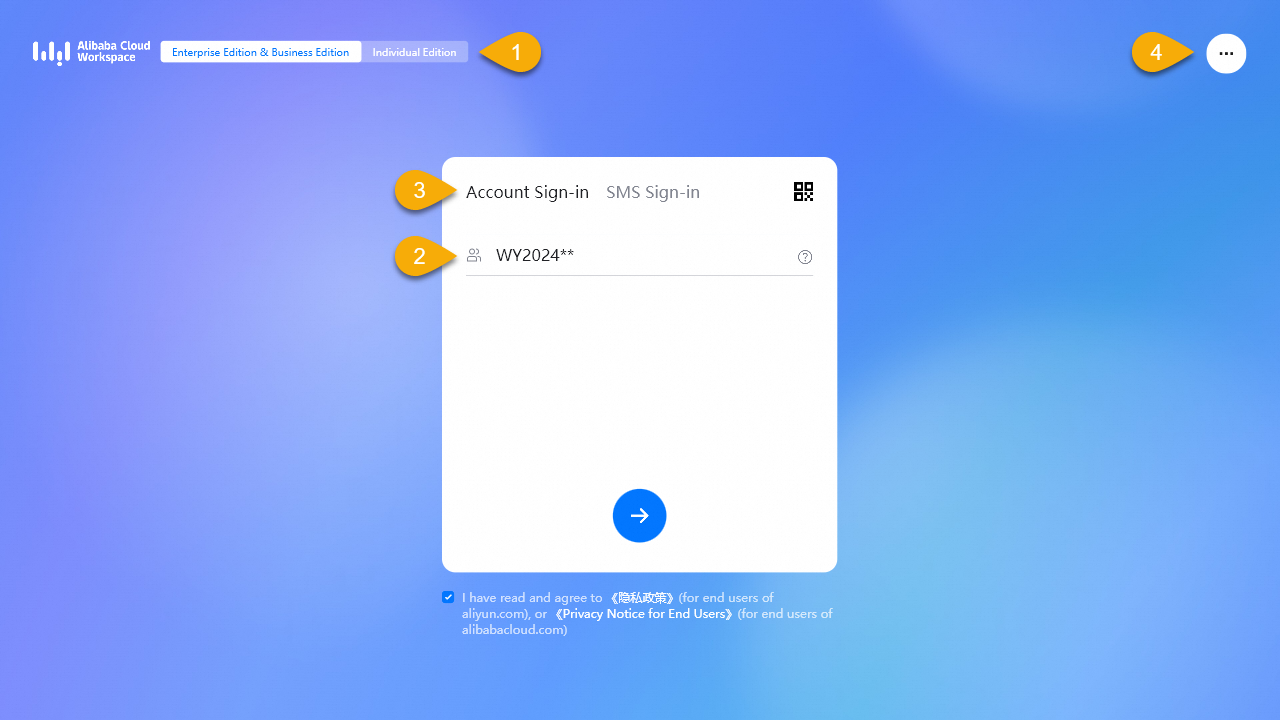
Interfaz de inicio de sesión 1
|
|
||
|
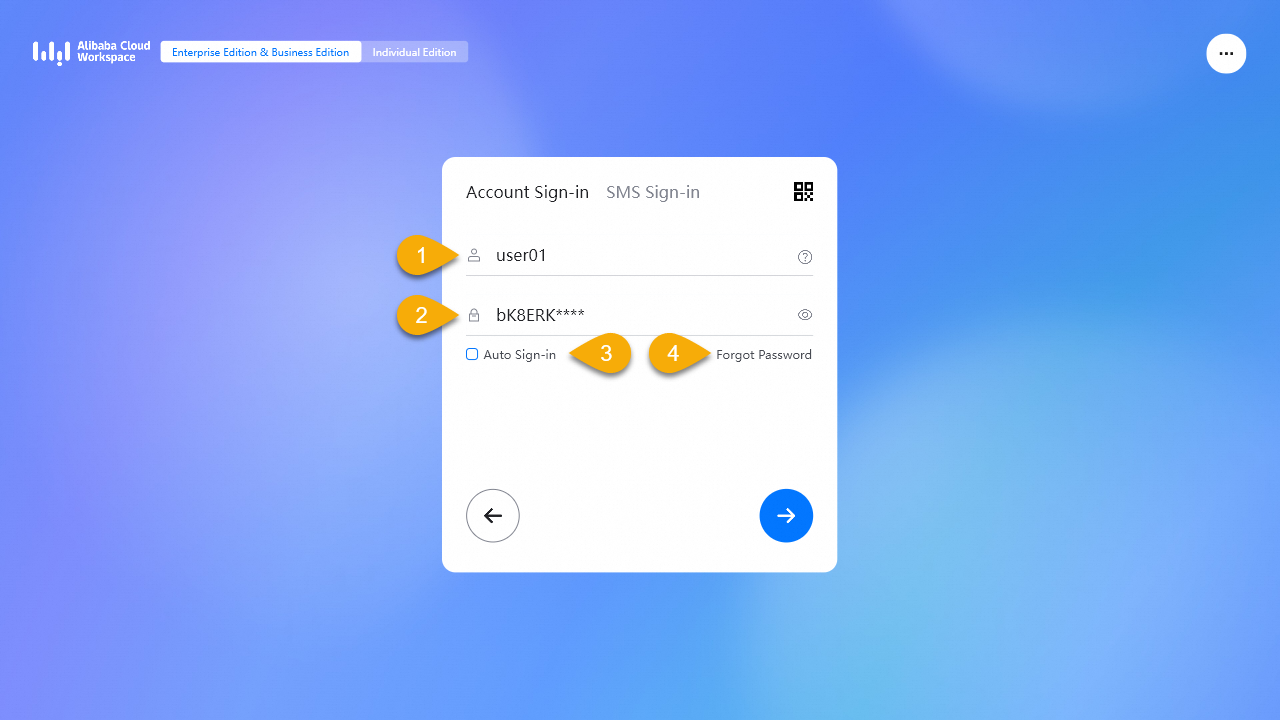
Interfaz de inicio de sesión 2
|
||
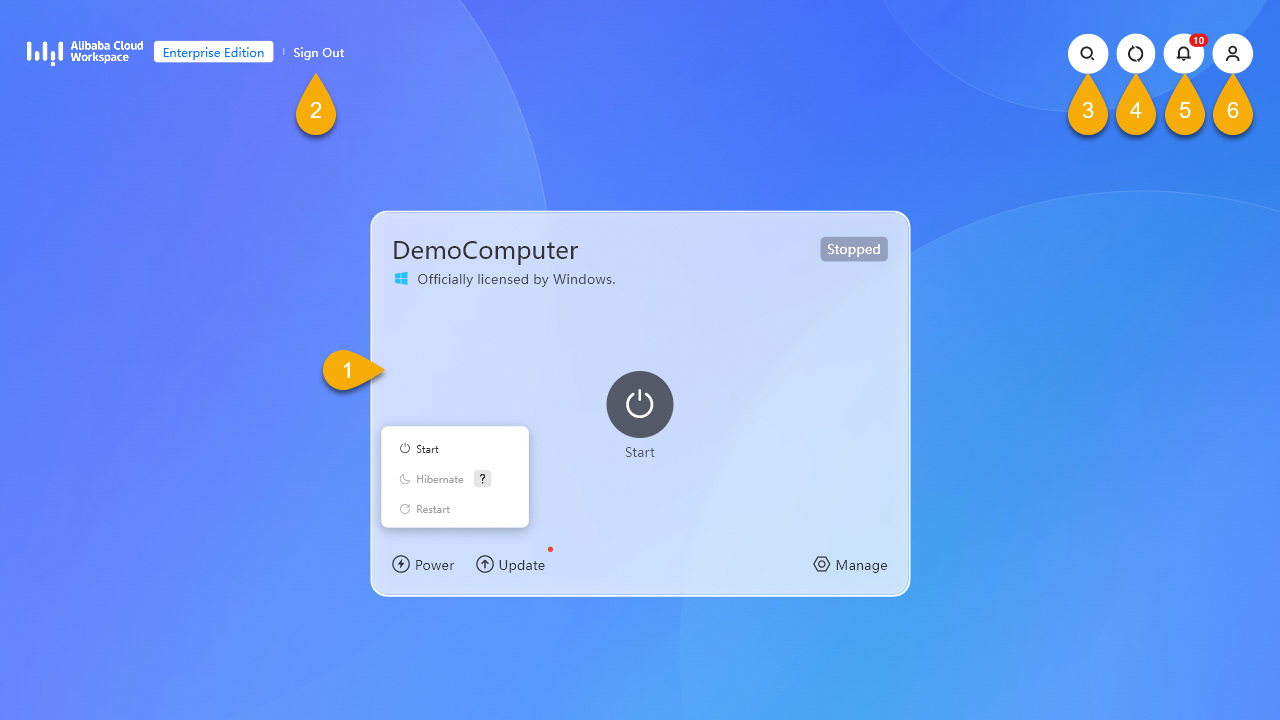
Interfaz de lista de recursos en la nube
|
|
||
|
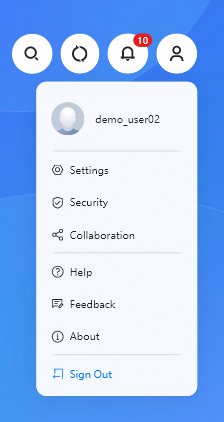
El Personal Center permite acceder a funciones como Account Information, Settings y Product Suggestions. |
Personal Center
|
Notification Center
|
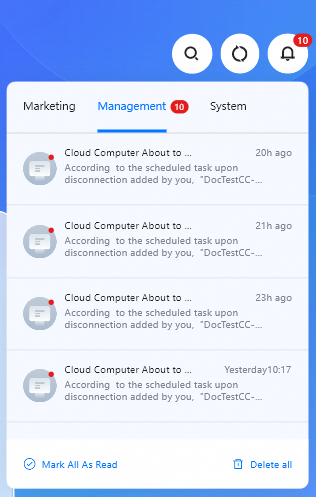
El Notification Center maneja tres tipos de mensajes: Campaigns, Management Messages y System Messages. |
Capacidades de gestión del cliente de escritorio de la Enterprise Edition
La Enterprise Edition de WUYING Workspace es compatible con la gestión de terminales. Un administrador de la Enterprise Edition puede registrar los clientes de escritorio de los empleados en la organización y usar directivas de terminal para gestionar la experiencia del cliente. Los administradores de la Enterprise Edition pueden agrupar los clientes gestionados y asignar distintas directivas de terminal a cada grupo.
|
Elemento de directiva |
Descripción |
Tipos compatibles |
Versiones compatibles |
|
Configuración de entrada de inicio de sesión |
|||
|
Inicio de sesión de Personal Edition |
Habilitado de forma predeterminada. Si lo deshabilita, se oculta la entrada de inicio de sesión de Personal Edition. |
Cliente de Windows Cliente de macOS |
V7.8 y posteriores |
|
Inicio de sesión con código QR de Enterprise Edition |
Habilitado de forma predeterminada. Si lo deshabilita, se oculta la entrada de inicio de sesión con código QR de la Enterprise Edition. |
Cliente de Windows Cliente de macOS |
V7.8 y posteriores |
|
Inicio de sesión por mensaje de texto de Enterprise Edition |
Habilitado de forma predeterminada. Si lo deshabilita, se oculta la entrada de inicio de sesión por mensaje de texto de la Enterprise Edition. |
Cliente de Windows Cliente de macOS |
V7.8 y posteriores |
|
Configuración del modo inmersivo |
|||
|
Modo inmersivo |
Deshabilitado de forma predeterminada. Al habilitarlo, solo se muestra la interfaz del cliente en el dispositivo local que ejecuta el cliente de Windows. Esto ofrece una experiencia inmersiva con la computadora en la nube, sin distracciones del escritorio local. Nota
Esta función se encuentra en vista previa por invitación. Para usarla, solicite a su administrador de la Enterprise Edition que envíe un ticket para solicitar acceso.
|
Cliente de Windows |
V7.10 y posteriores |
|
Panel de control del sistema |
Solo es visible cuando se habilita Immersive Mode. Deshabilitado de forma predeterminada. Cuando está deshabilitado, el cliente oculta la entrada de control de System. Nota
Inicie sesión nuevamente en el cliente para que la configuración surta efecto. |
Cliente de Windows |
V7.10 y posteriores |
Referencias
Para obtener más información sobre cómo los administradores de la Enterprise Edition crean directivas de terminal, consulte Manage terminal groups and policies.