El cliente móvil de Alibaba Cloud Workspace está disponible como cliente de iOS y cliente de Android. Use este cliente para conectarse a Alibaba Cloud Workspace desde su dispositivo móvil.
Los ejemplos usan el cliente de iOS V7.7, Enterprise Edition. Si su experiencia es distinta, actualice a la versión más reciente.
Pantalla de inicio de sesión 1: identificador de organización
Introduzca el identificador de su organización o de la red de oficina.
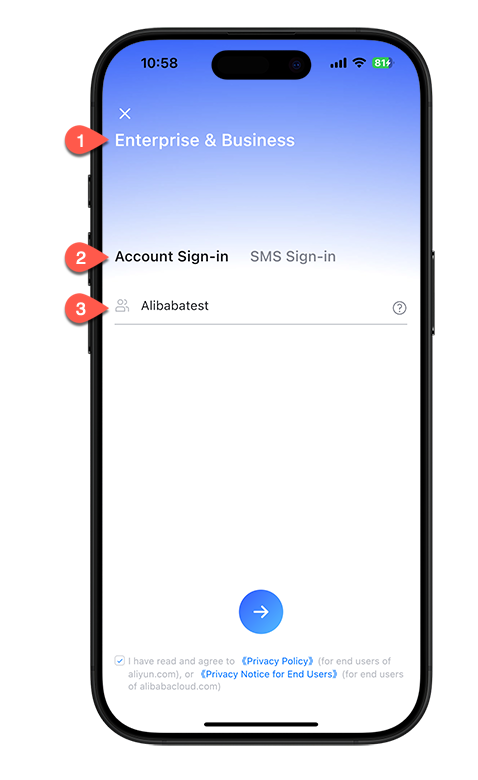
Seleccione la edición de la computadora en la nube: Enterprise & Business o Personal.
-
Seleccione un método de inicio de sesión.
NotaEl inicio de sesión por mensaje de texto solo está disponible para números de celular de China continental.
Introduzca el identificador de su organización o de la red de oficina.
Pantalla de inicio de sesión 2: credenciales
Introduzca sus credenciales de inicio de sesión: nombre de usuario y contraseña, o número de celular y código de verificación.
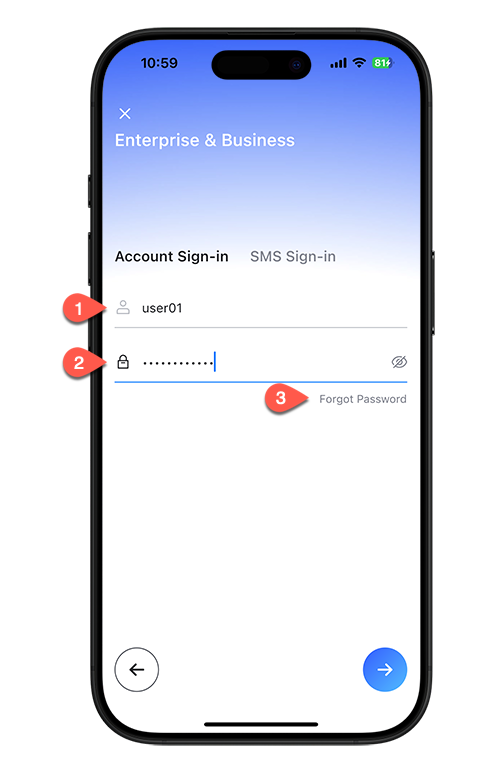
Introduzca su nombre de usuario.
Introduzca su contraseña.
Para restablecer una contraseña caducada u olvidada, haga clic en Forgot Password y siga las instrucciones que aparecen en pantalla.
Pantalla de recursos en la nube
Después de iniciar sesión, el cliente muestra las computadoras en la nube asignadas a usted.
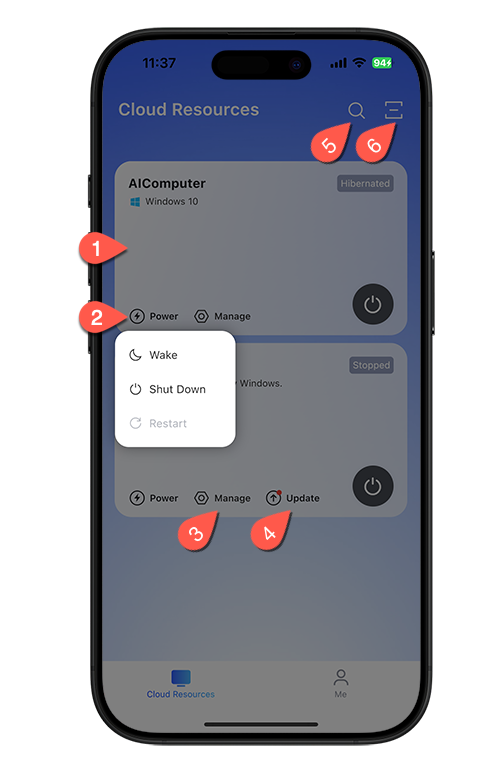
Tarjeta del recurso: inicie, detenga, reinicie o actualice la computadora en la nube.
Power: inicie, detenga, reinicie, hiberne o reactive la computadora en la nube.
Manage: abra la configuración de la computadora en la nube.
Update: actualice la imagen de la computadora en la nube.
Escanear para iniciar sesión: escanee un código QR desde su celular para iniciar sesión en el cliente de escritorio.
Centro de usuario
La pantalla Me le permite acceder a la información de la cuenta, la configuración y los comentarios.
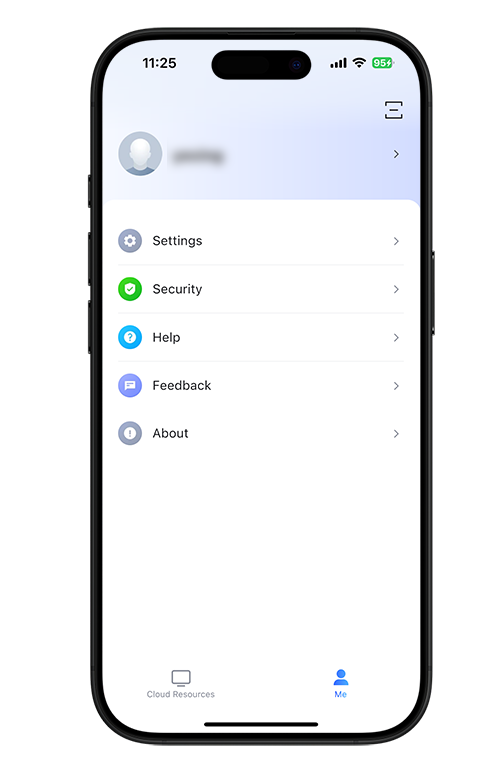
Perfil: consulte su nombre de usuario, el identificador de la organización y la información de contacto.
Settings: configure los ajustes generales y de red.
Security: configure los ajustes de seguridad de inicio de sesión.
Help: abra la documentación en línea.
Feedback: envíe comentarios sobre el producto.
About: consulte la información de la versión y compruebe si hay actualizaciones disponibles.